AppImage para Linux: Distribución de aplicaciones de escritorio en un solo archivo
Cuando pensamos en instalar un programa en Windows, normalmente recordamos este proceso:
- Descargar un archivo de instalación
.exeo.msi. - Hacer clic en “Siguiente, Siguiente, Finalizar”.
- No saber realmente dónde se instaló qué (registro + archivos dispersos por todas partes).
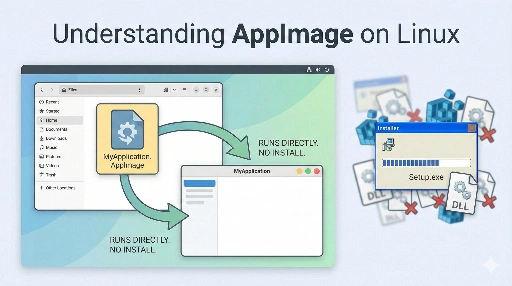
En Linux, existe un método de distribución de aplicaciones completamente diferente, casi nunca visto en Windows. Se trata de AppImage.
Así como en los dispositivos móviles se descarga un solo archivo APK para ejecutar una aplicación, en Linux se puede ejecutar una aplicación de escritorio completa con un solo archivo. Es un método que no requiere un proceso de instalación, ni un gestor de paquetes; simplemente se gestiona un “único archivo ejecutable”.
En este artículo abordaremos:
- Qué es AppImage.
- Por qué es un método particularmente novedoso y atractivo para los usuarios de Windows.
- Y cómo gestionar AppImage en Linux (especialmente utilizando
/opt).
Todo esto, en una sola explicación.
¿Qué es AppImage?
En una frase, se resume así:
AppImage = Aplicación + sus bibliotecas necesarias, empaquetadas en un “único archivo ejecutable”.
Es decir, se agrupan al máximo todos los elementos necesarios para ejecutar una aplicación y se distribuye todo ese conjunto como un solo archivo ejecutable.
Su uso es extremadamente sencillo:
# 1. Descargar el archivo AppImage
$ ls
MyApp-1.0-x86_64.AppImage

# 2. Conceder permisos de ejecución
$ chmod +x MyApp-1.0-x86_64.AppImage

# 3. Ejecutar
$ ./MyApp-1.0-x86_64.AppImage
Y eso es todo. El concepto de “instalación” prácticamente no existe; si deseas eliminarla, simplemente borras el archivo.
En Windows, se asemeja a una aplicación portátil, pero AppImage lo eleva a un formato estándar para el ecosistema de escritorio de Linux.
¿Por qué es poco familiar para los usuarios de Windows?
El método tradicional de Windows es el siguiente:
-
El programa de instalación:
- Copia archivos en carpetas del sistema.
- Añade claves al registro.
- Registra elementos en el menú de inicio, servicios, controladores, etc.
Desde la perspectiva del usuario, “simplemente instaló algo, y ahora hay muchas cosas nuevas en algún lugar del sistema operativo”.
En cambio, AppImage:
- No tiene registro.
- No modifica directorios del sistema.
- No se registra en un gestor de paquetes.
Existe como un único archivo completamente independiente. No importa dónde lo coloques, se ejecutará con solo tener el archivo.
Si Windows es el “sistema operativo donde el usuario es el que menos sabe lo que ha instalado en su ordenador”, AppImage es un método que muestra “mis aplicaciones están exactamente aquí” a nivel de archivo.
Este punto encaja perfectamente con la filosofía de Linux:
- “Todo es un archivo”.
- “Estructura comprensible para el usuario, en lugar de magias automáticas”.
AppImage ofrece un modelo muy simple: “aplicación = un solo archivo”.
Ventajas de AppImage: ¿Por qué es tan conveniente?
Aquí se resumen los puntos por los que AppImage resulta tan atractivo:
1. No requiere proceso de instalación
- No se registra en ningún gestor de paquetes.
- No copia nada de forma oculta en
/usr/bin,/usr/libni similares. - No tiene registro.
Es simplemente “un archivo ejecutable”.
2. Fácil de eliminar y limpiar
- ¿No te gusta después de usarla? → Simplemente borra el archivo.
- No tienes que preocuparte por “¿qué habrá dejado esta aplicación en mi sistema?”.
Aunque los archivos de configuración pueden generarse en lugares como ~/.config, el binario ejecutable en sí es completamente visible.
3. Facilita la evasión del infierno de las dependencias (Dependency Hell)
AppImage suele incluir las bibliotecas necesarias para su ejecución. Por lo tanto:
- Problemas como las diferentes versiones de glibc entre distribuciones.
- O versiones incompatibles de
libXxx.so.
Estos problemas suelen resolverse en cierta medida dentro del propio AppImage antes de su distribución. Desde la perspectiva del usuario, se reduce la preocupación de “¿funcionará en esta distribución?”.
4. No requiere permisos de root
En la mayoría de los casos:
- El usuario lo descarga.
- Le concede permisos (
chmod +x). - Lo ejecuta directamente.
Y listo. Como no copia nada en directorios del sistema, es totalmente utilizable sin sudo.
Desventajas: Un equilibrio con los gestores de paquetes
Por supuesto, AppImage no es la solución universal. Sus principales desventajas son:
-
Dificultad de gestión centralizada
- No se pueden ver las versiones/actualizaciones de un vistazo en un gestor de paquetes (apt, pacman, dnf, etc.).
-
Métodos de actualización variados
-
Algunos AppImage tienen función de autoactualización, pero muchos otros no.
-
Mayor uso de disco
-
Cada AppImage incluye sus propias bibliotecas, lo que puede aumentar la duplicidad.
Por ello, en lugar de “usar AppImage para todas las aplicaciones”, es más realista adoptar el patrón de uso selectivo para:
- Aplicaciones con un proceso de instalación complicado.
- Aplicaciones que se desean usar de forma idéntica en varias distribuciones.
- Herramientas poco comunes, aplicaciones experimentales.
¿Dónde colocar AppImage? Estrategias de gestión
Pasemos ahora a la cuestión práctica. ¿Dónde guardar los archivos AppImage y cómo gestionarlos?
Cada usuario de Linux tiene su estilo, pero hay dos enfoques principales:
1. Simplemente guardarlos en el directorio personal (~/Apps, ~/bin, etc.)
Cuando empecé a usar Linux, yo también hacía esto:
~/apps/MyApp/MyApp.AppImage- Ejecutar directamente desde
~/Downloads. - Crear una carpeta y organizar sobre la marcha.
Ventajas
- No se requieren permisos de root.
- Si eres el único usuario de la máquina, esto no representa un gran problema.
Desventajas
- No se pueden compartir si hay varias cuentas de usuario.
- Confusión al organizar más tarde: “¿Esto era un AppImage? ¿Qué es esta carpeta?”.
- Desde la perspectiva del sistema de archivos de Linux, se mezclan “aplicaciones de todo el sistema” con “mis datos personales”.
Aunque no es un mal método para un portátil de uso personal, si deseas gestionarlo de una forma más “propia de Linux”, el siguiente método es más adecuado.
2. Gestión por directorios de aplicación bajo /opt
Este es el método que yo prefiero:
- Crear un directorio para cada aplicación bajo
/opt. - Colocar el archivo AppImage en ese directorio.
- Configurar adecuadamente los permisos y grupos para compartirlo entre varias cuentas de usuario.
Por ejemplo, para gestionar MyApp.AppImage:
# 1. Crear un directorio dedicado para la aplicación
sudo mkdir -p /opt/myapp

# 2. Mover el AppImage
sudo mv ~/Downloads/MyApp-1.0-x86_64.AppImage /opt/myapp/myapp.AppImage

# 3. Conceder permisos de ejecución
sudo chmod 755 /opt/myapp/myapp.AppImage
Y si deseas ejecutar myapp desde cualquier lugar del sistema:
sudo ln -s /opt/myapp/myapp.AppImage /usr/local/bin/myapp
De esta manera, se organiza así:
- Ubicación real del archivo ejecutable:
/opt/myapp/myapp.AppImage - Comando disponible en el PATH:
/usr/local/bin/myapp
Si deseas una gestión de permisos más estricta
Por ejemplo, si quieres dar permisos de ejecución solo a un grupo específico:
# Crear un grupo llamado myapps
sudo groupadd myapps

# Cambiar el grupo del directorio y del archivo a myapps
sudo chown -R root:myapps /opt/myapp

# Permitir la ejecución solo al propietario/grupo (restringir a otros)
sudo chmod 750 /opt/myapp/myapp.AppImage
sudo chmod 750 /opt/myapp
Ahora, solo los usuarios que pertenezcan al grupo myapps podrán ejecutar este AppImage.
sudo usermod -aG myapps alice
sudo usermod -aG myapps bob
Las ventajas de este método son:
-
Se alinea con la intención del sistema de archivos de Linux
/optes para “aplicaciones no incluidas en los paquetes de la distribución”.- Varias cuentas de usuario pueden compartir una misma aplicación.
- Se pueden usar permisos y grupos para controlar “quién puede usar qué aplicación” a nivel del sistema de archivos.
Integración con el entorno de escritorio (archivos .desktop)
Si deseas que AppImage no sea solo un archivo, sino que aparezca en el menú de entornos de escritorio como GNOME/KDE, puedes crear un archivo .desktop.
Por ejemplo:
~/.local/share/applications/myapp.desktop:
[Desktop Entry]
Type=Application
Name=My App
Exec=/opt/myapp/myapp.AppImage
Icon=/opt/myapp/icon.png
Terminal=false
Categories=Utility;
Al hacer esto:
- “My App” aparecerá en el menú de aplicaciones.
- Al hacer clic, se ejecutará
/opt/myapp/myapp.AppImage.
Si quieres que sea visible en todo el sistema, puedes colocarlo en /usr/share/applications/. Esto también es una estructura de gestión muy simple, ya que solo implica añadir/eliminar archivos, independientemente del gestor de paquetes.
Resumen: La filosofía de Linux en “un solo archivo”
AppImage es, en sí mismo, un método de distribución que refleja bien la filosofía de Linux:
-
Transparencia
- La ubicación y la ejecución de la aplicación son visibles a nivel de archivo.
-
Control del usuario
-
En lugar de que un instalador modifique el sistema a su antojo, el usuario decide dónde colocar los archivos.
-
Simplicidad
-
La instalación/desinstalación no es un proceso complejo, sino que se reduce a “copiar/eliminar archivos”.
Es un modelo poco común en Windows. Para quienes están cansados de la “sensación de que algo se acumula en el sistema operativo al instalar”, AppImage puede resultar bastante refrescante.
Si empiezas a usar AppImage, te recomiendo:
- Al principio, puedes usarlo simplemente en tu directorio personal.
- A medida que te familiarices, organízalo bajo
/opt/nombre_de_la_app. - Luego, integra permisos de grupo, enlaces simbólicos y archivos
.desktop.
Con solo esto, podrás:
- Entender claramente cómo se distribuyen las aplicaciones en tu sistema.
- Controlar quién puede acceder a qué aplicación.
Personalmente, creo que esta es una de las razones por las que vale la pena usar Linux.
Lectura relacionada

No hay comentarios.