Dockerデーモンのグローバル設定でチーム開発環境を統一する
ローカルでもサーバーでもDockerを使うと、プロジェクトごとに同じ設定を
docker-compose.ymlにコピー&ペーストすることが多くなります。
- DNSを常に
1.1.1.1,8.8.8.8に固定 - ログドライバを
json-file+max-size=10mに固定 - プロキシ、insecure registry、デフォルトネットワーク帯域など…
これらは コンテナ個別の設定ではなく「ホスト全体のデフォルト値」 として
設定しておくと、管理が格段に楽になります。役割を担うのが
Dockerデーモンのグローバル設定(daemon.json) です。
以下では:
- どのファイルを
- どこに作るか
- どのように書くか
- どんな状況・誰に有用か
を整理します。
1. Dockerデーモン設定の2つの方法

Dockerデーモン(dockerd)は主に2つの方法で設定できます。
- JSON設定ファイル(
daemon.json)を使用 ← 推奨 dockerd実行時に CLIフラグ でオプションを渡す
両者を混ぜて使うことは可能ですが、同じオプションを両方で指定するとデーモンが起動しません。例えば --log-driver フラグと daemon.json に同じログドライバを設定すると、Dockerは起動時にエラーを出して停止します。
チーム/サーバー環境を統一するには、通常:
「できるだけ
daemon.jsonにまとめ、フラグは最小限に抑える」
ことを推奨します。
2. daemon.json の場所
OS・インストール方法別に基本パスを表にまとめました。
| 環境 | 基本パス | 備考 |
|---|---|---|
| Linux(一般インストール) | /etc/docker/daemon.json |
最も一般的 |
| Linux(snapでインストール) | /var/snap/docker/current/config/daemon.json |
Ubuntu snapパッケージ |
| Windows Server / Docker Engine | C:\ProgramData\Docker\config\daemon.json |
管理者権限が必要な場合あり |
| Docker Desktop(Mac / Windows) | ~/.docker/daemon.json |
デスクトップ設定の内部パス |
- このファイルは デフォルトで存在しない ことがあるので、無ければ自分で作成して使用します。
- チーム/サーバー標準を扱う際は、Linuxサーバーの
/etc/docker/daemon.jsonを基準に説明するのが実務に合います。
3. 基本的な使用パターン: 「ファイル作成 → デーモン再起動」
Linuxを例に、最も一般的なワークフローは次の通りです。
daemon.jsonを作成/編集
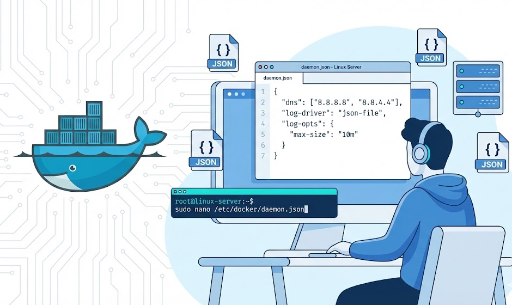
{
  "dns": ["1.1.1.1", "8.8.8.8"],
  "log-driver": "json-file",
  "log-opts": {
    "max-size": "10m",
    "max-file": "3"
  }
}
- 設定ファイルが有効か 事前検証
sudo dockerd --validate --config-file=/etc/docker/daemon.json
# configuration OK が出れば正常
- Dockerデーモン 再起動
sudo systemctl restart docker
これで、新しく起動するコンテナは、設定が無ければこのグローバル設定をデフォルトとして継承します。
4. 例1 – DNSサーバーをグローバルに固定する
4.1 なぜDNSをグローバルに?
コンテナが「外部APIが見つからない」「内部ドメインが解決できない」などの問題を頻繁に起こす場合、ほとんどは ホストのDNS設定/環境に依存 しています。
例:
- チーム全体で Cloudflare DNS(
1.1.1.1)を使いたい - 社内DNSサーバー経由でしかアクセスできないエンドポイントがある
このようなケースでは、プロジェクトごとに docker-compose.yml に dns: を入れるより、デーモンレベルで統一したほうがずっと楽です。
4.2 設定例 (daemon.json)
{
  "dns": ["1.1.1.1", "8.8.8.8"]
}
既存の daemon.json がある場合は、ルート { ... } 内に "dns": [...] を追加します(カンマ位置に注意)。
⚠️ 注意: DNS設定はコンテナ内の
/etc/resolv.confに反映されます。既に起動しているコンテナには即座に適用されず、新しく起動するコンテナから 有効になります。
4.3 どんな人に有用か?
- 社内に プロキシ・内部DNS がある開発者
- マルチクラウド 環境で特定DNSを強制したいプラットフォームチーム
- ローカルで複数VPNを切り替えながら開発する個人開発者
5. 例2 – ロギングドライバ&オプションをグローバルに設定
コンテナログはデフォルトで json-file ドライバを通じて /var/lib/docker/containers/... に蓄積されます。これをグローバルに変更すると、
- ログフォーマット
- ログ保存場所
- ログローテーションポリシー
を コンテナ全体に一括適用 できます。
5.1 基本的な json-file ドライバ + ローテーション
最も一般的なパターンは「json-file を使い、ディスクがいっぱいにならないようローテーション設定」。
{
  "log-driver": "json-file",
  "log-opts": {
    "max-size": "10m",
    "max-file": "5"
  }
}
これで、
- コンテナごとのログファイルサイズは最大 10MB、
- 最大 5 ファイルまで保持し、超過分は自動で削除されます。
5.2 中央ログ収集用ドライバ(fluentd, journald など)
プラットフォームチーム/インフラチームでは、すべてのコンテナログを中央ロギングシステムへ送る ことが多いです。
例として Fluentd を使う場合:
{
  "log-driver": "fluentd",
  "log-opts": {
    "fluentd-address": "localhost:24224",
    "tag": "{{.Name}}"
  }
}
この設定により、docker run --log-driver=... を個別に指定せずとも、すべてのコンテナログが自動で Fluentd に送られます。
個人的には journald ドライバ も非常に便利です。systemd ベースの Linux 環境なら、アプリケーションログと Docker コンテナログを同じ journald に集約でき、journalctl だけで検索・フィルタ・保持ポリシーを統一できます。
journald をグローバルログドライバにしたい場合は、次のように設定します:
{
  "log-driver": "journald",
  "log-opts": {
    "tag": "{{.Name}}"
  }
}
ここで tag をコンテナ名にしているので、
- journalctl -f | grep {container_name} でリアルタイムログを素早く確認できる
- --since "10m ago" などを組み合わせて 特定時点以降のログだけを見る
- journalctl -f -t {container_name} のように -t オプション(タグ/識別子)で 特定コンテナログだけを抽出 可能
もちろん journalctl -u docker.service でユニット単位で見ることもできますが、コンテナ名でフィルタする方が直感的で入力も短く、実務でよく使われます。
5.3 Compose / docker run との関係
- グローバル
log-driver+log-optsは「デフォルト」役割 - 個別コンテナで
logging:(Compose)や--log-driver,--log-opt(CLI)を指定すると そのコンテナだけオーバーライド
戦略としては:
- 共通値は daemon.json に
- 特殊なサービスだけ個別オーバーライド
という構成を推奨します。
6. 例3 – プロキシ、insecure registry などのグローバルネットワーク設定
グローバル設定で頻繁に使われる他のオプションもあります。
6.1 プロキシ設定
社内プロキシを通じてのみ外部にアクセスできる場合、デーモンレベルでプロキシを設定すると、環境変数を毎回入れる手間が省けます。
{
  "proxies": {
    "http-proxy": "http://proxy.example.com:3128",
    "https-proxy": "http://proxy.example.com:3128",
    "no-proxy": "localhost,127.0.0.1,.corp.example.com"
  }
}
この設定により、Docker デーモンはイメージをプルしたり、ビルド時にネットワークを使用したりするときにこのプロキシ設定を自動で適用します。
6.2 insecure registry
TLS が無いレジストリを必ず使う必要がある場合(内部開発用など):
{
  "insecure-registries": ["my-registry.local:5000"]
}
セキュリティ上のリスクがあるため、内部テスト環境でのみ 使用するよう注意してください。
7. 例4 – デフォルトブリッジネットワーク帯域、ストレージドライバなど
よりインフラ寄りのオプションです。
7.1 デフォルトブリッジネットワーク帯域のカスタマイズ
VPNや社内ネットワークとIPが重複しないようにしたい場合:
{
  "default-address-pools": [
    {
      "base": "10.20.0.0/16",
      "size": 24
    }
  ]
}
これで Docker が新しいブリッジネットワークを作るときに 10.20.x.0/24 を使用します。
7.2 ストレージドライバの強制
Linux ディストリビューションによってデフォルトストレージドライバが異なる場合があります。チームで overlay2 のみを使うと決めたら:
{
  "storage-driver": "overlay2"
}
実際にサポートされるストレージドライバは OS/カーネルにより異なるため、
dockerdドキュメントとディストリビューションガイドを必ず確認してください。
8. いつ、誰に特に有用か?
8.1 個人開発者
- 複数サイドプロジェクトで常に同じ Docker オプションを使う人
- VPN、社内プロキシなどネットワーク環境が頻繁に変わる状況
- ログ/ディスク管理が面倒なローカル開発マシン
→ daemon.json 1 つで 環境統一 + 繰り返し設定の削除 が可能です。
8.2 小規模/中規模開発チーム
- チームメンバーごとにローカル Docker 設定が異なり「自分の PC では動くけど?」が頻発
- CI サーバーと開発者ローカル環境のネットワーク/ログ設定をできるだけ揃えたい
- 社内標準 DNS・プロキシ・レジストリ使用を強制したい
→ 「チームの Docker 基本値はこれだ」という チーム規約 を daemon.json で定義しておくと便利です(Ansible、Chef、Terraform、Cloud-Init などで配布するとさらにきれい)。
8.3 プラットフォームチーム / DevOps / SRE
- 数十〜数百コンテナを稼働させるノードで
- ログ、ストレージ、ネットワークポリシーを一貫して管理したい
- ログ収集、モニタリング、セキュリティルールを ホスト基準で標準化 したい
→ daemon.json は実質的に 「Docker Node のポリシーファイル」 となります。
9. デバッグヒント
- フラグと重複設定
- systemd ユニットファイル(
/lib/systemd/system/docker.serviceなど)に既に--log-driverなどのフラグがあるか確認 - 同じオプションがフラグとdaemon.jsonに共存するとデーモンが失敗します。 - Docker Desktop では GUI が優先
- Desktop では Settings(UI) で変更すると内部的に
~/.docker/daemon.jsonが更新されます。 - 直接ファイルを編集した後に UI で再度設定すると上書きされるので、どちらか一方に統一すると良いです。
まとめ
- Docker のグローバルデフォルトは
daemon.jsonで管理します。 - 位置は主に:
- Linux:
/etc/docker/daemon.json - Windows:
C:\ProgramData\Docker\config\daemon.json - Docker Desktop:
~/.docker/daemon.json - 代表的なグローバル設定例:
- DNS:
"dns": ["1.1.1.1", "8.8.8.8"] - ログドライバ:
"log-driver": "json-file","log-opts": {...} - プロキシ、insecure registry、デフォルトネットワーク帯域、ストレージドライバ…
- グローバル設定は:
- 個人開発者にとっては「毎回設定しなくて済む便利さ」
- チーム/組織にとっては「環境標準化と障害削減」をもたらします。
docker-compose.yml や docker run に同じオプションを繰り返し書いているなら、今こそ daemon.json で統一するタイミング かもしれません。



コメントはありません。