Utiliser Linux (GNOME, Wayland) et la Galaxy Tab S8+ pour créer un moniteur étendu portable
Les tablettes Samsung Galaxy Tab S peuvent être utilisées comme moniteur étendu pour un PC Windows d'une simple touche. Cependant, en tant qu'utilisateur de Linux, cette fonctionnalité m'a toujours manqué.
Après mûre réflexion, j'ai découvert une méthode à la fois simple et efficace que je souhaite partager avec vous.
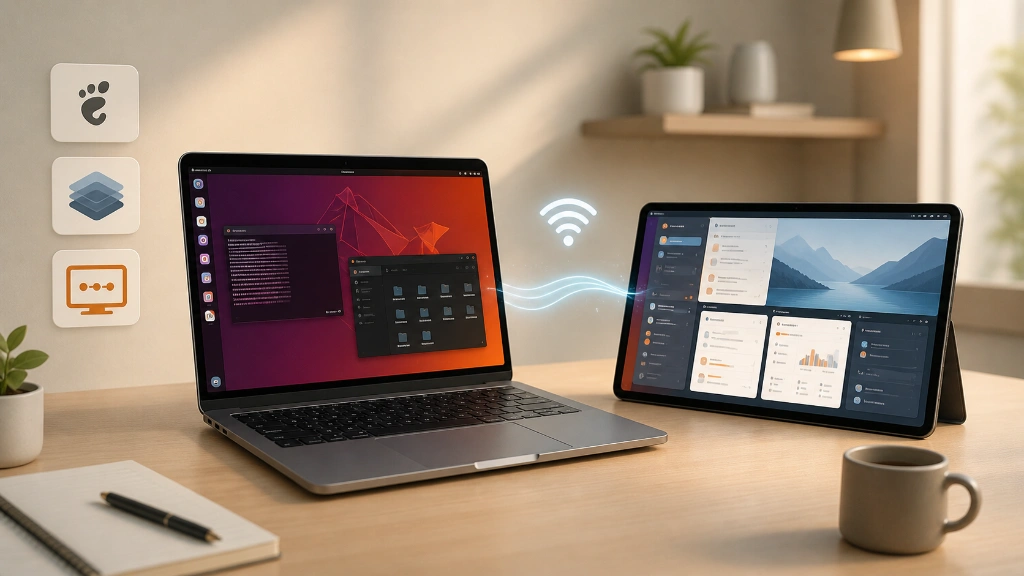
Voici comment transformer votre ordinateur portable Ubuntu et votre Galaxy Tab S8+ en un moniteur étendu sans fil. La clé réside dans la combinaison Wayland + GNOME Remote Desktop + mode d'extension RDP.
1. Environnement de mise en œuvre
- Une distribution Linux utilisant GNOME (j'utilise Ubuntu)
- Connexion avec une session Wayland (il est possible de choisir X11 ou Wayland lors de la connexion)
- Une tablette Android (dans mon cas, un Galaxy Tab S8+)
- Le même réseau Wi-Fi
- L'application Windows App installée sur la Galaxy Tab (anciennement appelée Microsoft Remote Desktop, je crois)
- Le pare-feu configuré pour permettre l'accès au port 3389 de mon PC portable depuis le réseau IP interne (GNOME RDP utilise le port 3389)
2. Vérifier la session Wayland
Vérifiez dans le terminal.
echo $XDG_SESSION_TYPE
wayland
Si x11 apparaît, déconnectez-vous et reconnectez-vous à une session Wayland depuis l'écran de connexion.
Certains utilisateurs d'OBS préfèrent peut-être encore l'environnement X11. Bien sûr, il est possible d'agrandir l'écran et d'afficher une zone spécifique sur la tablette via VNC avec X11, mais à l'usage, c'est assez fastidieux. Le système reconnaît un écran agrandi, mais le fait de le visualiser sur deux appareils distincts peut être inconfortable. Après avoir expérimenté les deux méthodes, si vous recherchez l'environnement le plus proche et le plus agréable d'un double moniteur physique, je vous recommande vivement d'utiliser Wayland pour votre 'santé mentale'.
3. Vérifier l'installation de GNOME Remote Desktop
Il est généralement inclus par défaut. Si vous vous demandez s'il est présent sur votre PC, vérifiez son statut avec systemctl status.
sudo systemctl status gnome-remote-desktop
Si le service est inactif, indiquons-lui qu'il est temps de travailler.
systemctl --user restart gnome-remote-desktop
Ou, si ce paquet n'est vraiment pas sur votre PC, installons-le.
sudo apt update
sudo apt install gnome-remote-desktop
4. Modifier le mode de partage d'écran RDP en « étendu »
La commande suivante est essentielle.
gsettings set org.gnome.desktop.remote-desktop.rdp screen-share-mode extend
Vérification de l'application :
gsettings get org.gnome.desktop.remote-desktop.rdp screen-share-mode
'extend'
La sortie est 'extend'. Si vous souhaitez utiliser le mode miroir, utilisez l'option mirror-primary au lieu de extend lors de la configuration.
Ce paramètre offre deux options, comme suit :
~$ gsettings range org.gnome.desktop.remote-desktop.rdp screen-share-mode
enum
'mirror-primary'
'extend'
5. Activer le Bureau à distance sur Ubuntu
Allez dans les paramètres d'Ubuntu.
- Settings > System > Remote Desktop
Activez les options suivantes en haut :
- Desktop Sharing
- Remote Control
Vous pouvez laisser le port 3389 tel quel, ou le modifier si vous le souhaitez, à condition d'ouvrir ce port dans les paramètres du pare-feu.
Ensuite, configurez un nom d'utilisateur / mot de passe pour la connexion.
Veuillez noter que le mot de passe défini ici est distinct de votre mot de passe de connexion Ubuntu.
Le nom d'utilisateur et le mot de passe que vous définissez ici seront utilisés dans l'application client RDP de votre Galaxy Tab.
6. Vérifier l'adresse IP interne de l'ordinateur portable
Vérifiez dans le terminal.
hostname -I
192.168.0.251 172.17.0.1 ......
Les appareils utilisant plusieurs réseaux, comme Docker Network, peuvent afficher plusieurs adresses IP. Il suffit d'utiliser l'adresse IP du réseau auquel votre ordinateur portable et votre tablette sont connectés. La Galaxy Tab utilisera cette IP pour accéder à l'ordinateur portable.
7. Vérifier le pare-feu
Si vous utilisez ufw, autorisez le port RDP (3389) uniquement pour le même réseau interne.
Exemple : si la plage de votre routeur est 192.168.0.x
sudo ufw allow from 192.168.0.0/24 to any port 3389 proto tcp
Vérification du statut :
sudo ufw status
Comme vous le savez sûrement, il est préférable de ne pas ouvrir le port à l'ensemble d'Internet. Le monde regorge de personnes étranges.
8. Configurer l'application Windows App sur la Galaxy Tab
Nous y sommes presque.
App Store... ? Ou est-ce le Play Store ? Les noms me portent parfois à confusion. Quoi qu'il en soit, téléchargez et installez l'application.
Il existe de nombreux clients RDP, mais j'ai choisi d'installer Windows App car son nom inspire confiance.
Lancez l'application. La suite est simple, l'interface utilisateur est bien conçue.
Ajoutez une nouvelle connexion.
- PC name : L'adresse IP de votre ordinateur portable Ubuntu
- User name / Password : Les valeurs définies dans les paramètres de Bureau à distance d'Ubuntu
Exemple :
PC name: 192.168.0.251
Une fois la connexion établie, votre Galaxy Tab fonctionnera comme un moniteur étendu. Une icône orange dans la barre d'état supérieure droite d'Ubuntu indiquera que la connexion RDP est active et en cours de streaming.
L'écran connecté via RDP est contrôlé de la même manière qu'un moniteur physique connecté par câble HDMI. Ajustez la position du moniteur et d'autres paramètres à votre convenance dans Settings > Displays.
9. Ajuster la résolution
Le Galaxy Tab S8+ a une résolution très élevée, ce qui peut rendre l'écran trop vaste et le texte trop petit avec les paramètres par défaut, ce qui est inconfortable. Pour ajuster la résolution, déconnectez-vous un instant, dans l'application Windows App, maintenez le doigt appuyé sur le profil enregistré pour modifier les paramètres. Choisissez la résolution qui vous convient le mieux parmi celles proposées, au lieu de la résolution native, puis enregistrez.
10. Rétablir les paramètres d'origine
Pour désactiver, il suffit de cliquer sur le bouton orange indiquant le streaming RDP dans le coin supérieur droit d'Ubuntu.
Si vous souhaitez réinitialiser le mode d'extension que vous avez configuré initialement :
gsettings reset org.gnome.desktop.remote-desktop.rdp screen-share-mode
Pour désactiver le Bureau à distance lui-même, désactivez Desktop Sharing dans les paramètres d'Ubuntu.
Conclusion
C'est vraiment génial. Désormais, même lorsque je travaille un moment dans un café plutôt qu'à mon bureau, je peux utiliser ma Galaxy Tab comme moniteur étendu. C'est un monde nouveau. Je me demande même pourquoi je n'ai pas découvert cela plus tôt. J'ai acheté ma S8+ il y a plusieurs années et je l'ai utilisée de diverses manières, mais ces derniers temps, elle n'était plus qu'un outil coûteux principalement utilisé pour regarder YouTube. C'est comme si je lui avais donné une nouvelle vie. La série Galaxy Tab S Plus, avec son écran de 12,4 pouces, est tout à fait utilisable comme moniteur secondaire. Ah ! Et la fonction tactile est toujours active après la connexion.
J'espère que cet article sera d'une grande aide pour les utilisateurs de Linux.
Si ces informations vous ont été utiles, n'hésitez pas à laisser un J'aime.