Linux AppImage : distribuer des applications de bureau en un seul fichier
Quand on pense à l'installation d'un programme sous Windows, on imagine généralement le processus suivant :
- Téléchargement d'un fichier d'installation
.exeou.msi - Clics successifs sur « Suivant, Suivant, Terminer »
- On ne sait pas vraiment où les fichiers sont installés (registre + fichiers dispersés un peu partout)
Linux propose une méthode de distribution d'applications radicalement différente, presque inexistante sous Windows : AppImage (Application Image).
Tout comme un fichier APK sur mobile permet d'exécuter une application, sous Linux, vous pouvez lancer une application de bureau complète avec un seul fichier. Il n'y a pas de processus d'installation, pas besoin de gestionnaire de paquets ; il suffit de gérer un unique « fichier exécutable ».
Dans cet article, nous aborderons :
- Ce qu'est AppImage
- Pourquoi cette méthode est particulièrement novatrice et attrayante pour les utilisateurs de Windows
- Et comment gérer efficacement les AppImages sous Linux (notamment l'utilisation de
/opt)
--- Les points clés seront expliqués en détail.
Qu'est-ce qu'AppImage ?
En une phrase :
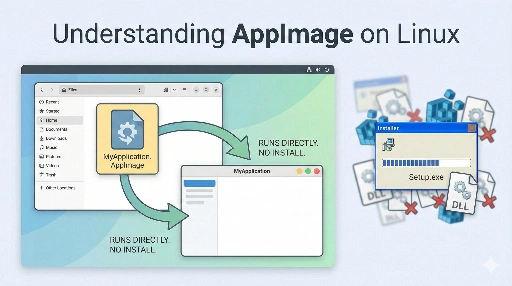
AppImage = L'application + les bibliothèques nécessaires, regroupées dans un « fichier unique exécutable »
Autrement dit, toutes les dépendances nécessaires à l'exécution d'une application sont intégrées au maximum dans un seul et même bloc, puis distribuées sous forme de fichier exécutable unique.
Son utilisation est d'une simplicité enfantine :
# 1. Téléchargez le fichier AppImage
$ ls
MyApp-1.0-x86_64.AppImage

# 2. Donnez-lui les permissions d'exécution
$ chmod +x MyApp-1.0-x86_64.AppImage

# 3. Exécutez-le
$ ./MyApp-1.0-x86_64.AppImage
C'est tout. Le concept même d'« installation » est quasiment inexistant ; pour le supprimer, il suffit de supprimer le fichier.
Comparé à Windows, cela s'apparente à une application portable, mais AppImage va plus loin en en faisant un format standard pour l'écosystème de bureau Linux.
Pourquoi est-ce si inhabituel pour les utilisateurs de Windows ?
La méthode traditionnelle de Windows implique :
-
Un programme d'installation qui :
-
Copie des fichiers dans des dossiers système
- Ajoute des clés au registre
- Enregistre des éléments dans le menu Démarrer, des services, des pilotes, etc.
Du point de vue de l'utilisateur, c'est comme si « quelque chose » était apparu un peu partout dans le système d'exploitation après une simple installation.
AppImage, en revanche, est :
- Sans registre
- Ne touche pas aux répertoires système
- Non enregistré auprès d'un gestionnaire de paquets
Il existe comme un fichier totalement indépendant. Peu importe où vous le placez, il s'exécutera tant que le fichier est là.
Si Windows est le système d'exploitation où « je suis celui qui sait le moins ce que j'ai installé sur mon ordinateur », AppImage est la méthode qui montre « mon application est exactement ici » au niveau du fichier.
Cette approche s'aligne parfaitement avec la philosophie de Linux :
- « Tout est un fichier »
- « Une structure compréhensible par l'utilisateur, plutôt qu'une magie automatique »
AppImage offre un modèle très simple : « application = un seul fichier ».
Les avantages d'AppImage : pourquoi est-ce si pratique ?
Voici les raisons pour lesquelles on apprécie AppImage :
1. Pas de processus d'installation
- Pas d'enregistrement auprès d'un gestionnaire de paquets
- Pas de copie discrète de fichiers dans
/usr/bin,/usr/libou ailleurs - Pas de registre
C'est simplement un « fichier exécutable unique ».
2. Suppression/nettoyage très facile
- Vous n'aimez plus l'application ? → Supprimez simplement le fichier
- Pas besoin de se demander « qu'est-ce que cette application a laissé sur mon système ? »
Bien sûr, des fichiers de configuration peuvent être créés dans des emplacements comme ~/.config, mais au moins, le binaire exécutable lui-même est entièrement visible et sous votre contrôle.
3. Facilite l'évitement de l'enfer des dépendances (Dependency Hell)
AppImage inclut généralement les bibliothèques nécessaires à son exécution. Ainsi :
- Les problèmes liés aux différentes versions de glibc selon les distributions
- Les incompatibilités de version de
libXxx.so
Ces problèmes sont souvent résolus en amont à l'intérieur de l'AppImage avant sa distribution. Pour l'utilisateur, cela signifie moins de soucis quant à savoir si « cette application fonctionnera sur cette distribution ».
4. Pas besoin de droits root
Dans la plupart des cas :
- L'utilisateur télécharge
- Accorde les permissions (
chmod +x) - Exécute directement
C'est tout. Comme il n'y a pas de copie de fichiers dans les répertoires système, il est tout à fait possible de l'utiliser sans sudo.
Il y a aussi des inconvénients : le compromis avec les gestionnaires de paquets
Bien sûr, AppImage n'est pas une solution universelle. Les inconvénients majeurs sont :
-
Gestion centralisée difficile
-
Impossible de visualiser les versions/mises à jour d'un coup d'œil via un gestionnaire de paquets (apt, pacman, dnf, etc.)
-
Méthodes de mise à jour variées
-
Certaines AppImages ont leur propre fonction de mise à jour, mais beaucoup n'en ont pas
-
Augmentation de l'utilisation du disque
-
Chaque AppImage incluant ses bibliothèques, il peut y avoir des doublons
Par conséquent, plutôt que d'utiliser « toutes les applications via AppImage », il est plus réaliste de l'adopter sélectivement pour :
- Les applications dont le processus d'installation est fastidieux
- Les applications que l'on souhaite utiliser de manière identique sur plusieurs distributions
- Les outils moins courants, les applications expérimentales
Où placer les AppImages ? Stratégies de gestion
Passons maintenant à la question pratique : où placer les fichiers AppImage et comment les gérer ?
Chaque utilisateur Linux a son style, mais il existe principalement deux approches :
1. Les laisser simplement dans le répertoire personnel (~/Apps, ~/bin etc.)
C'est ce que je faisais au début de mon utilisation de Linux :
~/apps/MyApp/MyApp.AppImage- Exécuter directement depuis
~/Downloads - Créer un dossier au cas par cas pour organiser
Avantages
- Pas besoin de droits root
- Pour une machine à usage personnel, cela ne pose généralement pas de problème majeur
Inconvénients
- Pas de partage si plusieurs comptes utilisateurs existent
- Confusion ultérieure lors du nettoyage : « Était-ce une AppImage ? À quoi sert ce dossier ? »
- Du point de vue du système de fichiers Linux, les « applications système » et les « données personnelles » se mélangent
Bien que cette méthode ne soit pas mauvaise pour un ordinateur portable personnel, la méthode suivante est plus adaptée si vous souhaitez une gestion plus « à la Linux ».
2. Gestion par répertoire d'application sous /opt
C'est l'approche que je privilégie :
- Créer un répertoire spécifique pour chaque application sous
/opt - Y placer le fichier AppImage
- Configurer correctement les permissions et les groupes pour le partager entre plusieurs comptes utilisateurs
Par exemple, pour gérer MyApp.AppImage :
# 1. Créez un répertoire dédié à l'application
sudo mkdir -p /opt/myapp

# 2. Déplacez l'AppImage
sudo mv ~/Downloads/MyApp-1.0-x86_64.AppImage /opt/myapp/myapp.AppImage

# 3. Accordez les permissions d'exécution
sudo chmod 755 /opt/myapp/myapp.AppImage
Et si vous souhaitez exécuter myapp depuis n'importe où sur le système :
sudo ln -s /opt/myapp/myapp.AppImage /usr/local/bin/myapp
De cette façon :
- Emplacement réel du fichier exécutable :
/opt/myapp/myapp.AppImage - Commande accessible via PATH :
/usr/local/bin/myapp
Le tout est bien organisé.
Si vous souhaitez gérer les permissions de manière plus stricte
Par exemple, pour accorder des droits d'exécution uniquement à un groupe spécifique :
# Créez un groupe nommé myapps
sudo groupadd myapps

# Changez le groupe du répertoire et du fichier en myapps
sudo chown -R root:myapps /opt/myapp

# Rendez l'exécution possible uniquement pour le propriétaire/groupe (bloquez les autres)
sudo chmod 750 /opt/myapp/myapp.AppImage
sudo chmod 750 /opt/myapp
Désormais, seuls les utilisateurs appartenant au groupe myapps pourront exécuter cette AppImage :
sudo usermod -aG myapps alice
sudo usermod -aG myapps bob
Les avantages de cette méthode sont :
-
S'aligne bien avec l'intention du système de fichiers Linux
-
/optest l'emplacement destiné aux « applications non incluses dans les paquets de la distribution » - Plusieurs comptes utilisateurs peuvent partager une seule application
- L'utilisation des permissions/groupes permet de contrôler « qui peut utiliser quelle application » au niveau du système de fichiers
Intégration à l'environnement de bureau (fichier .desktop)
Si vous souhaitez que votre AppImage apparaisse dans les menus de votre environnement de bureau (GNOME/KDE, etc.) et ne soit pas seulement un fichier, vous pouvez créer un fichier .desktop.
Par exemple :
~/.local/share/applications/myapp.desktop :
[Desktop Entry]
Type=Application
Name=My App
Exec=/opt/myapp/myapp.AppImage
Icon=/opt/myapp/icon.png
Terminal=false
Categories=Utility;
De cette façon :
- « My App » apparaîtra dans le menu des applications
- Un clic exécutera
/opt/myapp/myapp.AppImage.
Pour qu'il soit visible à l'échelle du système, placez-le sous /usr/share/applications/. Là encore, c'est une structure très simple à gérer, puisqu'il suffit d'ajouter/supprimer des fichiers, indépendamment du gestionnaire de paquets.
En résumé : la philosophie Linux encapsulée dans un « seul fichier »
AppImage est en soi une méthode de distribution qui reflète bien la philosophie de Linux :
-
Transparence
-
L'emplacement de l'application et ce qui est exécuté sont visibles au niveau du fichier.
-
Contrôle utilisateur
-
Au lieu qu'un programme d'installation modifie le système de manière opaque, l'utilisateur décide directement où placer les fichiers.
-
Simplicité
-
L'installation/désinstallation n'est pas une magie complexe, mais se réduit à une simple « copie/suppression de fichier ».
C'est un modèle rare sous Windows. Pour ceux qui sont fatigués de la sensation que « quelque chose s'accumule quelque part dans l'OS après l'installation », AppImage peut être une bouffée d'air frais.
Si vous commencez à utiliser AppImage :
- Au début, vous pouvez simplement les placer dans votre répertoire personnel.
- Une fois plus à l'aise, je vous recommande de les organiser sous
/opt/nom_de_l_application. - Et enfin, de les intégrer avec les permissions de groupe, les liens symboliques et les fichiers
.desktop.
Cela vous permettra de :
- Comprendre clairement comment les applications sont distribuées sur votre système
- Savoir qui peut accéder à quelle application
C'est, personnellement, l'une des raisons pour lesquelles il faut utiliser Linux.
Articles connexes