Cómo usar tu Galaxy Tab S8+ como monitor externo portátil con Linux (GNOME, Wayland)
La serie Samsung Galaxy Tab S puede funcionar como monitor externo para PCs con Windows OS con solo tocar un botón. Sin embargo, para mí, como usuario de Linux, esto siempre ha sido un inconveniente.
Después de mucho pensar en cómo lograrlo, encontré un método excelente y sorprendentemente sencillo, y quiero compartirlo con ustedes.
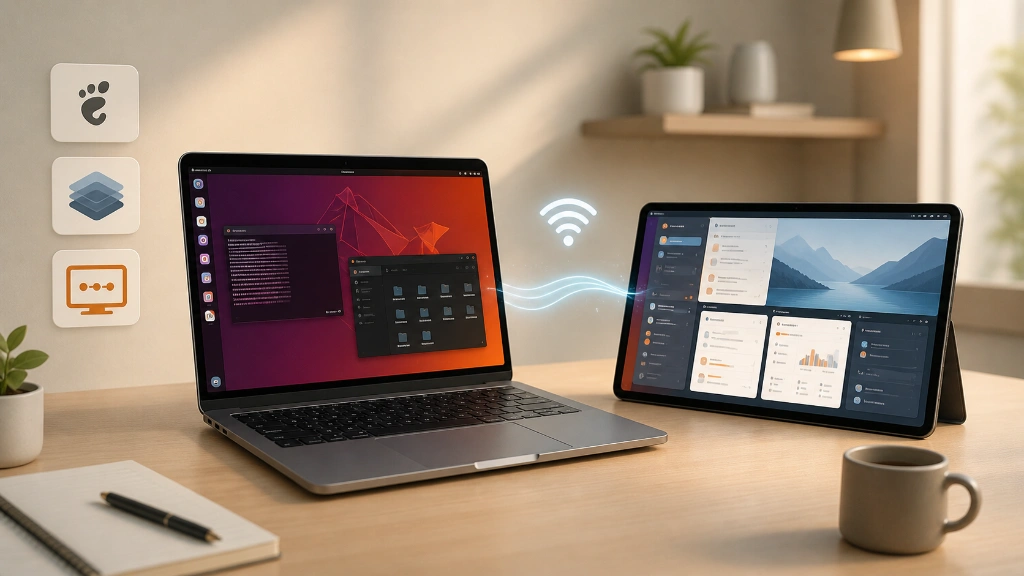
A continuación, te explico cómo crear un monitor externo inalámbrico utilizando un portátil con Ubuntu y una Galaxy Tab S8+. La clave reside en la combinación de Wayland + GNOME Remote Desktop + modo de extensión RDP.
1. Entorno de implementación
- Distribución de Linux que use GNOME (yo uso Ubuntu)
- Iniciar sesión con una sesión Wayland (puedes elegir X11 o Wayland al iniciar sesión)
- Tablet Android (en mi caso, Galaxy Tab S8+)
- La misma red Wi-Fi
- Instalar la aplicación Windows App en la Galaxy Tab (creo que antes se llamaba Microsoft Remote Desktop)
- Abrir el firewall para permitir el acceso al puerto 3389 de mi portátil desde la red IP interna (GNOME RDP utiliza el puerto 3389)
2. Verificar la sesión Wayland
Verifícalo en la terminal.
echo $XDG_SESSION_TYPE
wayland
Si aparece x11, cierra la sesión y vuelve a iniciarla seleccionando la sesión Wayland en la pantalla de inicio.
Algunos usuarios de OBS pueden preferir el entorno X11. Si bien es posible extender la pantalla y luego mostrar un área específica en la tablet a través de VNC en X11, en la práctica resulta bastante engorroso. El sistema interpreta que la pantalla se ha ampliado, pero en realidad se está dividiendo entre dos dispositivos, lo que genera incomodidad. Habiendo experimentado ambos métodos, si buscas un entorno lo más parecido posible a un monitor dual físico y una experiencia fluida, te recomiendo encarecidamente usar Wayland por tu 'salud mental'.
3. Verificar la instalación de GNOME Remote Desktop
La mayoría de las veces viene incluido por defecto. Si tienes curiosidad por saber si está en tu PC, ejecuta systemctl status.
sudo systemctl status gnome-remote-desktop
Si está en estado inactive, indícale al servicio que es hora de empezar a trabajar.
systemctl --user restart gnome-remote-desktop
O, si realmente no tienes este paquete en tu PC, instálalo.
sudo apt update
sudo apt install gnome-remote-desktop
4. Cambiar el modo de compartir pantalla RDP a "extender"
El siguiente comando es clave.
gsettings set org.gnome.desktop.remote-desktop.rdp screen-share-mode extend
Verificar la aplicación:
gsettings get org.gnome.desktop.remote-desktop.rdp screen-share-mode
'extend'
Aparecerá 'extend'. Si alguien desea hacer un espejo de la pantalla (mirroring), puede usar la opción mirror-primary en lugar de extend al configurar.
Esta configuración ofrece dos opciones, como se muestra a continuación:
~$ gsettings range org.gnome.desktop.remote-desktop.rdp screen-share-mode
enum
'mirror-primary'
'extend'
5. Activar Remote Desktop en Ubuntu
Ve a la configuración de Ubuntu.
- Settings > System > Remote Desktop
Activa las siguientes opciones en la parte superior:
- Desktop Sharing
- Remote Control
Puedes dejar el puerto 3389 tal cual, o cambiarlo si lo deseas, asegurándote de abrir el puerto correspondiente en la configuración del firewall.
Luego, configura un nombre de usuario / contraseña para la conexión.
Ten en cuenta que la contraseña que configures aquí es independiente de tu contraseña de inicio de sesión de Ubuntu.
El nombre de usuario y la contraseña que configures aquí se usarán en la aplicación cliente RDP de tu Galaxy Tab.
6. Verificar la IP interna del portátil
Verifícalo en la terminal.
hostname -I
192.168.0.251 172.17.0.1 ......
Los dispositivos que utilizan varias redes, como Docker Network, pueden mostrar múltiples IPs. Debes usar la IP de la red a la que están conectados tanto el portátil como la tablet. La Galaxy Tab utilizará esta IP para acceder al portátil.
7. Verificar el firewall
Si estás usando ufw, permite el puerto RDP (3389) solo desde la red interna.
Ejemplo: Si el rango del router es 192.168.0.x
sudo ufw allow from 192.168.0.0/24 to any port 3389 proto tcp
Verificar estado:
sudo ufw status
Como la mayoría ya sabrá, es recomendable no abrir el puerto a toda la Internet externa. Hay mucha gente extraña por ahí.
8. Configurar Windows App en la Galaxy Tab
Ya casi terminamos.
¿App Store...? ¿O es Play Store? A veces me confundo con los nombres. En cualquier caso, descarga e instala la aplicación.
Hay varios programas clientes RDP, pero elegí e instalé Windows App porque el nombre me inspiraba confianza.
Ejecuta la aplicación. El resto es sencillo; la interfaz de usuario está bien diseñada.
Añade una nueva conexión.
- Nombre del PC: IP del portátil Ubuntu
- Nombre de usuario / Contraseña: Valores configurados en Ubuntu Remote Desktop
Ejemplo:
PC name: 192.168.0.251
Si la conexión es exitosa, la Galaxy Tab funcionará como un monitor externo. En la barra de estado superior derecha de Ubuntu, aparecerá un indicador naranja que confirma que la conexión RDP está activa y transmitiendo.
La pantalla conectada por RDP se controla de forma idéntica a un monitor conectado con un cable HDMI físico. Ajusta la posición del monitor y otras configuraciones a tu gusto en Settings > Displays.
9. Ajustar la resolución
La Galaxy Tab S8+ tiene una resolución bastante alta, por lo que, al conectarla con la configuración predeterminada, la pantalla puede parecer demasiado grande y el texto demasiado pequeño, lo que resulta incómodo. Para ajustar la resolución, desconecta temporalmente la conexión, luego mantén pulsado el perfil guardado en la aplicación Windows App para editar la configuración. Elige la resolución que te resulte más cómoda de entre las opciones disponibles, en lugar de la resolución nativa, y guarda los cambios.
10. Revertir a la configuración original
Para desconectar, simplemente apaga el botón naranja que indica que la transmisión RDP está activa en la esquina superior derecha de Ubuntu.
Si deseas restablecer el modo de extensión que configuraste inicialmente:
gsettings reset org.gnome.desktop.remote-desktop.rdp screen-share-mode
Para desactivar Remote Desktop por completo, desactiva Desktop Sharing en la configuración de Ubuntu.
Conclusión
Es fantástico. Ahora, incluso cuando trabajo un rato en una cafetería en lugar de mi oficina, puedo sacar mi Galaxy Tab y usarla como monitor extendido. Es un mundo nuevo. Me pregunto por qué no lo descubrí antes.
Compré la S8+ hace varios años y la usé de diversas maneras por un tiempo, pero últimamente se había convertido en una herramienta cara que solo usaba para ver YouTube. Siento como si le hubiera dado una nueva vida. La serie Galaxy Tab S Plus, con su pantalla de 12.4 pulgadas, es bastante útil como monitor secundario. ¡Ah! Y el tacto sigue funcionando después de la conexión.
Espero que este post sea de gran ayuda para los usuarios de Linux.
Si la información te ha sido útil, por favor, dale un 'me gusta'.