[Reseña de Herramienta] img2pdf: La Utilidad Definitiva para Convertir Imágenes a PDF sin Pérdidas
img2pdfes una de las herramientas más rápidas y eficientes para convertir imágenes a PDF en entornos Linux. Está optimizada para fusionar múltiples imágenes en un único documento PDF o para transformar una sola imagen a PDF, y está basada en Python.
En esta publicación, quiero presentar una herramienta que uso ocasionalmente y que siempre me impresiona por su eficacia. Me encanta img2pdf por su velocidad inigualable, su ligereza característica de Linux y su excelente integración con pipes.
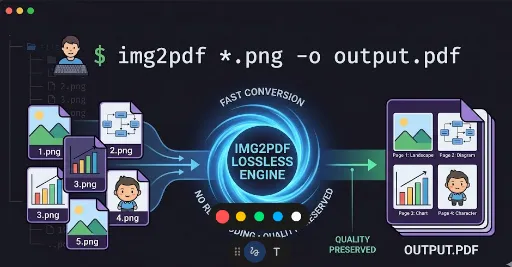
1. Principio de Funcionamiento

Su característica más destacada es la 'fusión sin recodificación (No Re-encoding)'. * Métodos tradicionales (Ej: ImageMagick): Leen la imagen, analizan los datos de píxeles y luego la vuelven a comprimir (con pérdidas) para adaptarla al formato PDF. Este proceso consume muchos recursos de CPU y puede degradar la calidad de la imagen. * Método de img2pdf: Inserta los datos binarios del archivo de imagen directamente (Lossless) dentro del contenedor PDF. * Ventajas: Ofrece una velocidad excepcionalmente rápida, mantiene la calidad original al 100% y produce archivos con un tamaño muy eficiente.
2. Instalación y Desinstalación
Instalación (Basado en Ubuntu/Debian)
sudo apt update
sudo apt install img2pdf
Desinstalación
# Solo desinstalar el programa
sudo apt remove img2pdf

# Desinstalación completa (archivos de configuración y dependencias)
sudo apt purge img2pdf
sudo apt autoremove
3. Guía de Uso Principal
Fusión básica
Para combinar todos los archivos PNG del directorio actual en un solo PDF.
img2pdf *.png -o output.pdf
Fusión en un orden específico
Puede especificar el orden de los archivos enumerándolos directamente.
img2pdf image1.png image2.png image3.png -o output.pdf
Configuración de tamaño de página y márgenes (Avanzado)
Útil cuando desea ajustar las imágenes a un tamaño específico (ej: A4) o añadir márgenes.
# Ajustar el tamaño de la imagen a A4 y añadir un margen de 2cm
img2pdf --pagesize A4 --border 2cm *.png -o output.pdf
Especificación de resolución (DPI)
Se utiliza para forzar una resolución de salida específica para las imágenes.
img2pdf --dpi 300 *.png -o output.pdf
4. Consejos para Desarrolladores
- Problema de ordenación: El comodín (
*) en la terminal de Linux interpreta los números como cadenas de texto.- Ejemplo: Los archivos
1.png,10.png,2.pngpodrían fusionarse en ese orden. - Solución: La forma más segura es guardar los nombres de archivo con un número fijo de dígitos, como
01.png,02.png...10.png.
- Ejemplo: Los archivos
- Uso de pipes: Como es bien sabido, el uso de pipes es una de las características más convenientes de Linux. Permite tomar la salida de otros comandos y crear un PDF instantáneamente.
find . -name "*.png" | sort | xargs img2pdf -o output.pdf
Resumen en una línea: "La mejor herramienta para crear PDFs en Linux: sin pérdida de calidad, a la velocidad máxima y con la esencia de Linux."





No hay comentarios.