Linux AppImage: Die Desktop-App-Verteilung, die mit einer einzigen Datei auskommt
Wenn Sie ein Programm unter Windows installieren, denken Sie normalerweise an diesen Prozess:
- Herunterladen einer
.exe- oder.msi-Installationsdatei - „Weiter, Weiter, Fertigstellen“
- Man weiß eigentlich nicht genau, wo was installiert wurde (Registry + verstreute Dateien überall)
Unter Linux gibt es eine völlig andere Art der App-Verteilung, die unter Windows kaum zu finden ist. Es ist AppImage.
So wie man unter Android eine APK-Datei herunterlädt und die App läuft, kann man unter Linux eine komplette Desktop-App mit nur einer einzigen Datei ausführen. Ohne Installationsprozess, ohne Paketmanager, muss man nur „eine einzige ausführbare Datei“ verwalten.
In diesem Artikel werden wir:
- was AppImage ist
- warum es für Windows-Nutzer ungewohnt, aber attraktiv ist
- und wie man AppImages unter Linux am besten verwaltet (insbesondere die Nutzung von
/opt)
alles auf einmal zusammenfassen.
Was ist AppImage?
Kurz gesagt:
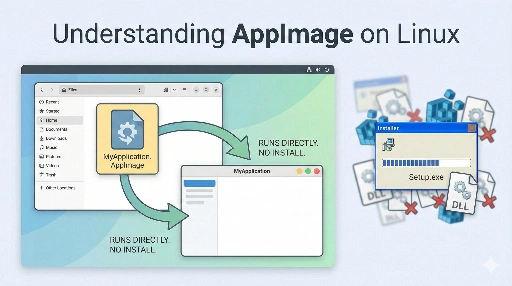
AppImage = Eine „ausführbare Einzeldatei“, die die App und alle benötigten Bibliotheken bündelt.
Das heißt, alles, was zum Ausführen einer App benötigt wird, wird so weit wie möglich darin verpackt, und das gesamte Paket wird als eine einzige ausführbare Datei verteilt.
Die Verwendung ist auch sehr einfach.
# 1. AppImage-Datei herunterladen
$ ls
MyApp-1.0-x86_64.AppImage

# 2. Ausführungsrechte erteilen
$ chmod +x MyApp-1.0-x86_64.AppImage

# 3. Ausführen
$ ./MyApp-1.0-x86_64.AppImage
Das ist alles. Das Konzept der „Installation“ existiert praktisch nicht, und wenn Sie es löschen möchten, entfernen Sie einfach die Datei.
Im Vergleich zu Windows ähnelt es einer portablen App, aber AppImage hat dies zu einem Standardformat für das Linux-Desktop-Ökosystem gemacht.
Warum ist es für Windows-Nutzer ungewohnt?
Der traditionelle Ansatz von Windows ist:
-
Ein Installationsprogramm, das
- Dateien in Systemordner kopiert
- Schlüssel in der Registrierung hinzufügt
- Startmenü, Dienste, Treiber usw. registriert
Aus Sicht des Benutzers ist es so, als hätte man „einfach installiert, aber irgendwo im Betriebssystem ist eine Menge hinzugekommen“.
Im Gegensatz dazu ist AppImage:
- ohne Registrierung
- ohne Änderungen an Systemverzeichnissen
- nicht im Paketmanager registriert
Es existiert als eine völlig eigenständige Datei. Es spielt keine Rolle, wo sie abgelegt wird; solange die Datei vorhanden ist, kann sie ausgeführt werden.
Wenn Windows das „Betriebssystem ist, bei dem ich am wenigsten weiß, was ich installiert habe“, dann zeigt AppImage auf Dateiebene: „Meine Apps sind genau hier.“
Dieser Punkt passt gut zur Philosophie von Linux.
- „Alles ist eine Datei“
- „Vom Benutzer verständliche Strukturen statt automatischer Magie“
AppImage bietet ein sehr einfaches Modell: „App = eine Datei“.
Die Vorteile von AppImage: Warum ist es so praktisch?
Zusammenfassend sind hier die Gründe, warum man AppImage schätzen lernt:
1. Kein Installationsprozess
- Nicht im Paketmanager registriert
- Kopiert nichts heimlich an Orte wie
/usr/bin,/usr/lib - Keine Registry oder Ähnliches
Es ist einfach „eine einzige ausführbare Datei“.
2. Sehr einfache Deinstallation/Bereinigung
- Wenn es Ihnen nicht gefällt? → Einfach die Datei löschen
- Keine Sorge, „was hat diese App auf meinem System hinterlassen?“
Konfigurationsdateien können natürlich an Orten wie ~/.config erstellt werden, aber zumindest die ausführbare Binärdatei selbst ist vollständig sichtbar.
3. Einfache Vermeidung der Abhängigkeitshölle (Dependency Hell)
AppImage enthält in der Regel die für die Ausführung benötigten Bibliotheken selbst. Daher:
- unterschiedliche glibc-Versionen pro Distribution
- nicht übereinstimmende
libXxx.so-Versionen
Probleme wie diese werden oft innerhalb von AppImage bis zu einem gewissen Grad gelöst und so verteilt. Aus Sicht des Benutzers muss man sich weniger Gedanken darüber machen, ob es „auch auf dieser Distribution läuft“.
4. Keine Root-Rechte erforderlich
In den meisten Fällen:
- Lädt der Benutzer herunter
- Erteilt Berechtigungen (
chmod +x) - Führt es sofort aus
Da nichts in Systemverzeichnisse kopiert wird, ist die Nutzung ohne sudo problemlos möglich.
Nachteile: Der Kompromiss mit Paketmanagern
Natürlich ist AppImage nicht die Universallösung. Die Hauptnachteile sind:
-
Schwierige zentrale Verwaltung
- Versionen/Updates können nicht auf einen Blick im Paketmanager (apt, pacman, dnf usw.) gesehen werden
-
Vielfältige Update-Methoden
-
Einige AppImages haben eine eigene Update-Funktion, viele jedoch nicht
-
Erhöhter Speicherplatzverbrauch
-
Da jedes AppImage Bibliotheken enthält, können sich Teile davon duplizieren
Anstatt also „alle Apps als AppImage zu verwenden“, ist es realistischer, AppImage selektiv für Folgendes zu nutzen:
- Apps, deren Installation umständlich ist
- Apps, die auf mehreren Distributionen gleich verwendet werden sollen
- Selten genutzte Tools, experimentelle Apps
Wo soll man AppImages ablegen? Eine Verwaltungsstrategie
Kommen wir nun zu einer praktischen Frage: Wo soll man AppImage-Dateien ablegen und wie soll man sie verwalten?
Der Stil variiert unter Linux-Benutzern, aber es gibt hauptsächlich zwei Ansätze.
1. Einfach im Home-Verzeichnis ablegen (~/Apps, ~/bin etc.)
Als ich anfing, Linux zu nutzen, habe ich das auch so gemacht:
~/apps/MyApp/MyApp.AppImage- Einfach in
~/Downloadsbelassen und von dort ausführen - Ad-hoc einen Ordner erstellen und organisieren
Vorteile
- Keine Root-Rechte erforderlich
- Für einen „Nur-ich-selbst-Nutzer“ ist das eigentlich kein großes Problem
Nachteile
- Keine gemeinsame Nutzung, wenn es mehrere Benutzerkonten gibt
- Später beim Aufräumen Verwirrung: „War das ein AppImage? Was ist dieser Ordner?“
- Aus Sicht des Linux-Dateisystems vermischen sich „systemweit genutzte Apps“ und „meine persönlichen Daten“
Für ein persönliches Notebook, das man alleine nutzt, ist dies keine schlechte Methode, aber wenn man es etwas „Linux-gerechter“ verwalten möchte, passt der nächste Ansatz besser.
2. Verwaltung in app-spezifischen Verzeichnissen unter /opt
Dies ist auch mein bevorzugter Ansatz:
- Für jede App ein separates Verzeichnis unter
/opterstellen - Die AppImage-Datei in dieses Verzeichnis legen
- Berechtigungen und Gruppen richtig einstellen, um die gemeinsame Nutzung durch mehrere Benutzerkonten zu ermöglichen
Wenn Sie zum Beispiel MyApp.AppImage verwalten möchten:
# 1. App-spezifisches Verzeichnis erstellen
sudo mkdir -p /opt/myapp

# 2. AppImage verschieben
sudo mv ~/Downloads/MyApp-1.0-x86_64.AppImage /opt/myapp/myapp.AppImage

# 3. Ausführungsrechte erteilen
sudo chmod 755 /opt/myapp/myapp.AppImage
Und wenn Sie den Befehl myapp von überall im System ausführen möchten:
sudo ln -s /opt/myapp/myapp.AppImage /usr/local/bin/myapp
Auf diese Weise:
- Tatsächlicher Speicherort der ausführbaren Datei:
/opt/myapp/myapp.AppImage - Befehl im PATH:
/usr/local/bin/myapp
wird es organisiert.
Wenn Sie Berechtigungen etwas strenger verwalten möchten
Wenn Sie beispielsweise nur einer bestimmten Gruppe Ausführungsrechte erteilen möchten:
# Gruppe myapps erstellen
sudo groupadd myapps

# Gruppe des Verzeichnisses und der Datei auf myapps ändern
sudo chown -R root:myapps /opt/myapp

# Nur Eigentümer/Gruppe dürfen ausführen (andere ausschließen)
sudo chmod 750 /opt/myapp/myapp.AppImage
sudo chmod 750 /opt/myapp
Jetzt können nur Benutzer, die der Gruppe myapps angehören, dieses AppImage ausführen.
sudo usermod -aG myapps alice
sudo usermod -aG myapps bob
Die Vorteile dieser Methode sind:
-
Passt gut zur Philosophie des Linux-Dateisystems
/optist der Ort für „Anwendungen, die nicht in den Distribution-Paketen enthalten sind“- Mehrere Benutzerkonten können eine App gemeinsam nutzen
- Durch die Nutzung von Berechtigungen/Gruppen kann gesteuert werden, „wer welche App nutzen darf“, und zwar auf Dateisystemebene
Integration in die Desktop-Umgebung (.desktop-Datei)
Wenn Sie AppImage nicht nur als Datei verwenden, sondern es auch im Menü Ihrer Desktop-Umgebung wie GNOME/KDE anzeigen lassen möchten, können Sie eine .desktop-Datei erstellen.
Zum Beispiel:
~/.local/share/applications/myapp.desktop:
[Desktop Entry]
Type=Application
Name=My App
Exec=/opt/myapp/myapp.AppImage
Icon=/opt/myapp/icon.png
Terminal=false
Categories=Utility;
Auf diese Weise:
- wird „My App“ im Anwendungsmenü angezeigt
- und beim Klicken wird
/opt/myapp/myapp.AppImageausgeführt.
Wenn Sie es systemweit sichtbar machen möchten, legen Sie es unter /usr/share/applications/ ab. Auch dies ist unabhängig vom Paketmanager und erfordert lediglich das Hinzufügen/Löschen von Dateien, was die Verwaltung sehr einfach macht.
Zusammenfassung: Die Linux-Philosophie in einer „einzigen Datei“
AppImage ist eine Verteilungsmethode, die die Philosophie von Linux in sich trägt:
-
Transparenz
- Es ist auf Dateiebene sichtbar, wo sich die App befindet und was ausgeführt wird.
-
Benutzerkontrolle
-
Anstatt dass ein Installationsprogramm das System willkürlich verändert, entscheidet der Benutzer selbst, wo die Dateien abgelegt werden.
-
Einfachheit
-
Installation/Deinstallation werden nicht zu einem komplexen Zauberwerk, sondern auf das Niveau von „Dateikopieren/Löschen“ reduziert.
Ein Modell, das unter Windows selten zu finden ist. Wer das Gefühl satt hat, dass sich beim Installieren „irgendwo im Betriebssystem etwas ansammelt“, für den kann AppImage eine erfrischende Alternative sein.
Wenn Sie mit der Nutzung von AppImage beginnen:
- können Sie es anfangs einfach in Ihrem Home-Verzeichnis ablegen und verwenden
- und wenn Sie etwas vertrauter damit sind, empfehle ich, es unter
/opt/appnamezu organisieren - und es mit Gruppenberechtigungen, symbolischen Links und
.desktop-Dateien zu verknüpfen.
Schon das ermöglicht Ihnen:
- klar zu verstehen, welche Apps wie auf Ihrem System verteilt sind
- und wer auf welche Apps zugreifen kann
sehr klar zu verstehen und zu kontrollieren. Dies ist meiner Meinung nach einer der Gründe, warum man Linux nutzen sollte.
Weitere Artikel zum Thema



Es sind keine Kommentare vorhanden.