Portablen erweiterten Monitor mit Linux (GNOME, Wayland) und Galaxy Tab S8+ einrichten und nutzen
Die Samsung Galaxy Tab S-Serie lässt sich mit einem einzigen Tastendruck als erweiterter Monitor für Windows-PCs nutzen. Für mich als Linux-Nutzer war dies jedoch immer ein Manko.
Nachdem ich überlegt hatte, ob es nicht doch eine Möglichkeit gibt, habe ich eine sehr einfache und dennoch hervorragende Methode gefunden, die ich gerne teilen möchte. Hier erfahren Sie, wie Sie mit einem Ubuntu-Laptop und einem Galaxy Tab S8+ einen kabellosen erweiterten Monitor einrichten. Der Schlüssel dazu sind Wayland + GNOME Remote Desktop + RDP-Erweiterungsmodus.
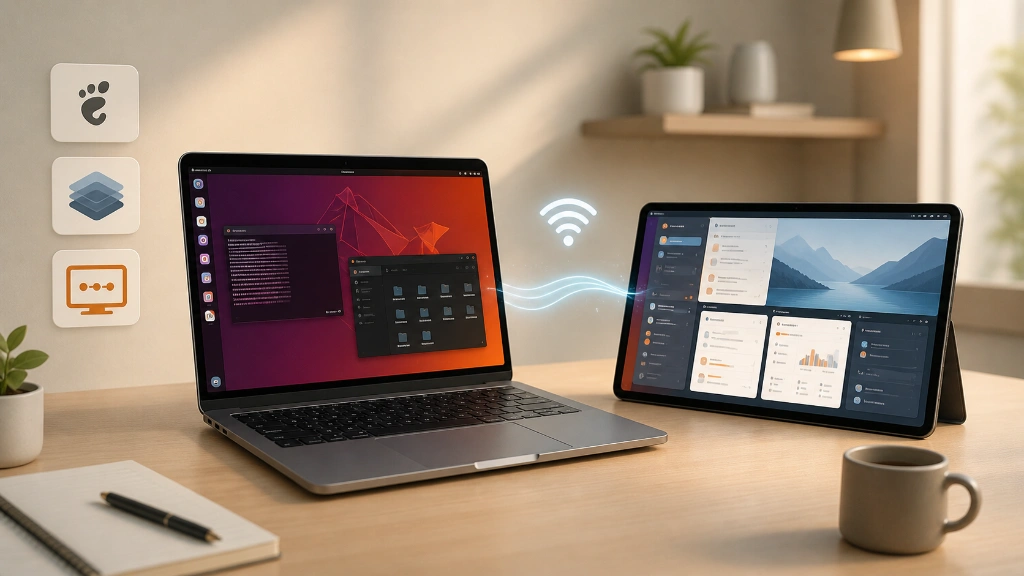
1. Implementierungsumgebung
- Eine Linux-Distribution, die GNOME verwendet (ich nutze Ubuntu)
- Anmeldung mit einer Wayland-Sitzung (beim Login kann zwischen X11 und Wayland gewählt werden)
- Android-Tablet (in meinem Fall ein Galaxy Tab S8+)
- Dasselbe Wi-Fi-Netzwerk
- Installation der Windows App auf dem Galaxy Tab (früher wohl als Microsoft Remote Desktop bekannt)
- Firewall öffnen, um den Zugriff auf Port 3389 des Laptop-PCs im internen IP-Bereich zu ermöglichen (GNOME RDP verwendet Port 3389)
2. Überprüfen, ob es sich um eine Wayland-Sitzung handelt
Überprüfen Sie dies im Terminal.
echo $XDG_SESSION_TYPE
wayland
Wenn x11 angezeigt wird, melden Sie sich ab und dann im Anmeldebildschirm erneut mit einer Wayland-Sitzung an. Es gibt wahrscheinlich immer noch OBS-Benutzer, die eine X11-Umgebung bevorzugen. Zwar kann man auch unter X11 den Bildschirm vergrößern und einen bestimmten Bereich per VNC auf dem Tablet anzeigen lassen, aber in der Praxis ist das ziemlich umständlich. Das System erkennt den Bildschirm als vergrößert, aber da er tatsächlich auf zwei Geräten aufgeteilt wird, ist es unbequem. Nach meiner Erfahrung mit beiden Methoden empfehle ich dringend die Verwendung von Wayland, wenn Sie eine Umgebung wünschen, die einem physischen Dual-Monitor am nächsten kommt und am angenehmsten ist – schon allein aus Gründen der 'mentalen Gesundheit'.
3. Überprüfen der Installation von GNOME Remote Desktop
Meistens ist es standardmäßig enthalten. Sie fragen sich, ob es auch auf Ihrem PC ist? Überprüfen Sie den Status mit systemctl.
sudo systemctl status gnome-remote-desktop
Wenn der Status 'inactive' ist, teilen Sie dem Dienst mit, dass es Zeit ist zu arbeiten.
systemctl --user restart gnome-remote-desktop
Oder, falls das Paket wirklich nicht auf Ihrem PC ist, installieren Sie es.
sudo apt update
sudo apt install gnome-remote-desktop
4. RDP-Bildschirmfreigabemodus auf „Erweitern“ ändern
Der folgende Befehl ist entscheidend.
gsettings set org.gnome.desktop.remote-desktop.rdp screen-share-mode extend
Überprüfen Sie die Anwendung:
gsettings get org.gnome.desktop.remote-desktop.rdp screen-share-mode
'extend'
Es sollte 'extend' angezeigt werden. Wenn Sie den Bildschirm spiegeln möchten, verwenden Sie anstelle von extend die Option mirror-primary. Diese Einstellung bietet zwei Auswahlmöglichkeiten:
~$ gsettings range org.gnome.desktop.remote-desktop.rdp screen-share-mode
enum
'mirror-primary'
'extend'
5. Remote Desktop unter Ubuntu aktivieren
Navigieren Sie zu den Ubuntu-Einstellungen.
- Settings > System > Remote Desktop
Aktivieren Sie die obersten Optionen:
- Desktop Sharing
- Remote Control
Den Port können Sie bei 3389 belassen oder ändern; stellen Sie in diesem Fall sicher, dass die Firewall den entsprechenden Port freigibt. Legen Sie anschließend einen Benutzernamen / Passwort für die Verbindung fest.
Beachten Sie, dass dieses Passwort unabhängig von Ihrem Ubuntu-Login-Passwort ist.
Der hier festgelegte Benutzername und das Passwort werden in der RDP-Client-App auf dem Galaxy Tab verwendet.
6. Überprüfen der internen IP-Adresse des Laptops
Überprüfen Sie dies im Terminal.
hostname -I
192.168.0.251 172.17.0.1 ......
Geräte, die mehrere Netzwerke wie Docker Network verwenden, können mehrere IPs anzeigen. Geben Sie die IP-Adresse des Netzwerks ein, in dem sich Ihr Laptop und Tablet befinden. Über diese IP wird das Galaxy Tab auf den Laptop zugreifen.
7. Firewall überprüfen
Wenn Sie ufw verwenden, erlauben Sie den RDP-Port (3389) nur innerhalb desselben internen Netzwerks.
Beispiel: Wenn der Router-Bereich 192.168.0.x ist:
sudo ufw allow from 192.168.0.0/24 to any port 3389 proto tcp
Status überprüfen:
sudo ufw status
Wie Sie sicher wissen, ist es ratsam, den Port nicht für das gesamte externe Internet zu öffnen. Es gibt viele seltsame Leute da draußen.
8. Windows App auf dem Galaxy Tab einrichten
Fast geschafft! App Store...? Oder war es der Play Store? Die Namen sind manchmal verwirrend. Wie auch immer, laden Sie die App herunter und installieren Sie sie. Es gibt viele RDP-Client-Programme, aber ich habe mich für die Windows App entschieden, da ihr Name Vertrauen erweckt. Starten Sie die App. Der Rest ist einfach, die Benutzeroberfläche ist gut gestaltet.
Fügen Sie eine neue Verbindung hinzu:
- PC name: Die IP-Adresse Ihres Ubuntu-Laptops
- User name / Password: Die Werte, die Sie im Ubuntu Remote Desktop festgelegt haben
Beispiel:
PC name: 192.168.0.251
Bei erfolgreicher Verbindung funktioniert das Galaxy Tab wie ein erweiterter Monitor. In der oberen rechten Statusleiste von Ubuntu wird durch ein orangefarbenes Symbol angezeigt, dass eine RDP-Verbindung besteht und gestreamt wird.
Ein über RDP verbundener Bildschirm lässt sich grundsätzlich genauso steuern wie ein physisch über HDMI-Kabel angeschlossener Monitor. Unter Settings > Displays können Sie die Monitorposition und andere Einstellungen nach Belieben anpassen.
9. Auflösung anpassen
Das Galaxy Tab S8+ hat eine sehr hohe Auflösung. Wenn Sie es mit den Standardeinstellungen verbinden, ist der Bildschirm zu groß und die Schrift zu klein, was unpraktisch ist. Um die Auflösung anzupassen, trennen Sie kurz die Verbindung. Halten Sie dann in der Windows App das gespeicherte Profil gedrückt, um die Einstellungen zu bearbeiten. Wählen Sie anstelle der nativen Auflösung die für Sie angenehmste Auflösung aus den verfügbaren Optionen und speichern Sie sie erneut.
10. Rückgängig machen
Zum Beenden klicken Sie einfach auf den orangefarbenen Button in der oberen rechten Ecke von Ubuntu, der die RDP-Streaming-Anzeige darstellt.
Wenn Sie den ursprünglich eingestellten Erweiterungsmodus zurücksetzen möchten:
gsettings reset org.gnome.desktop.remote-desktop.rdp screen-share-mode
Um Remote Desktop selbst zu deaktivieren, schalten Sie Desktop Sharing in den Ubuntu-Einstellungen aus.
Fazit
Es ist wirklich fantastisch! Jetzt kann ich mein Galaxy Tab herausnehmen und als erweiterten Monitor nutzen, selbst wenn ich nicht in meinem Büro, sondern nur kurz in einem Café arbeite. Es ist eine neue Welt! Ich frage mich, warum ich das nicht schon früher wusste. Ich habe das S8+ vor ein paar Jahren gekauft und es eine Weile vielseitig genutzt, aber in letzter Zeit war es fast nur noch ein teures Gerät zum YouTube-Schauen. Jetzt fühlt es sich an, als hätte ich ihm neues Leben eingehaucht. Die Galaxy Tab S Plus-Serie hat einen 12,4-Zoll-Bildschirm und eignet sich hervorragend als Sekundärmonitor. Ach ja! Auch nach der Verbindung funktioniert die Touch-Funktion weiterhin.
Ich hoffe, dieser Beitrag ist eine große Hilfe für Linux-Benutzer. Wenn die Informationen nützlich waren, würde ich mich über ein 'Gefällt mir' freuen!

![thumbnail of [Tool-Überblick] img2pdf: Das verlustfreie Bild-zu-PDF-Konvertierungsprogramm](/media/whitedec/blog_img/2ab5b1e13c8247bc98d6174c12c0c5c2.webp)
Es sind keine Kommentare vorhanden.