Использование Linux (GNOME, Wayland) и Galaxy Tab S8+ в качестве портативного дополнительного монитора
Планшеты серии Samsung Galaxy Tab S могут использоваться как дополнительный монитор для ПК с Windows OS одним нажатием кнопки. Однако для меня, пользователя Linux, это всегда было досадным упущением.
После долгих раздумий я нашел очень простой и эффективный способ решить эту проблему и хочу им поделиться.
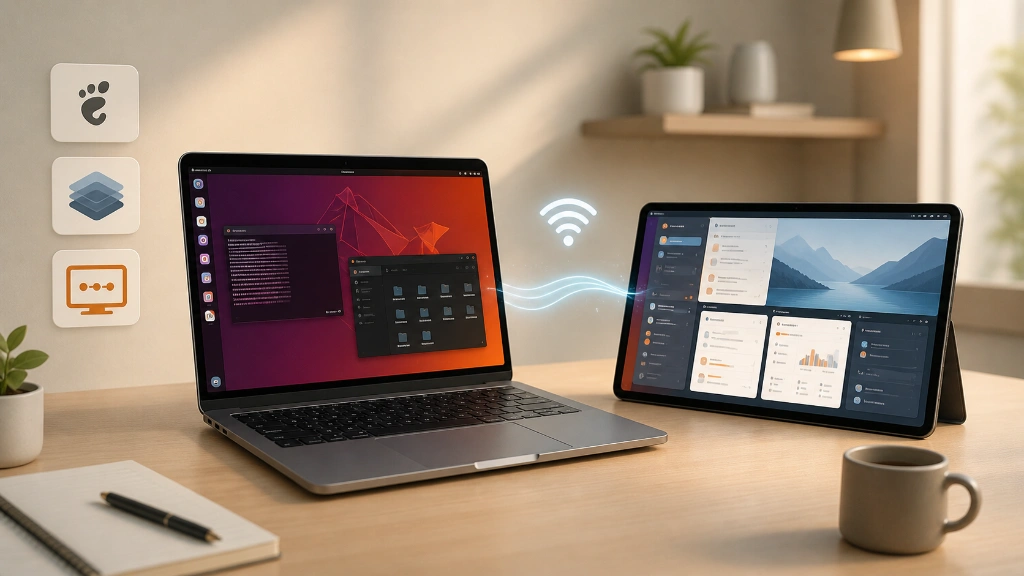
Вот как создать беспроводной дополнительный монитор с использованием ноутбука на базе Ubuntu и Galaxy Tab S8+. Ключевые компоненты: Wayland + GNOME Remote Desktop + режим расширения RDP.
1. Среда реализации
- Дистрибутив Linux с GNOME (я использую Ubuntu)
- Вход в систему с сессией Wayland (при входе можно выбрать X11 или Wayland)
- Планшет Android (в моем случае Galaxy Tab S8+)
- Одна и та же сеть Wi-Fi
- Установленное приложение Windows App на Galaxy Tab (ранее, кажется, называлось Microsoft Remote Desktop)
- Открытый порт 3389 в брандмауэре для доступа к ноутбуку из внутренней IP-сети (GNOME RDP использует порт 3389)
2. Проверка сессии Wayland
Проверьте в терминале:
echo $XDG_SESSION_TYPE
wayland
Если вы видите x11, выйдите из системы и войдите снова, выбрав сессию Wayland.
Среди пользователей OBS есть те, кто по-прежнему предпочитает среду X11. Конечно, в X11 можно увеличить экран, а затем вывести определенную область на планшет через VNC, но на практике это довольно громоздко. Система воспринимает экран как увеличенный, но фактически вы смотрите на него с двух устройств, что вызывает неудобства. Опробовав оба метода, могу сказать, что для вашего «психического здоровья» и для создания максимально комфортной среды, похожей на физический двойной монитор, настоятельно рекомендую использовать Wayland.
3. Проверка установки GNOME Remote Desktop
Как правило, он включен по умолчанию. Хотите узнать, есть ли он на вашем ПК? Выполните systemctl status.
sudo systemctl status gnome-remote-desktop
Если он находится в состоянии inactive, дайте команду службе начать работу:
systemctl --user restart gnome-remote-desktop
Или, если пакета действительно нет на вашем ПК, установите его:
sudo apt update
sudo apt install gnome-remote-desktop
4. Изменение режима общего доступа к экрану RDP на «расширенный»
Эта команда является ключевой:
gsettings set org.gnome.desktop.remote-desktop.rdp screen-share-mode extend
Проверка применения:
gsettings get org.gnome.desktop.remote-desktop.rdp screen-share-mode
'extend'
Вывод будет 'extend'. Если вы хотите зеркалировать экран, используйте опцию mirror-primary вместо extend при установке.
Эта настройка позволяет выбрать один из двух вариантов:
~$ gsettings range org.gnome.desktop.remote-desktop.rdp screen-share-mode
enum
'mirror-primary'
'extend'
5. Включение удаленного рабочего стола в Ubuntu
Перейдите в настройки Ubuntu.
- Settings > System > Remote Desktop
Включите следующие параметры вверху:
- Desktop Sharing
- Remote Control
Порт можно оставить 3389 или изменить, но тогда убедитесь, что соответствующий порт открыт в брандмауэре.
Затем настройте username / password для подключения.
Обратите внимание, что пароль, установленный здесь, отличается от пароля для входа в Ubuntu.
Имя пользователя и пароль, установленные здесь, будут использоваться в приложении RDP-клиента на Galaxy Tab.
6. Проверка внутреннего IP-адреса ноутбука
Проверьте в терминале:
hostname -I
192.168.0.251 172.17.0.1 ......
Если вы используете Docker Network или другие сети, может быть несколько IP-адресов. Используйте IP-адрес той сети, в которой находятся ваш ноутбук и планшет. Этот IP-адрес будет использоваться Galaxy Tab для доступа к ноутбуку.
7. Проверка брандмауэра
Если вы используете ufw, разрешите доступ к порту RDP (3389) только из той же локальной сети.
Например: если диапазон вашей сети 192.168.0.x:
sudo ufw allow from 192.168.0.0/24 to any port 3389 proto tcp
Проверка статуса:
sudo ufw status
Как вы, вероятно, знаете, не рекомендуется открывать порт для всего внешнего интернета. В мире слишком много странных людей.
8. Настройка приложения Windows App на Galaxy Tab
Мы почти у цели.
App Store..? Что? Или Play Store? Названия иногда путаются. В любом случае, давайте скачаем и установим приложение.
Существует множество RDP-клиентов, но я выбрал Windows App, поскольку название внушает доверие.
Запустите приложение. Дальнейшие шаги просты. Интерфейс хорошо продуман.
Добавьте новое подключение:
- PC name: IP-адрес ноутбука Ubuntu
- User name / Password: Значения, установленные в Ubuntu Remote Desktop
Пример:
PC name: 192.168.0.251
При успешном подключении Galaxy Tab будет работать как дополнительный монитор. В правом верхнем углу строки состояния Ubuntu появится оранжевый индикатор, сообщающий о потоковой передаче через RDP-соединение.
Дисплей, подключенный через RDP, по умолчанию управляется так же, как монитор, подключенный физическим кабелем HDMI. В Settings > Displays вы можете настроить расположение монитора и другие параметры по своему усмотрению.
9. Настройка разрешения
Galaxy Tab S8+ имеет довольно высокое разрешение, поэтому при подключении с настройками по умолчанию экран может быть слишком большим, а текст слишком мелким, что вызывает неудобства. Чтобы настроить разрешение, временно отключитесь, затем нажмите и удерживайте сохраненный профиль в приложении Windows App, чтобы отредактировать настройки. Выберите наиболее удобное для вас разрешение из предложенных вместо родного разрешения (native resolution) и сохраните изменения.
10. Возврат к исходным настройкам
Чтобы отключить, просто выключите оранжевую кнопку индикатора потоковой передачи RDP в правом верхнем углу Ubuntu.
Если вы хотите сбросить изначально установленный режим расширения:
gsettings reset org.gnome.desktop.remote-desktop.rdp screen-share-mode
Чтобы полностью отключить Remote Desktop, выключите Desktop Sharing в настройках Ubuntu.
Заключение
Это просто замечательно! Теперь, даже работая в кафе, а не в офисе, я могу достать Galaxy Tab и использовать его как дополнительный монитор. Это просто новый мир. Я даже удивляюсь, почему не узнал об этом раньше.
Я купил S8+ несколько лет назад и какое-то время активно им пользовался, но в последнее время он превратился в дорогой инструмент для просмотра YouTube. Теперь же он словно обрел новую жизнь. Серия Galaxy Tab S Plus с экраном 12,4 дюйма вполне пригодна для использования в качестве вспомогательного монитора. Ах да! Сенсорное управление также работает после подключения.
Надеюсь, этот пост будет очень полезен пользователям Linux.
Если информация была полезной, пожалуйста, поставьте лайк.