AppImage для Linux: Единый файл для распространения настольных приложений
Когда мы говорим об установке программ в Windows, обычно представляем следующий процесс:
- Загрузка установочного файла
.exeили.msi. - Нажатие «Далее, Далее, Готово».
- Неясность относительно того, что и куда было установлено (реестр + разбросанные файлы).
В Linux существует совершенно иной подход к распространению приложений, который практически не встречается в Windows. Это AppImage.
Подобно тому, как на мобильных устройствах достаточно загрузить один файл APK для запуска приложения, в Linux вы можете запускать полноценные настольные приложения из одного файла. Без процесса установки, без необходимости в менеджере пакетов — просто управляя «одним исполняемым файлом».
В этой статье мы подробно рассмотрим:
- Что такое AppImage.
- Почему этот метод непривычен, но привлекателен, особенно для пользователей Windows.
- Как эффективно управлять AppImage в Linux (в частности, с использованием
/opt).
Что такое AppImage?
В двух словах:
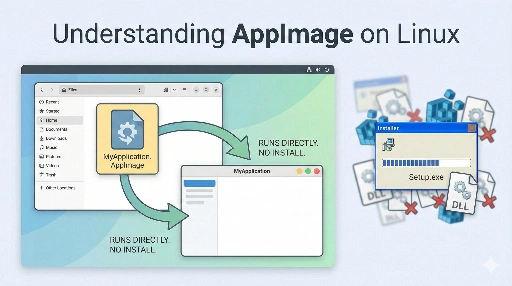
AppImage = приложение + необходимые библиотеки, объединенные в «единый исполняемый файл».
Это формат распространения, при котором все, что необходимо для запуска приложения, максимально упаковывается внутрь, а вся эта совокупность распространяется как один исполняемый файл.
Использование крайне просто:
# 1. Скачайте файл AppImage
$ ls
MyApp-1.0-x86_64.AppImage

# 2. Предоставьте права на выполнение
$ chmod +x MyApp-1.0-x86_64.AppImage

# 3. Запустите
$ ./MyApp-1.0-x86_64.AppImage
Вот и все. Понятие «установки» практически отсутствует; если вы хотите удалить приложение, просто удалите этот файл.
По сравнению с Windows, AppImage ближе к портативным (Portable) приложениям, но с той разницей, что AppImage представляет собой стандартный формат для экосистемы настольных компьютеров Linux.
Почему это непривычно для пользователей Windows?
Традиционный подход в Windows заключается в следующем:
-
Программа установки:
- Копирует файлы в системные папки.
- Добавляет ключи в реестр.
- Регистрирует различные элементы, такие как пункты меню «Пуск», службы, драйверы и т. д.
С точки зрения пользователя, это приводит к состоянию, когда «я просто установил, но в ОС появилось много чего-то нового».
В отличие от этого, AppImage:
- Не имеет реестра.
- Не затрагивает системные каталоги.
- Не регистрируется в менеджере пакетов.
Он существует как полностью независимый файл. Неважно, где вы его разместите, главное, чтобы файл был на месте, и он запустится.
Если Windows — это «ОС, где я меньше всего знаю, что установлено на моем компьютере», то AppImage — это подход, который на уровне файлов показывает: «Вот именно здесь находится мое приложение».
Этот аспект хорошо соответствует философии Linux:
- «Все есть файл».
- «Предпочтение понятной пользователю структуре, а не автоматическим „мастерам“».
AppImage предлагает очень простую модель: «Приложение = один файл».
Преимущества AppImage: Почему это так удобно?
Перечислим основные причины, по которым AppImage вызывает симпатию:
1. Отсутствие процесса установки
- Не регистрируется в менеджере пакетов.
- Не копирует ничего незаметно в
/usr/bin,/usr/libи подобные каталоги. - Не использует реестр.
Это просто «один исполняемый файл».
2. Крайне легкое удаление/очистка
- Не понравилось приложение? → Просто удалите файл.
- Не нужно беспокоиться о том, «что это приложение оставило в моей системе?».
Конечно, файлы конфигурации могут создаваться в таких местах, как ~/.config, но, по крайней мере, сам исполняемый файл остается полностью видимым.
3. Легко избежать «ада зависимостей» (Dependency Hell)
AppImage обычно включает в себя необходимые для запуска библиотеки. Таким образом, проблемы, связанные с:
- Разными версиями glibc в разных дистрибутивах.
- Несоответствием версий
libXxx.so.
часто решаются внутри самого AppImage еще на этапе распространения. Это избавляет пользователя от необходимости беспокоиться, «будет ли это работать на моем дистрибутиве?».
4. Не требуются права root
В большинстве случаев процесс сводится к:
- Загрузке пользователем.
- Предоставлению прав (
chmod +x). - Немедленному запуску.
Поскольку ничего не копируется в системные каталоги, использование AppImage вполне возможно без sudo.
Есть и недостатки: компромисс с пакетными менеджерами
Конечно, AppImage не идеален. Среди его основных недостатков можно выделить:
- Сложность централизованного управления
- Невозможно отслеживать версии/обновления централизованно через менеджеры пакетов (apt, pacman, dnf и т. д.).
- Различные методы обновления
- Некоторые AppImage имеют встроенные функции обновления, но многие — нет.
- Увеличение занимаемого дискового пространства
- Поскольку каждый AppImage содержит свои библиотеки, может возникать дублирование, что приводит к увеличению объема данных.
Поэтому, вместо того чтобы стремиться использовать AppImage для всех приложений, более реалистичным является выборочное применение этого формата для:
- Приложений со сложным процессом установки.
- Приложений, которые вы хотите использовать единообразно в различных дистрибутивах.
- Редко используемых или экспериментальных инструментов.
Где хранить AppImage? Стратегии управления
Теперь перейдем к практическому вопросу: Где хранить файлы AppImage и как ими управлять?
Стили у линуксоидов различаются, но есть два основных подхода.
1. Просто хранить в домашнем каталоге (~/Apps, ~/bin и т. д.)
Когда я только начинал пользоваться Linux, я делал именно так:
~/apps/MyApp/MyApp.AppImage- Запуск прямо из
~/Downloads. - Создание папки для каждого приложения по мере необходимости.
Преимущества
- Не требуются права root.
- Если это «машина для личного использования», то проблем обычно не возникает.
Недостатки
- Невозможно поделиться приложением, если есть несколько учетных записей пользователей.
- Путаница при последующей организации: «Это был AppImage? Что это за папка?»
- С точки зрения файловой системы Linux, «приложения для всей системы» и «мои личные данные» смешиваются.
Хотя это неплохой метод для личного ноутбука, если вы хотите управлять приложениями в более «Linux-подобном стиле», то следующий метод подходит лучше.
2. Управление приложениями в отдельных каталогах под /opt
Это также мой предпочтительный метод.
- Создать отдельный каталог для каждого приложения под
/opt. - Поместить файл AppImage в этот каталог.
- Настроить права и группы для совместного использования несколькими учетными записями пользователей.
Например, если вы управляете MyApp.AppImage:
# 1. Создание каталога для приложения
sudo mkdir -p /opt/myapp

# 2. Перемещение AppImage
sudo mv ~/Downloads/MyApp-1.0-x86_64.AppImage /opt/myapp/myapp.AppImage

# 3. Предоставление прав на выполнение
sudo chmod 755 /opt/myapp/myapp.AppImage
А если вы хотите запускать команду myapp из любого места в системе:
sudo ln -s /opt/myapp/myapp.AppImage /usr/local/bin/myapp
Таким образом:
- Фактическое расположение исполняемого файла:
/opt/myapp/myapp.AppImage - Команда, доступная через PATH:
/usr/local/bin/myapp
Всё будет аккуратно организовано.
Если вы хотите более строго управлять правами
Например, если вы хотите предоставить права на выполнение только определенной группе:
# Создание группы myapps
sudo groupadd myapps

# Изменение группы каталога и файла на myapps
sudo chown -R root:myapps /opt/myapp

# Разрешить выполнение только владельцу/группе (запретить другим)
sudo chmod 750 /opt/myapp/myapp.AppImage
sudo chmod 750 /opt/myapp
Теперь только пользователи, входящие в группу myapps, смогут запускать этот AppImage.
sudo usermod -aG myapps alice
sudo usermod -aG myapps bob
Преимущества этого метода:
- Хорошо соответствует замыслу файловой системы Linux
/optпредназначен для «приложений, не входящих в пакеты дистрибутива».
- Несколько учетных записей пользователей могут совместно использовать одно приложение.
- Использование прав и групп позволяет контролировать на уровне файловой системы, «кто может использовать какое приложение».
Интеграция с рабочим столом (файл .desktop)
Если вы хотите, чтобы AppImage отображался в меню вашей рабочей среды, такой как GNOME/KDE, а не только использовался как файл, вам нужно создать .desktop файл.
Например:
~/.local/share/applications/myapp.desktop:
[Desktop Entry]
Type=Application
Name=My App
Exec=/opt/myapp/myapp.AppImage
Icon=/opt/myapp/icon.png
Terminal=false
Categories=Utility;
Таким образом:
- В меню приложений появится «My App».
- При нажатии будет запущен
/opt/myapp/myapp.AppImage.
Если вы хотите, чтобы приложение было видно во всей системе, поместите этот файл в /usr/share/applications/.
Это также простая структура, где достаточно добавить/удалить файл, независимо от менеджера пакетов, что значительно упрощает управление.
Итог: Философия Linux в «одном файле»
AppImage сам по себе является методом распространения, который хорошо отражает философию Linux:
- Прозрачность
- Видно, где находится приложение и что именно запускается, на уровне файлов.
- Инициатива пользователя
- Вместо того чтобы программа установки бесконтрольно изменяла систему, пользователь сам решает, где разместить файлы.
- Простота
- Установка/удаление сводится к простому «копированию/удалению файла», а не к сложным «мастерам».
Это модель, редко встречающаяся в Windows. Для тех, кто устал от ощущения, что «после установки в ОС что-то накапливается где-то», AppImage может показаться весьма освежающим решением.
Если вы начинаете использовать AppImage:
- Сначала можно просто хранить его в домашнем каталоге.
- По мере освоения рекомендуется организовать его в
/opt/имя_приложения, а затем - Интегрировать с групповыми правами, символическими ссылками и
.desktopфайлами.
Даже этого будет достаточно, чтобы:
- Четко понимать, какие приложения и как распространяются в вашей системе.
- Контролировать, кто имеет доступ к каким приложениям.
Лично я считаю, что это одна из причин, по которой стоит использовать Linux.
Читать также


Комментариев нет.