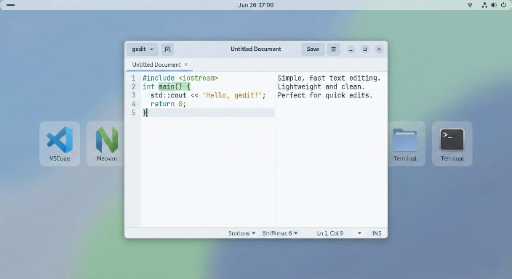
Когда речь идёт о работе с текстом в Linux, большинство людей сразу вспоминают VSCode, Neovim, Obsidian и другие крупные инструменты. Но «для меня это не так важно» – таких случаев гораздо больше. В такие моменты нужен именно gedit.
Эта статья – не только рассказ о том, как использовать gedit, но и приглашение попробовать его в повседневной жизни, где он становится приложением, используемым так же часто, как браузер. В процессе сравниваем его с Windows Notepad.
Почему именно gedit?

1. Быстрый запуск = непрерывная мысль
VSCode и Obsidian великолепны, но при запуске мысли уже начинают исчезать. gedit же:
- Запускается из терминала командой
gedit &или через лаунчер – почти мгновенно - Открытие нового документа почти без задержки
- Позволяет сразу писать, не отвлекаясь
- Удобнее, чем
nano, и более читаемый
«Я не записывал заметку, потому что было неудобно» – gedit устраняет эту проблему.
2. Интуитивный интерфейс, без лишних объяснений
gedit прост: в меню всего три пункта – открытие, сохранение и закрытие. Это делает его «просто так можно использовать» без необходимости изучать режимы Vim или настраивать VSCode.
3. Верность «текстовому редактору»
Основная идея gedit – открыть, написать, сохранить. Он не зацикливается на форматах Rich Text, сложных проектах или сборке.
Вместо этого он предлагает:
- Автоматический перенос строк
- Настройку отступов, табов/пробелов
- Показ номеров строк
- Базовый поиск/замену
Эти функции делают его идеальным для заметок, черновиков, конфигурационных файлов и простых скриптов.
Типичные сценарии использования gedit
1. Задачи на сегодня, идеи
- Открыть файл
todo-2025-12-04.txtи записывать задачи - Быстро фиксировать вдохновение и отладочные подсказки
Ключ: gedit отлично подходит для «захвата мыслей», а не для окончательной структуры документа.
2. Быстрый скрипт/сниппет
#!/usr/bin/env bash
DATE=$(date +"%Y-%m-%d %H:%M:%S")
echo "Backup started at $DATE"

# do something...
Для такого кода не нужен VSCode‑проект или сложные плагины. Откройте gedit backup.sh, включите подсветку синтаксиса, сохраните и сделайте исполняемым.
3. Быстрая правка конфигураций
/etc/hostsnginx.conf.bashrc,.zshrc
sudo gedit /etc/hosts
GUI‑редактор с номерами строк и авто‑переносом упрощает просмотр и правку.
Удобные настройки и плагины
1. Базовые опции
В меню Edit → Preferences:
View * ☑ Show line numbers * ☑ Highlight current line * ☑ Show whitespace characters (если нужно)
Editor * ☑ Enable automatic indentation * Tab width: 2 или 4 * ☑ Insert spaces instead of tabs
Эти простые настройки делают gedit «легким кодовым редактором».
2. Расширения
В Preferences → Plugins включите:
- Bracket Completion – автозавершение скобок
- Draw Spaces – визуализация пробелов и табов
- External Tools – запуск скриптов из редактора
- Snippets – быстрый ввод часто используемых фрагментов
(Продвинутый) Создание собственного плагина на Python
gedit – это не просто C++ приложение, а платформа, где почти все функции управляются через Python‑биндинги.
Шаг 1: Папка плагинов
mkdir -p ~/.local/share/gedit/plugins
Шаг 2: Файл описания (.plugin)
[Plugin]
Loader=python3
Module=my_stamper
IAge=3
Name=My Blog Stamper
Description=Inserts a custom datetime format for my blog
Authors=Your Name <email@example.com>
Copyright=Copyright © 2025 Your Name
Website=http://www.example.com
Шаг 3: Логика (.py)
import gi
from datetime import datetime
gi.require_version('Gedit', '3.0')
from gi.repository import GObject, Gedit

class MyStamperPlugin(GObject.Object, Gedit.WindowActivatable):
    __gtype_name__ = "MyStamperPlugin"
    window = GObject.property(type=Gedit.Window)

    def do_activate(self):
        self._insert_timestamp()

    def do_deactivate(self):
        pass

    def do_update_state(self):
        pass

    def _insert_timestamp(self):
        doc = self.window.get_active_document()
        if not doc:
            return
        now_str = datetime.now().strftime("%Y-%m-%d [%a] %H:%M\n")
        doc.insert_at_cursor(now_str)
Шаг 4: Проверка
- Перезапустите gedit.
- В Preferences → Plugins найдите My Blog Stamper.
- При включении плагина он вставит текущую дату.
Плагин можно расширять, используя любые библиотеки Python: requests, json, re и т.д.
Роли gedit, VSCode, Neovim, Obsidian
- VSCode – полноценная среда разработки, отладки, Git, LSP.
- Neovim – клавиатурный, низкоуровневый, идеален для серверов.
- Obsidian – система заметок, графы, связи.
- gedit – быстрый, легкий, GUI‑редактор для мгновенных заметок и простых скриптов.
gedit – первый «порог» перед более сложными инструментами.
Рекомендованная рутина для Linux‑пользователей
- Краткий запуск – добавьте в лаунчер «g» или используйте
Super + T→gedit &. - Ежедневный файл –
~/notes/2025-12-04-daily.txt. - Код/конфиги – начинайте в gedit, переходите в VSCode/Neovim при необходимости.
- Плагины – включите 3‑4 основных.
- Собственный плагин – создайте, например, вставку штампа.
gedit – не яркий, но надёжный инструмент, который раскрывает свою ценность при ежедневном использовании.




Комментариев нет.