[Outil] img2pdf : La conversion image-PDF sans perte, ultra-rapide et efficace
img2pdfest l'un des outils les plus rapides et efficaces pour convertir des images en PDF sous Linux. Optimisé pour fusionner plusieurs images en un seul document PDF ou pour transformer une image unique, cet utilitaire est basé sur Python.
Dans cet article, je souhaite vous présenter un outil que j'utilise personnellement de temps en temps et qui me fait toujours dire "C'est vraiment excellent !" à chaque utilisation. Sa vitesse fulgurante, sa légèreté typique de Linux et sa capacité à s'intégrer via les pipes en font un favori.
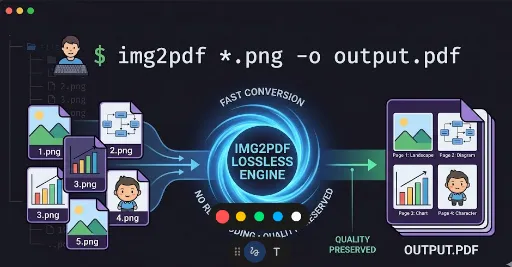
1. Principe de fonctionnement

Sa caractéristique principale est la « fusion sans réencodage (No Re-encoding) ». * Méthodes traditionnelles (ex: ImageMagick) : Elles lisent l'image, analysent les données des pixels, puis les recompressent (avec perte) pour les adapter au format PDF. Ce processus consomme beaucoup de ressources CPU et peut entraîner une dégradation de la qualité. * Méthode img2pdf : Elle insère les données binaires du fichier image telles quelles (Lossless) directement dans le conteneur PDF. * Avantages : Une vitesse de traitement extrêmement rapide, une qualité d'image originale maintenue à 100%, et une taille de fichier finale optimisée.
2. Installation et désinstallation
Installation (pour Ubuntu/Debian)
sudo apt update
sudo apt install img2pdf
Désinstallation
# Supprimer uniquement le programme
sudo apt remove img2pdf

# Supprimer les fichiers de configuration et les dépendances
sudo apt purge img2pdf
sudo apt autoremove
3. Guide d'utilisation
Fusion basique
Permet de fusionner tous les fichiers PNG du répertoire actuel en un seul PDF.
img2pdf *.png -o output.pdf
Fusionner dans un ordre spécifique
Vous pouvez spécifier l'ordre en listant directement les noms de fichiers.
img2pdf image1.png image2.png image3.png -o output.pdf
Définir la taille de page et les marges (avancé)
Utile pour adapter les images à un format spécifique (ex: A4) ou pour ajouter des marges.
# Ajuster la taille de l'image au format A4 et ajouter une marge de 2cm
img2pdf --pagesize A4 --border 2cm *.png -o output.pdf
Spécifier une résolution (DPI)
Utilisé pour forcer une résolution de sortie spécifique pour les images.
img2pdf --dpi 300 *.png -o output.pdf
4. Conseils pour les développeurs
- Problème de tri : Le caractère générique (
*) du terminal Linux interprète les chiffres comme des chaînes de caractères.- Ex: Les fichiers peuvent être fusionnés dans l'ordre
1.png,10.png,2.png. - Solution : Le moyen le plus sûr est de nommer vos fichiers en ajustant le nombre de chiffres, par exemple
01.png,02.png...10.png.
- Ex: Les fichiers peuvent être fusionnés dans l'ordre
- Utilisation des pipes : Il va sans dire que l'utilisation des pipes est l'une des fonctionnalités les plus pratiques de Linux. Vous pouvez prendre le résultat d'une autre commande et le transformer instantanément en PDF.
find . -name "*.png" | sort | xargs img2pdf -o output.pdf
En résumé : "Le meilleur outil pour créer des PDF sans perte de qualité, le plus rapidement possible et à la manière de Linux."




Aucun commentaire.