Pourquoi gedit est l'outil ultime sur Linux : de la prise de notes aux snippets de code
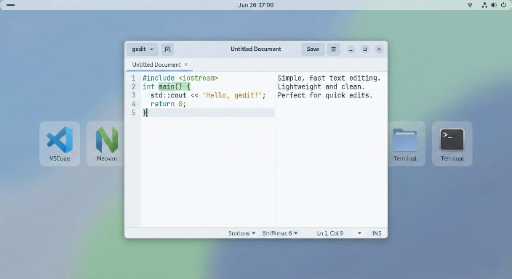
Quand on pense aux outils de texte sur Linux, on évoque souvent VSCode, Neovim, Obsidian, etc. Mais il y a beaucoup de moments où on ne veut pas de toute cette complexité. C'est là que gedit entre en jeu.
Cet article est un récit d'utilisation de gedit que tout utilisateur Linux devrait essayer au moins une fois, et il présente gedit comme un outil de pratique quotidienne aussi fréquent que votre navigateur. Nous y comparerons aussi brièvement le Bloc-notes de Windows.
Pourquoi choisir gedit ?

1. Lancement ultra-rapide = pas de perte de concentration
VSCode et Obsidian sont excellents, mais dès qu'ils démarrent, votre train de pensée peut déjà s'éloigner. En revanche, gedit :
- Lancement depuis le terminal avec
gedit &ou via le lanceur → ouverture quasi instantanée - Pas de délai pour ouvrir un nouveau document
- Idéal pour écrire immédiatement selon votre flux de conscience
- Plus convivial que
nanoet plus lisible.
Gedit réduit les situations où vous dites « je n'ai pas le temps d'écrire ».
2. Interface intuitive, pas besoin d'explications
gedit est très intuitif. Les fonctionnalités minimales sont regroupées dans un menu hamburger, et en haut vous avez seulement ouvrir, enregistrer, quitter.
Cette structure suffit à vous dire : « C'est simple à utiliser ». Pas besoin de comprendre les modes de Vim ou de modifier des paramètres comme dans VSCode.
3. Fidèle à son rôle de « éditeur de texte »
La philosophie de gedit est simple :
- Ouvrir, écrire, enregistrer
- Pas de prise de tête sur le format riche, la gestion de projets complexes ou les fonctions de build
- Mais il propose :
- Retour à la ligne automatique
- Indentation, tabulation/espaces
- Numéros de ligne
- Recherche/Remplacement de base
Ces fonctionnalités essentielles le rendent idéal pour les tâches où il suffit de bien gérer du texte : notes, brouillons de blog, fichiers de configuration serveur, scripts simples.
Situations typiques d'utilisation de gedit
1. Planification quotidienne, esquisses d'idées
- Ouvrir un fichier comme
todo-2025-12-04.txtpour noter les tâches du jour - Capturer rapidement les inspirations et points de débogage sous forme de mots-clés
Point clé : gedit est parfait pour capturer l'idée plutôt que pour la structurer.
2. Rédaction de code/snippets simples
Par exemple, écrire un petit script Bash :
#!/usr/bin/env bash
DATE=$(date +"%Y-%m-%d %H:%M:%S")
echo "Backup started at $DATE"

# do something...
Pour ce type de code :
- Pas besoin de créer un projet VSCode
- Pas besoin de charger des plugins dans nvim
Ouvrez simplement gedit backup.sh :
- Syntaxe colorée pour la lisibilité
- Enregistrez, puis
chmod +x backup.shpour l'exécuter
Idéal pour tester rapidement un script ou valider une idée.
3. Modification rapide de fichiers de configuration
/etc/hostsnginx.conf.bashrc,.zshrc
En exécutant :
sudo gedit /etc/hosts
vous bénéficiez :
- Modification GUI avec droits root
- Numéros de ligne et retour à la ligne automatique pour une meilleure compréhension de la structure
Les éditeurs en ligne de commande comme vi ou nvim sont utiles, mais pour une vue d'ensemble visuelle gedit est souvent préféré.
Fonctionnalités et réglages qui rendent gedit vraiment pratique
1. Options de base à activer
Dans le menu :
Édition → Préférenceset choisissez :
Onglet Affichage
- ☑ Afficher les numéros de ligne
- ☑ Mettre en évidence la ligne courante
- ☑ Afficher les caractères d'espace (si besoin)
Onglet Éditeur
- ☑ Indentation automatique
- Largeur de tabulation : 2 ou 4 selon votre préférence
- Activer l'insertion d'espaces au lieu de tabulations
Ces réglages simples transforment gedit d'un simple Bloc-notes à un légère éditeur de code.
2. Extension via plugins
gedit propose plusieurs plugins utiles. Dans Préférences → Plugins, activez :
- Bracket Completion – complétion automatique des parenthèses
- Draw Spaces – visualisation des tabulations/espaces
- External Tools – exécuter des scripts shell depuis l'éditeur
- Snippets – raccourcis pour insérer des blocs de code fréquents
Avec ces plugins, gedit devient un éditeur léger mais intelligent.
(Avancé) Créer votre propre plugin Python
C'est là que gedit révèle son véritable potentiel. Grâce aux liaisons Python, vous pouvez contrôler pratiquement toutes les fonctionnalités de l'éditeur.
Étape 1 : Préparer le répertoire du plugin
mkdir -p ~/.local/share/gedit/plugins
Étape 2 : Créer le fichier de métadonnées (.plugin)
[Plugin]
Loader=python3
Module=my_stamper
IAge=3
Name=My Blog Stamper
Description=Inserts a custom datetime format for my blog
Authors=Your Name <email@example.com>
Copyright=Copyright © 2025 Your Name
Website=http://www.example.com
Étape 3 : Écrire la logique (.py)
import gi
from datetime import datetime
gi.require_version('Gedit', '3.0')
from gi.repository import GObject, Gedit

class MyStamperPlugin(GObject.Object, Gedit.WindowActivatable):
    __gtype_name__ = "MyStamperPlugin"
    window = GObject.property(type=Gedit.Window)

    def do_activate(self):
        self._insert_timestamp()

    def do_deactivate(self):
        pass

    def do_update_state(self):
        pass

    def _insert_timestamp(self):
        doc = self.window.get_active_document()
        if not doc:
            return
        now_str = datetime.now().strftime("%Y-%m-%d [%a] %H:%M\n")
        doc.insert_at_cursor(now_str)
(Ce code est simplifié pour l'exemple.)
Étape 4 : Activer et tester
- Redémarrez gedit.
- Allez dans
Préférences → Pluginset cochez My Blog Stamper. - Le plugin s'exécute et insère le timestamp.
Vous pouvez maintenant utiliser n'importe quelle bibliothèque Python, comme requests, json, ou re, pour enrichir votre éditeur.
Rôle de gedit par rapport à VSCode, Neovim, Obsidian
gedit ne remplace pas complètement ces outils, mais il joue un rôle distinct :
- VSCode : environnement de projet, débogage, Git, LSP, extensions
- Neovim : édition clavier, faible consommation, expérience terminal
- Obsidian : prise de notes, liens, graphes
- gedit : lancement rapide, simple, GUI conviviale – le premier outil pour capturer une idée.
En bref, gedit est la porte d'entrée avant de plonger dans un workspace plus lourd.
Routine recommandée pour les utilisateurs Linux
- Raccourci de lancement : configurez un lanceur ou utilisez
Super + Tpuisgedit &. - Fichier de notes quotidien :
~/notes/2025-12-04-daily.txtet éditez-le toute la journée. - Commencez par gedit : pour tout code ou configuration simple, utilisez gedit avant de passer à VSCode ou nvim.
- Activez 3‑4 plugins : Bracket Completion, Snippets, Draw Spaces, External Tools.
- Créez un plugin Python : par exemple, un raccourci pour insérer un timestamp.
gedit n'est pas flashy, mais c'est un éditeur discret qui révèle son utilité au quotidien. Comme chaque outil a son rôle, laissez gedit être votre entrée vers la pensée et le texte sur Linux.



Aucun commentaire.