Por qué gedit es el editor definitivo en Linux: la herramienta diaria que cubre desde notas hasta fragmentos de código
Cuando pensamos en herramientas de texto en Linux, la mayoría de las personas recuerdan VSCode, Neovim o Obsidian. Pero “no necesito algo tan complejo…” es una frase que se repite mucho más a menudo. En esos momentos, lo que realmente necesitamos es gedit.
Este artículo es una experiencia personal con gedit que deberías probar al menos una vez si usas Linux, y una introducción a gedit como una herramienta tan frecuente como un navegador. También haré una breve comparación con el Bloc de notas de Windows.
¿Por qué elegir gedit?

1. Arranque rápido = flujo de pensamiento continuo
VSCode y Obsidian son excelentes, pero al abrirlos, la idea que tenías en mente puede desvanecerse. En cambio, gedit:
- Se ejecuta con
gedit &en la terminal o desde el lanzador → se abre casi al instante - Abrir un nuevo documento no tiene prácticamente retraso
- Permite escribir de inmediato siguiendo la corriente de la mente
- Es más cómodo que
nanoy más legible.
Elimina la situación de “quise tomar nota pero me quedé sin ganas”.
2. UI intuitiva, sin necesidad de explicación
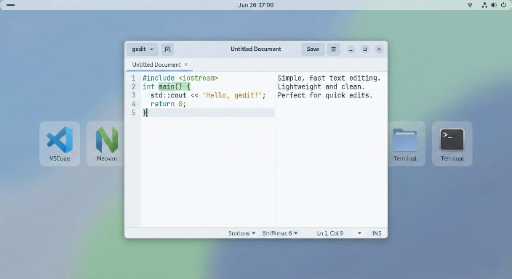
gedit es muy intuitivo. Sus funciones mínimas están agrupadas en un menú hamburguesa, y en la parte superior solo hay abrir, guardar y cerrar.
Al ver esta estructura, ya te sientes cómodo: “esto es sencillo de usar”. No necesitas entender modos como en Vim ni configurar extensiones como en VSCode.
3. Se mantiene fiel al “editor de texto”
La filosofía básica de gedit es simple:
- Abrir, escribir y guardar documentos
- No se obsesiona con formatos de texto enriquecido, gestión de proyectos complejos o funciones de compilación
- En su lugar, ofrece:
- Ajuste automático de línea
- Configuración de indentación, tabulaciones y espacios
- Numeración de líneas
- Búsqueda y reemplazo básicos
Estas funciones esenciales lo hacen ideal para notas, borradores de blogs, archivos de configuración de servidores y scripts simples.
Situaciones típicas en las que uso gedit
1. Tareas del día, bocetos de ideas
- Abrir archivos como
todo-2025-12-04.txty anotar tareas a medida que surgen - Tomar notas rápidas de inspiración y puntos de depuración con palabras clave
Punto clave: No se trata de crear un documento final, sino de capturar ideas al instante.
2. Escribir fragmentos de código simples
Por ejemplo, si quiero crear un pequeño script Bash:
#!/usr/bin/env bash
DATE=$(date +"%Y-%m-%d %H:%M:%S")
echo "Backup started at $DATE"

# do something...
Para este caso:
- No necesito crear un proyecto VSCode
- No hay razón para abrir nvim y cargar plugins
Simplemente abro gedit backup.sh, obtengo resaltado de sintaxis, guardo y luego ejecuto chmod +x backup.sh.
Ideal para probar ideas rápidamente.
3. Modificar archivos de configuración rápidamente
/etc/hostsnginx.conf.bashrc,.zshrc
Ejecutar:
sudo gedit /etc/hosts
Permite:
- Editar con privilegios de root en un entorno GUI
- Ver líneas y saltos de línea gracias a la numeración
Si prefieres editores de línea de comandos, vi o nvim son buenas opciones, pero cuando quieres ver la estructura de forma visual, gedit es muy útil.
Funciones y ajustes que hacen a gedit realmente cómodo
1. Opciones básicas que siempre debes activar
En el menú de gedit:
Editar → Preferenciasy selecciona:
Pestaña Ver
- ☑ Mostrar números de línea
- ☑ Resaltar línea actual
- ☑ Mostrar caracteres de espacio (si lo necesitas)
Pestaña Editor
- ☑ Indentación automática
- Ancho de tabulación: 2 o 4 según tu preferencia
- Reemplazar tabulaciones por espacios (recomendado)
Con estos ajustes, gedit pasa de un Bloc de notas a un editor de código ligero.
2. Extender con plugins
gedit tiene varios plugins útiles. En Preferencias → Plugins puedes activar los siguientes:
- Bracket Completion – Completa paréntesis, corchetes y llaves automáticamente.
- Draw Spaces – Visualiza tabulaciones y espacios.
- External Tools – Ejecuta scripts desde dentro de gedit.
- Snippets – Inserta fragmentos de código con atajos.
Con estos plugins, gedit se convierte en un editor inteligente pero ligero.
(Avanzado) Crear tu propio plugin con Python
Esta es la verdadera ventaja de gedit: es una plataforma que permite controlar casi todas sus funciones mediante Python.
A continuación, un ejemplo rápido de un plugin que inserta la hora actual en el formato de mi blog.
1. Preparar la carpeta del plugin
mkdir -p ~/.local/share/gedit/plugins
2. Crear el archivo de especificación (.plugin)
[Plugin]
Loader=python3
Module=my_stamper
IAge=3
Name=My Blog Stamper
Description=Inserts a custom datetime format for my blog
Authors=Your Name <email@example.com>
Copyright=Copyright © 2025 Your Name
Website=http://www.example.com
3. Escribir la lógica (.py)
import gi
from datetime import datetime
gi.require_version('Gedit', '3.0')
from gi.repository import GObject, Gedit

class MyStamperPlugin(GObject.Object, Gedit.WindowActivatable):
    __gtype_name__ = "MyStamperPlugin"
    window = GObject.property(type=Gedit.Window)

    def do_activate(self):
        self._insert_timestamp()

    def do_deactivate(self):
        pass

    def do_update_state(self):
        pass

    def _insert_timestamp(self):
        doc = self.window.get_active_document()
        if not doc:
            return
        now_str = datetime.now().strftime("%Y-%m-%d [%a] %H:%M\n")
        doc.insert_at_cursor(now_str)
(Este código es una versión simplificada; en la práctica se necesitaría registrar un elemento de menú y conectar señales.)
4. Activar y probar
- Reinicia gedit.
- Ve a
Preferencias → Pluginsy activa My Blog Stamper. - Al activarlo, el código se ejecuta y la función está disponible.
La ventaja es que puedes usar cualquier librería de Python: requests, json, re, etc., para enriquecer tu editor.
Comparación de roles: VSCode / Neovim / Obsidian vs gedit
gedit no reemplaza completamente a VSCode, Neovim o Obsidian, pero cada uno tiene un rol distinto:
- VSCode – Desarrollo de proyectos, depuración, Git, LSP, extensiones.
- Neovim – Edición basada en teclado, bajo consumo de recursos, experiencia consistente en servidores.
- Obsidian – Organización de conocimiento, enlaces entre notas, vista de grafo.
- gedit – Arranque rápido, GUI amigable, nota instantánea y edición de código ligera.
En resumen, gedit es la puerta de entrada antes de entrar a un espacio de trabajo más grande.
Rutina recomendada para usuarios de Linux
- Crear atajos de ejecución – Configura el lanzador para que
gabra gedit o usaSuper + Tygedit &. - Archivo de notas diario – Mantén un archivo como
~/notes/2025-12-04-daily.txty edítalo todo el día. - Comenzar con gedit – Para cualquier script o configuración, empieza con gedit y solo pasa a VSCode o nvim cuando sea necesario.
- Activar 3‑4 plugins – Bracket Completion, Snippets, Draw Spaces, External Tools.
- Crear un plugin propio – Por ejemplo, un atajo que inserte la marca de tiempo.
gedit es una herramienta sencilla pero poderosa que, con el tiempo, se convierte en un compañero silencioso en tu flujo de trabajo diario.




No hay comentarios.