Unificar el entorno de desarrollo de tu equipo con la configuración global del demonio Docker
Ya sea que trabajes localmente o en un servidor, al usar Docker a menudo terminamos copiando y pegando la misma configuración en el docker-compose.yml de cada proyecto.
- Configurar siempre los DNS a
1.1.1.1,8.8.8.8 - Fijar el driver de logs a
json-file+max-size=10m - Proxy, registro inseguro, rango de red por defecto, etc.
Estos ajustes son mucho más fáciles de manejar si los sacas de la configuración individual de cada contenedor y los colocas como valores por defecto de todo el host. El responsable de esto es la configuración global del demonio Docker (daemon.json).
En lo que sigue:
- ¿Qué archivo usar?
- ¿Dónde colocarlo?
- ¿Cómo escribirlo?
- ¿Para quién y en qué situaciones es útil?
1. Dos formas de configurar el demonio Docker

El demonio Docker (dockerd) se puede configurar de dos maneras principales:
- Archivo JSON (
daemon.json) ← recomendado - Bandera de línea de comandos al iniciar
dockerd
Se pueden mezclar, pero si la misma opción se define en ambos lugares, el demonio no arrancará. Por ejemplo, si se especifica --log-driver tanto en la bandera como en daemon.json, Docker fallará al iniciar.
Para lograr una coherencia en el entorno del equipo o del servidor, normalmente se recomienda:
“Reúne la mayor parte de la configuración en
daemon.jsony limita el uso de banderas”.
2. Ubicación de daemon.json
A continuación se muestra una tabla con las ubicaciones por defecto según el sistema operativo y el método de instalación:
| Entorno | Ruta por defecto | Comentario |
|---|---|---|
| Linux (instalación estándar) | /etc/docker/daemon.json |
Caso más común |
| Linux (snap) | /var/snap/docker/current/config/daemon.json |
Paquete snap de Ubuntu |
| Windows Server / Docker Engine | C:\ProgramData\Docker\config\daemon.json |
Puede requerir privilegios de administrador |
| Docker Desktop (Mac / Windows) | ~/.docker/daemon.json |
Ruta interna de la configuración de Desktop |
- Este archivo puede no existir por defecto; si no está, simplemente créalo.
- Cuando se trata de estándares de equipo/servidor, la práctica habitual es usar la ruta de Linux
/etc/docker/daemon.json.
3. Patrón típico: “Crear archivo → Reiniciar demonio”
En Linux, el flujo de trabajo más frecuente es el siguiente:
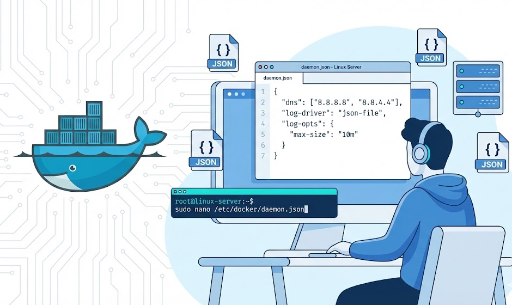
- Crear o editar
daemon.json
{
  "dns": ["1.1.1.1", "8.8.8.8"],
  "log-driver": "json-file",
  "log-opts": {
    "max-size": "10m",
    "max-file": "3"
  }
}
- Validar la sintaxis
sudo dockerd --validate --config-file=/etc/docker/daemon.json
# Si aparece "configuration OK" significa que está bien
- Reiniciar el demonio
sudo systemctl restart docker
A partir de ahora, cualquier contenedor nuevo heredará estos valores por defecto a menos que se especifique lo contrario.
4. Ejemplo 1 – Fijar servidores DNS globalmente
4.1 ¿Por qué DNS global?
Si los contenedores tienen problemas como “no puede encontrar API externa” o “no resuelve dominios internos”, suele deberse a la configuración de DNS del host.
Ejemplos:
- Todo el equipo quiere usar Cloudflare DNS (
1.1.1.1) - Hay endpoints que solo se resuelven a través del DNS interno de la empresa
En lugar de añadir dns: en cada docker-compose.yml, es más sencillo establecerlo a nivel del demonio.
4.2 Configuración (daemon.json)
{
  "dns": ["1.1.1.1", "8.8.8.8"]
}
Si ya existe un daemon.json, simplemente añade la clave "dns": [...] dentro del objeto raíz.
⚠️ Importante: La configuración de DNS se refleja en
/etc/resolv.confdentro del contenedor. No afecta a contenedores ya en ejecución; solo a los nuevos.
4.3 ¿Para quién es útil?
- Desarrolladores con proxy interno o DNS corporativo
- Equipos que operan en entornos multi‑cloud y necesitan un DNS fijo
- Desarrolladores locales que cambian entre VPNs
5. Ejemplo 2 – Driver de logs y opciones globales
Los logs de los contenedores se guardan por defecto con el driver json-file en /var/lib/docker/containers/.... Cambiarlos globalmente permite aplicar una política de logs a todos los contenedores.
5.1 Driver json-file con rotación
{
  "log-driver": "json-file",
  "log-opts": {
    "max-size": "10m",
    "max-file": "5"
  }
}
Con esto:
- Cada archivo de log no excederá 10 MB
- Se mantendrán hasta 5 archivos por contenedor
- Los archivos antiguos se eliminarán automáticamente
5.2 Driver para recolección centralizada (fluentd, journald, etc.)
Para equipos que envían logs a un sistema central, por ejemplo Fluentd:
{
  "log-driver": "fluentd",
  "log-opts": {
    "fluentd-address": "localhost:24224",
    "tag": "{{.Name}}"
  }
}
Con esto, sin necesidad de docker run --log-driver=..., todos los contenedores enviarán logs a Fluentd.
El driver journald también es una opción popular en entornos basados en systemd, ya que permite centralizar los logs de la aplicación y de Docker en un solo lugar.
{
  "log-driver": "journald",
  "log-opts": {
    "tag": "{{.Name}}"
  }
}
Con journald puedes usar journalctl -t {container_name} para ver logs en tiempo real.
5.3 Relación con Compose / docker run
- El driver y las opciones globales actúan como valores por defecto.
- Si un contenedor especifica
logging:(Compose) o--log-driver/--log-opt(CLI), esos valores sobrescribirán la configuración global.
Estrategia recomendada: Define los valores comunes en daemon.json y solo sobrescribe cuando sea necesario.
6. Ejemplo 3 – Proxy, registro inseguro y otras configuraciones de red
6.1 Proxy
Para entornos que solo pueden salir a Internet a través de un proxy interno:
{
  "proxies": {
    "http-proxy": "http://proxy.example.com:3128",
    "https-proxy": "http://proxy.example.com:3128",
    "no-proxy": "localhost,127.0.0.1,.corp.example.com"
  }
}
Con esto, Docker usará el proxy al descargar imágenes o al construir.
6.2 Registro inseguro
Si necesitas usar un registro sin TLS (por ejemplo, un registro interno de desarrollo):
{
  "insecure-registries": ["my-registry.local:5000"]
}
Usar esto con precaución; solo en entornos de prueba.
7. Ejemplo 4 – Rango de red por defecto, driver de almacenamiento, etc.
7.1 Rango de red por defecto
Para evitar colisiones con VPN o redes internas:
{
  "default-address-pools": [
    {
      "base": "10.20.0.0/16",
      "size": 24
    }
  ]
}
Esto hace que Docker use 10.20.x.0/24 para nuevas redes bridge.
7.2 Driver de almacenamiento
Si el equipo decide usar exclusivamente overlay2:
{
  "storage-driver": "overlay2"
}
Verifica la compatibilidad con tu sistema operativo y kernel.
8. ¿Para quién y cuándo es especialmente útil?
8.1 Desarrollador individual
- Usa los mismos ajustes en varios proyectos
- Cambia frecuentemente VPN o proxy
- Necesita gestionar logs y espacio en disco de forma sencilla
Con un solo daemon.json, puedes unificar el entorno y eliminar configuraciones repetitivas.
8.2 Equipos pequeños/medianos
- Evitar que “funciona en mi máquina” sea un problema
- Alinear configuraciones de CI con las de los desarrolladores locales
- Imponer DNS, proxy y registros internos de forma consistente
Definir un estándar en daemon.json y distribuirlo con Ansible, Chef, Terraform o Cloud‑Init simplifica la adopción.
8.3 Equipos de plataforma / DevOps / SRE
- Gestionar cientos de contenedores con políticas de logs, almacenamiento y red coherentes
- Centralizar la recolección de logs y la monitorización
- Establecer políticas de seguridad a nivel de host
En estos casos, daemon.json se convierte en el archivo de política del nodo Docker.
9. Consejos de depuración
- Bandera vs.
daemon.json- Revisa el archivo de unidad de systemd (/lib/systemd/system/docker.service) para ver si ya hay--log-driveru otras opciones. - Si la misma opción aparece en la bandera y endaemon.json, el demonio fallará. - Docker Desktop
- La GUI de Docker Desktop modifica internamente
~/.docker/daemon.json. - Evita editar el archivo manualmente y luego usar la UI, ya que la UI puede sobrescribir tus cambios.
Resumen
- La configuración global de Docker se gestiona con
daemon.json. - Ubicaciones típicas:
/etc/docker/daemon.json(Linux),C:\ProgramData\Docker\config\daemon.json(Windows),~/.docker/daemon.json(Docker Desktop). - Ejemplos comunes: DNS, driver de logs, proxy, registro inseguro, rango de red, driver de almacenamiento.
- Usar
daemon.jsonaporta comodidad a desarrolladores individuales y coherencia a equipos y plataformas. - Si ya estás añadiendo las mismas opciones en
docker-compose.ymlodocker run, considera migrar adaemon.json.



No hay comentarios.