Linux AppImage: Desktop‑Anwendungen mit einer einzigen Datei verteilen
Wenn man in Windows ein Programm installiert, denkt man meist an folgende Schritte:
- Eine
.exeoder.msiInstallationsdatei herunterladen - „Next, Next, Finish“ klicken
- Wo genau was installiert wurde, bleibt meist ein Rätsel (Registry + verstreute Dateien)
In Linux gibt es ein völlig anderes, in Windows kaum zu findendes Verteilungskonzept: AppImage.
Wie ein APK auf Mobilgeräten, lässt sich in Linux mit einer einzigen Datei eine komplette Desktop‑Anwendung ausführen. Es gibt keinen Installationsprozess, keinen Paketmanager – einfach die ausführbare Datei besitzen und starten.
In diesem Beitrag werden wir:
- Was AppImage ist
- Warum es für Windows‑Nutzer zwar fremd, aber reizvoll ist
- Wie man AppImages in Linux, insbesondere unter
/opt, sinnvoll verwaltet
Was ist AppImage?

Kurz gesagt:
AppImage = Anwendung + alle benötigten Bibliotheken in einer einzigen, ausführbaren Datei
AppImage bündelt alles, was zum Ausführen einer Anwendung nötig ist, in ein einzelnes Paket. Dieses Paket kann dann überall auf dem System platziert und ohne weitere Schritte gestartet werden.
Die Nutzung ist extrem simpel:
# 1. AppImage herunterladen
$ ls
MyApp-1.0-x86_64.AppImage

# 2. Ausführungsrechte vergeben
$ chmod +x MyApp-1.0-x86_64.AppImage

# 3. Starten
$ ./MyApp-1.0-x86_64.AppImage
Das war's. Es gibt kaum einen Installationskonzept; zum Deinstallieren löscht man einfach die Datei.
Im Vergleich zu Windows ist AppImage dem Portable‑App ähnlich, aber es ist ein Standardformat für die Linux‑Desktop‑Umgebung.
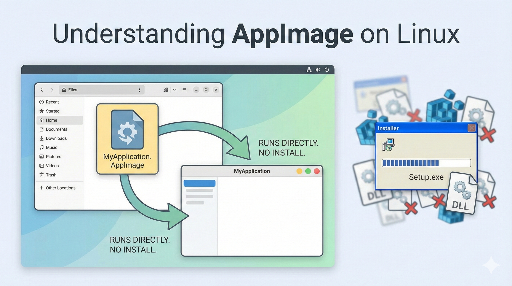
Warum ist es für Windows‑Nutzer fremd?
Windows verwendet traditionell Installationsprogramme, die:
- Dateien in Systemverzeichnisse kopieren
- Registry‑Einträge anlegen
- Startmenüs, Dienste, Treiber registrieren
Der Nutzer sieht nur, dass etwas installiert wurde, aber nicht, wo.
AppImage dagegen:
- Keine Registry
- Keine Änderungen an Systemverzeichnissen
- Nicht im Paketmanager registriert
Es existiert als völlig unabhängige Datei, die überall platziert werden kann.
Wenn Windows „ich weiß nicht, was ich installiert habe“ bedeutet, dann zeigt AppImage „ich habe genau diese Anwendung hier“ auf Dateiebene.
Das passt gut zur Linux‑Philosophie:
- Alles ist eine Datei
- Transparenz statt magischer Installationen
AppImage bietet ein sehr einfaches Modell: Anwendung = einzelne Datei.
Vorteile von AppImage: Warum ist es so praktisch?
1. Kein Installationsprozess
- Nicht im Paketmanager registriert
- Keine versteckten Kopien in
/usr/bin,/usr/lib - Keine Registry‑Einträge
Es ist lediglich eine ausführbare Datei.
2. Leicht zu entfernen
- Wenn man die Anwendung nicht mehr möchte, löscht man die Datei
- Keine Sorge, dass etwas im System zurückbleibt
(Anwendungs‑Konfigurationsdateien können in ~/.config liegen, aber die ausführbare Datei bleibt sichtbar.)
3. Vermeidung von Dependency Hell
AppImage enthält in der Regel die benötigten Bibliotheken. So kann es auf verschiedenen Distributionen laufen, ohne dass die glibc‑ oder libXxx.so‑Versionen stimmen müssen.
4. Keine Root‑Rechte nötig
- Herunterladen
chmod +x- Ausführen
Kein Kopieren in Systemverzeichnisse, also kein sudo nötig.
Nachteile: Trade‑offs mit Paketmanagern
AppImage ist nicht allmächtig. Typische Nachteile sind:
- Zentrale Verwaltung schwierig – Versionen und Updates sind im Paketmanager nicht sichtbar
- Update‑Mechanismen variieren – manche AppImages haben eigene Updater, andere nicht
- Speicherplatz – Da Bibliotheken eingebettet sind, kann es zu Duplikaten kommen
Daher ist AppImage am sinnvollsten für:
- Anwendungen, die schwer zu installieren sind
- Anwendungen, die auf mehreren Distributionen gleich bleiben sollen
- Experimentelle oder selten genutzte Tools
Wo soll man AppImages ablegen? Management‑Strategie
Jetzt zur praktischen Frage: Wo speichere ich AppImages und wie organisiere ich sie?
Es gibt zwei gängige Ansätze.
1. Im Home‑Verzeichnis (~/Apps, ~/bin usw.)
Viele Linux‑Einsteiger tun das. Vorteile:
- Keine Root‑Rechte
- Für einen einzelnen Nutzer völlig ausreichend
Nachteile:
- Bei mehreren Benutzern keine gemeinsame Nutzung
- Verwirrung bei späterer Ordnung
- Vermischung von System‑ und Benutzerdaten
Für persönliche Laptops ist das okay, aber für ein „Linux‑typisches“ Setup empfiehlt sich der nächste Ansatz.
2. Unter /opt pro Anwendung
Das ist meine bevorzugte Methode.
- Für jede App einen Ordner unter
/optanlegen - AppImage dort ablegen
- Rechte und Gruppen setzen, um Mehrbenutzer‑Zugriff zu ermöglichen
Beispiel für MyApp.AppImage:
# 1. App‑Ordner erstellen
sudo mkdir -p /opt/myapp

# 2. AppImage verschieben
sudo mv ~/Downloads/MyApp-1.0-x86_64.AppImage /opt/myapp/myapp.AppImage

# 3. Ausführungsrechte vergeben
sudo chmod 755 /opt/myapp/myapp.AppImage
Um die App systemweit mit myapp starten zu können:
sudo ln -s /opt/myapp/myapp.AppImage /usr/local/bin/myapp
Damit ist:
- Ausführungsdatei:
/opt/myapp/myapp.AppImage - Befehl im PATH:
/usr/local/bin/myapp
Strengere Rechteverwaltung
Wenn nur bestimmte Gruppen die App nutzen sollen:
# Gruppe erstellen
sudo groupadd myapps

# Gruppe zu Ordner und Datei zuweisen
sudo chown -R root:myapps /opt/myapp

# Nur Besitzer und Gruppe dürfen ausführen
sudo chmod 750 /opt/myapp/myapp.AppImage
sudo chmod 750 /opt/myapp
Dann fügen Sie Benutzer zur Gruppe hinzu:
sudo usermod -aG myapps alice
sudo usermod -aG myapps bob
Vorteile:
- Passt zur Linux‑Dateisystem‑Philosophie
- Mehrbenutzer‑Zugriff möglich
- Rechte und Gruppen kontrollieren, wer die App nutzen darf
Desktop‑Umgebung integrieren (.desktop‑Datei)
Um AppImages im Anwendungs‑Menü von GNOME, KDE usw. erscheinen zu lassen, erstellen Sie eine .desktop‑Datei.
Beispiel: ~/.local/share/applications/myapp.desktop
[Desktop Entry]
Type=Application
Name=My App
Exec=/opt/myapp/myapp.AppImage
Icon=/opt/myapp/icon.png
Terminal=false
Categories=Utility;
Damit erscheint „My App“ im Menü und startet die AppImage.
Für systemweite Sichtbarkeit legen Sie die Datei unter /usr/share/applications/ ab.
Fazit: Die Linux‑Philosophie in einer Datei
AppImage verkörpert die Linux‑Philosophie:
- Transparenz – Sie sehen genau, was ausgeführt wird
- Benutzer‑Kontrolle – Sie entscheiden, wo die Datei liegt
- Einfachheit – Installieren/Deinstallieren ist nur Kopieren/Entfernen
Für Windows‑Nutzer, die sich von der „alles‑in‑einem‑Installationsprozess“ erdrückt fühlen, bietet AppImage einen erfrischenden Ansatz.
Wenn Sie AppImage nutzen, beginnen Sie vielleicht im Home‑Verzeichnis, dann verschieben Sie die Dateien nach /opt, setzen Sie Gruppen‑Rechte, erstellen Sie Symbolische Links und fügen Sie .desktop‑Dateien hinzu. So haben Sie volle Kontrolle über:
- Welche Apps auf Ihrem System laufen
- Wer welche Apps nutzen darf
Das ist ein Grund, warum Linux so beliebt ist.




Es sind keine Kommentare vorhanden.