如何利用 Linux (GNOME, Wayland) 和 Galaxy Tab S8+ 作為行動擴展螢幕
Samsung Galaxy Tab S 系列能夠透過簡單的按鈕觸控,輕鬆變身為 Windows 作業系統電腦的擴展螢幕。然而,身為 Linux 使用者的我,總是對此感到有些遺憾。
經過一番思索,我找到了這個既簡單又高效的方法,現在與大家分享。
以下是利用 Ubuntu 筆記型電腦和 Galaxy Tab S8+ 建立無線擴展螢幕的步驟。核心關鍵在於:Wayland + GNOME Remote Desktop + RDP 擴展模式。
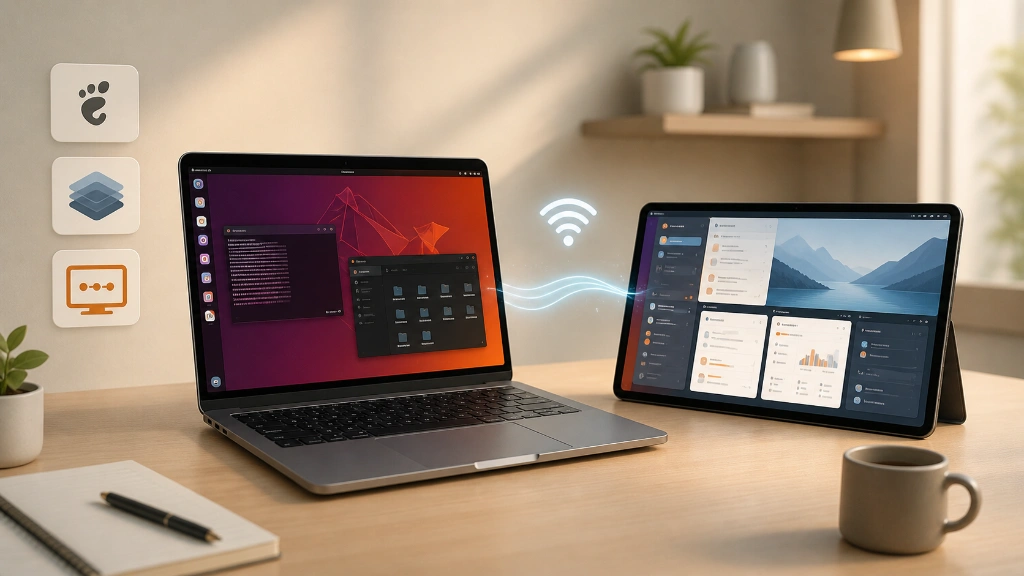
1. 實作環境
- 使用 GNOME 的 Linux 發行版(我使用的是 Ubuntu)
- 以 Wayland 工作階段登入(登入時可選擇 X11 或 Wayland)
- Android 平板電腦(我使用的是 Galaxy Tab S8+)
- 位於相同的 Wi-Fi 網路環境下
- 在 Galaxy Tab 上安裝 Windows App 應用程式(以前似乎稱為 Microsoft Remote Desktop)
- 在內部 IP 範圍內,筆記型電腦的 3389 埠已開啟防火牆(GNOME RDP 使用 3389 埠)
2. 確認是否為 Wayland 工作階段
在終端機中確認:
echo $XDG_SESSION_TYPE
wayland
如果顯示 x11,請登出並在登入畫面中重新選擇 Wayland 工作階段登入。
部分 OBS 使用者可能仍偏好 X11 環境。當然,在 X11 中,您也可以先放大畫面,然後透過 VNC 將特定區域顯示在平板電腦上,但實際使用起來會相當麻煩。系統會認為畫面已擴大,但實際上是將畫面分割到兩個裝置上顯示,這會造成不便。綜合兩種方式的體驗,如果您想獲得與實體雙螢幕最接近且最流暢的體驗,為了您的身心健康,強烈建議使用 Wayland。
3. 確認 GNOME Remote Desktop 安裝狀況
大多數情況下,此功能已預設包含。想知道您的電腦上是否有安裝嗎?可以透過 systemctl status 指令查看。
sudo systemctl status gnome-remote-desktop
如果處於 inactive 狀態,請通知服務開始運作:
systemctl --user restart gnome-remote-desktop
或者,如果您的電腦確實沒有這個套件,請安裝它:
sudo apt update
sudo apt install gnome-remote-desktop
4. 將 RDP 螢幕分享模式設定為「擴展」
以下指令是關鍵:
gsettings set org.gnome.desktop.remote-desktop.rdp screen-share-mode extend
確認設定是否生效:
gsettings get org.gnome.desktop.remote-desktop.rdp screen-share-mode
'extend'
您會看到顯示 'extend'。如果想進行螢幕鏡像(mirroring),則在 set 時使用 mirror-primary 選項而非 extend。此設定有兩種選擇:
~$ gsettings range org.gnome.desktop.remote-desktop.rdp screen-share-mode
enum
'mirror-primary'
'extend'
5. 在 Ubuntu 上開啟 Remote Desktop
前往 Ubuntu 設定:
- Settings > System > Remote Desktop
開啟最上方的兩個選項:
- Desktop Sharing
- Remote Control
埠號可以維持 3389,若想更改,請記得同時調整防火牆設定以開啟該埠號。
接著,設定連接用的 username / password。
請注意,這裡設定的密碼與 Ubuntu 登入密碼是獨立的。
這裡設定的 username 和 password 將會用於 Galaxy Tab 上的 RDP 客戶端應用程式。
6. 確認筆記型電腦的內部 IP
在終端機中確認:
hostname -I
192.168.0.251 172.17.0.1 ......
如果您的裝置使用 Docker Network 等多個網路,可能會顯示多個 IP 位址。請選擇筆記型電腦與平板電腦位於同一網路的 IP 位址。Galaxy Tab 將會使用此 IP 位址連接到您的筆記型電腦。
7. 確認防火牆設定
如果您正在使用 ufw,請允許 RDP 埠(3389)僅在相同的內部網路中存取。
範例:如果路由器網段為 192.168.0.x:
sudo ufw allow from 192.168.0.0/24 to any port 3389 proto tcp
確認狀態:
sudo ufw status
大家都應該知道,最好不要對整個外部網路開啟埠號。畢竟世界上怪人很多。
8. 在 Galaxy Tab 上設定 Windows App
快完成了!
App Store... 嗯?是 Play Store 嗎?名字有時候會搞混。總之,請下載並安裝應用程式。市面上有許多 RDP 客戶端程式,但我選擇了名稱聽起來比較可靠的 Windows App 並安裝。
執行應用程式後,操作非常簡單。使用者介面設計得很棒。
新增連線:
- PC name: Ubuntu 筆記型電腦的 IP 位址
- User name / Password: 在 Ubuntu Remote Desktop 中設定的值
範例:
PC name: 192.168.0.251
連接成功後,Galaxy Tab 將會像擴展螢幕一樣運作。 Ubuntu 右上角的狀態列會顯示橙色圖示,表示 RDP 已連接並正在串流。
透過 RDP 連接的顯示器,其基本控制方式與透過實體 HDMI 線連接的螢幕相同。您可以在 Settings > Displays 中,依個人喜好調整螢幕位置或其他設定。
9. 調整解析度
Galaxy Tab S8+ 的解析度相當高,如果以預設設定連接,畫面會顯得過於寬闊且文字太小,使用起來不便。若要調整解析度,請先暫時中斷連線,然後長按 Windows App 應用程式中已儲存的設定檔,即可編輯設定。請選擇一個比原始解析度 (native resolution) 更適合您的解析度,然後重新儲存設定。
10. 恢復原始設定
關閉時,只需點擊 Ubuntu 右上角 RDP 串流中顯示的橙色按鈕即可。
如果想重設最初設定的擴展模式:
gsettings reset org.gnome.desktop.remote-desktop.rdp screen-share-mode
若要關閉 Remote Desktop 本身,只需在 Ubuntu 設定中關閉 Desktop Sharing 即可。
總結
這真是太棒了!現在,即使不在辦公室,而是在咖啡廳短暫工作時,我也能拿出 Galaxy Tab,將其作為擴展螢幕使用。這簡直是新世界!我甚至會想,為什麼我這麼晚才發現這個方法?
幾年前購買 S8+ 後,雖然曾多方使用,但最近它幾乎只是一個用來觀看 YouTube 的昂貴工具。現在,它彷彿被賦予了新的生命。Galaxy Tab S Plus 系列擁有 12.4 吋的螢幕,作為輔助顯示器來說非常實用。喔對了!連接後觸控功能依然有效。
希望這篇文章能為廣大的 Linux 使用者帶來巨大的幫助。如果這份資訊對您有所助益,請不吝點個讚!