HTMX 的核心:触发器(Trigger)与高级控制技术
在之前的文章中,我们探讨了使用 HTMX 向服务器发送请求的基本方法。我们了解到,通过 hx-get、hx-post、hx-put、hx-delete 等属性,即使没有 JavaScript 的 fetch(),也能实现相当多的 Ajax 操作。
然而,在使用 HTMX 的过程中,我们可能会发现,控制何时发送请求比发送请求本身更为重要。
这时,hx-trigger 便应运而生。
如果说 hx-get 或 hx-post 是定义“要做什么”的属性,那么 hx-trigger 则是定义“何时做”的属性。
如果不用 hx-trigger,HTMX 看起来可能只是一个简单的 Ajax 工具,只在点击按钮时发送请求。但一旦开始使用 hx-trigger,你对 HTMX 的满意度将会大幅提升。
例如,无需 JavaScript 代码即可实现以下功能:
- 仅在输入停止后发送搜索请求
- 阻止短时间内的重复点击
- 按固定周期自动刷新
- 仅当元素出现在屏幕上时才加载内容
- 仅在特定条件下发送请求
- 调整不同请求的优先级以避免冲突
我最初也曾想过:“几行 fetch 代码就能搞定,何必非要用 HTMX 呢?”并将 HTMX 视为一个简单的 Ajax 工具。但在体验了 hx-trigger 强大的控制功能后,我的看法彻底改变了。
在本文中,我们将总结 HTMX 的真正核心——触发器与高级控制技术。
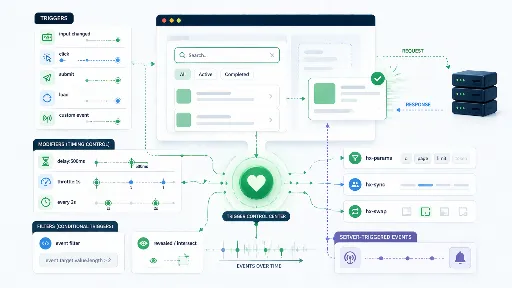
HTMX 不仅仅是一个简单的按钮工具
初次接触 HTMX 时,通常会从这样的示例开始:
<button hx-get="/hello/" hx-target="#result">
    加载
</button>

<div id="result"></div>
仅看这些,HTMX 似乎只是一个“点击按钮发送 Ajax 请求的工具”。
当然,这本身就已经很方便了。但它仅仅是 HTMX 的一部分。
真正重要的是,你可以在 HTML 中声明请求何时发生以及在什么条件下发生。
例如:
- 在搜索框中每次输入都向服务器发送请求,这会带来极差的用户体验。相反,如果仅在输入停止 500ms 后才发送请求,体验会自然得多。
- 某个按钮可能不只是简单点击,而是希望在按住 Ctrl 键时点击才触发。
- 或者,当你向下滚动,某个特定元素出现在屏幕上时,才去获取数据。
在这些情况下,如果每次都手动编写 JavaScript,代码量会迅速增加。而 HTMX 则可以在很大程度上仅通过属性组合,无需一行 JavaScript 来实现这些控制。
这一点真的令人惊叹。C++ 开发者初次看到 Python 代码时,可能会震惊于“什么?竟然不用声明类型?!”这种感受,与我初次接触 HTMX 的 hx-trigger 时的震撼或许有异曲同工之妙。
基本触发器:click, change, submit
首先要了解的是,HTMX 的设计与 HTML 元素的基本行为非常契合。
例如,按钮默认与 click 事件关联;
表单默认与 submit 事件关联;
输入元素则根据情况自然地与 change 等事件关联。
<button hx-get="/load/" hx-target="#result">
    获取
</button>
这个按钮即使不额外添加 hx-trigger="click",也会在点击时发送请求。
表单也是如此:
<form hx-post="/submit/" hx-target="#result">
    <input type="text" name="title">
    <button type="submit">提交</button>
</form>
在这种情况下,请求会在表单提交时发生。
也就是说,在非常基本的场景下,HTMX 已经表现得相当智能。但我们真正感兴趣的部分从这里开始:
超越默认设置,直接声明所需的时机和条件。 这正是我们想要实现的。
hx-trigger 中常用的标准事件 vs HTMX 专用触发器
首先,理解下表至关重要。关键在于:浏览器原生提供的 DOM 标准事件当然可以使用,此外还有一些 HTMX 专用触发器。
| 分类 | 值 | 含义 | 常见应用场景 | 示例 |
|---|---|---|---|---|
| 标准事件 | click |
点击时发送请求 | 按钮、链接、执行动作 | hx-trigger="click" |
| 标准事件 | input |
输入值每次改变时发送请求 | 实时搜索、自动完成 | hx-trigger="input changed delay:500ms" |
| 标准事件 | change |
值确定并改变时发送请求 | select、checkbox,失焦后输入生效 |
hx-trigger="change" |
| 标准事件 | submit |
表单提交时发送请求 | 表单提交 | hx-trigger="submit" |
| 标准事件 | keyup |
抬起按键时发送请求 | 基于按键的搜索、快速响应 | hx-trigger="keyup delay:500ms" |
| 标准事件 | keydown |
按下按键时发送请求 | 热键、键盘交互 | hx-trigger="keydown[from:body]" |
| 标准事件 | mouseup |
抬起鼠标按钮时发送请求 | 拖拽/选择后响应 | hx-trigger="mouseup" |
| htmx 专用 | load |
元素加载后立即发送请求 | 延迟加载、填充初始数据 | hx-trigger="load" |
| htmx 专用 | revealed |
元素出现在屏幕上时发送请求 | 无限滚动、懒加载 | hx-trigger="revealed" |
| htmx 专用 | intersect |
元素与视口交叉时发送请求 | 更精确的懒加载、基于滚动的加载 | hx-trigger="intersect once" |
| htmx 专用语法 | every 5s |
每隔固定周期发送请求 | 轮询、状态更新 | hx-trigger="every 5s" |
| 自定义事件 | my-custom-event |
通过自定义事件发送请求 | 服务器头部、JS 联动、松散事件架构 | hx-trigger="itemSaved from:body" |
| 修饰符 | delay:500ms |
仅在指定时间内没有额外事件发生时才发送请求 | 防抖、实时搜索优化 | hx-trigger="keyup delay:500ms" |
| 修饰符 | throttle:1s |
限制短时间内的重复请求 | 防止重复点击、抑制过度请求 | hx-trigger="click throttle:1s" |
| 修饰符 | once |
仅触发一次 | 首次加载、一次性事件 | hx-trigger="intersect once" |
| 修饰符 | changed |
仅在值实际改变时发送请求 | 输入字段优化、防止不必要请求 | hx-trigger="input changed delay:500ms" |
| 修饰符 | from:body |
将事件监听对象指定为其他元素 | 全局事件接收、自定义事件处理 | hx-trigger="itemSaved from:body" |
| 修饰符 | [condition] |
仅在满足条件时发送请求 | 辅助键组合、输入值长度条件 | hx-trigger="click[ctrlKey]" / hx-trigger="keyup[value.length > 1]" |
| 修饰符 | consume |
阻止事件向上级元素(如父级)传递 | 防止嵌套 htmx 请求冲突 | hx-trigger="click consume" |
| 修饰符 | queue:first |
队列新事件时仅保留第一个 | 连续输入中仅保留最初请求 | hx-trigger="input queue:first" |
| 修饰符 | queue:last |
队列新事件时仅保留最后一个 | 搜索框、自动完成 | hx-trigger="input queue:last" |
| 修饰符 | queue:all |
将所有发生的事件保留在队列中 | 当需要按顺序处理所有事件时 | hx-trigger="input queue:all" |
| 修饰符 | queue:none |
如果有正在进行的请求,则忽略新事件 | 完全阻止重复请求 | hx-trigger="click queue:none" |
hx-trigger 的值通常先写事件 (event),如果需要,再在其后附加过滤器 (filter) 和修饰符 (modifier)。也就是说,可以按“发生什么事时 (event),在什么条件下 (filter),以何种方式处理 (modifier)”的顺序来理解。其形式通常是 event[filter] modifier modifier。
<input
  hx-get="/search/"
  hx-trigger="keyup[value.length > 1] changed delay:500ms">
keyup→ 抬起按键时[value.length > 1]→ 仅当输入值长度大于 1 时changed delay:500ms→ 仅当值已改变且在 0.5 秒内没有额外输入时发送请求
一些实用示例
尽管上面的表格已经进行了总结,但在此结束有些遗憾,所以我将展示一些我个人偏爱的触发器示例。
仅在输入停止后发送请求:delay
在实现搜索框自动完成或实时筛选等功能时,如果用户每次输入都发送请求,不仅会增加服务器负担,也会让用户体验显得急促。
这时使用 delay 就能让体验流畅许多。
<input type="text"
       name="q"
       hx-get="/search/"
       hx-trigger="keyup delay:500ms"
       hx-target="#search-result"
       placeholder="请输入搜索词">
<div id="search-result"></div>
这段代码不会在用户每次按键时立即发送请求。相反,它会在输入停止 500ms 后才发送请求。
这实际上是防抖 (debouncing) 技术。
如果用 JavaScript 实现,需要设置计时器,取消之前的计时器,然后重新设置。但在 HTMX 中,只需一个属性即可完成。
在搜索、自动推荐、筛选等用户界面中,这项功能几乎是标配。
避免过于频繁地发送请求:throttle
如果说 delay 的感觉是“输入停止后稍等片刻再发送”,那么 throttle 则更侧重于“限制在短时间内过于频繁地发送请求”。
<button hx-post="/like/"
        hx-trigger="click throttle:1s"
        hx-target="#like-count">
    点赞
</button>
在这种情况下,即使用户非常快速地多次点击按钮,也能控制在 1 秒内不会连续发送过多的请求。
在以下情况中非常有用:
- 防止重复点击
- 阻止过于频繁的重复请求
- 减轻服务器负载
- 避免意外多次执行相同操作
特别是在“点赞”、“保存”、“刷新”、“同步”等按钮上,值得考虑使用。
按固定周期自动发送请求:every
在使用 HTMX 时,every 是一项出人意料地吸引人的功能。
当你希望某个区域每隔固定周期从服务器获取新数据时,无需用 JavaScript 编写单独的轮询逻辑。
<div hx-get="/server-status/"
     hx-trigger="every 5s"
     hx-target="this">
    正在加载服务器状态...
</div>
这段代码会每 5 秒向 /server-status/ 发送一次 GET 请求,并用响应更新自身。
其应用场景比想象中要多:
- 服务器状态监控
- 显示任务进度
- 更新仪表盘数字
- 更新聊天通知数量
- 管理员界面简单的实时信息显示
当然,如果周期设置得过短并滥用,可能会给服务器带来负担,需要注意。但只要合理使用,HTMX 仅通过 HTML 属性就能解决这类功能,这正是它的魅力所在。
仅在特定条件下触发:事件过滤
事件过滤功能真的非常棒。初次接触这项功能时,我由衷地感谢 HTMX 的开发者和贡献者们。这太棒了!
HTMX 允许在事件后附加条件,仅在特定情况下才触发请求。
<button hx-delete="/post/123/"
        hx-trigger="click[ctrlKey]"
        hx-target="#post-123"
        hx-swap="outerHTML">
    删除
</button>
这段代码不会在简单点击时触发。它仅在按住 Ctrl 键点击时才发送删除请求。
这种条件触发器虽是小细节,却能让用户体验变得更加精致。
例如:
- 仅在按下特定辅助键时执行
- 仅在复选框被选中时执行
- 仅在输入值达到一定长度时才搜索
- 避免在空字符串时发送请求
可以按此思路进行扩展。
<input type="text"
       name="q"
       hx-get="/search/"
       hx-trigger="keyup[value.length > 1] delay:400ms"
       hx-target="#result">
这样就可以实现在搜索词达到两个字符以上时才发送请求。
load:页面或元素准备就绪时立即执行
有时我们希望页面一加载就填充某些区域的数据,例如仪表盘统计、推荐列表、通知区域等。
这时可以使用 load。
<div hx-get="/dashboard/summary/"
     hx-trigger="load"
     hx-target="this">
    正在加载摘要信息...
</div>
这段代码会在相应元素加载后立即发送请求,并用响应替换或更新自身。
它还可以用于不完全由服务器渲染整个页面,而是将相对较重的部分延迟加载。也就是说,它非常适合简单的延迟加载模式。
revealed:出现在屏幕上时执行
这个触发器的名字非常直观:当元素出现在屏幕上时发送请求。
<div hx-get="/posts/next-page/"
     hx-trigger="revealed"
     hx-swap="afterend">
    正在加载更多文章...
</div>
这种方式常用于实现无限滚动。
当用户向下滚动,使该元素可见时,就会加载下一批数据并附加在其后。它非常吸引人的一点是,无需直接操作 JavaScript 的 Intersection Observer,也能实现相当自然的无限滚动。
不过,revealed 虽然简单方便,但在需要非常精细控制时可能会显得不足。这时,下面的 intersect 会更适合。
intersect:更精确地处理与视口的交叉
如果说 revealed 更侧重于“是否可见”,那么 intersect 则更精确地处理元素与视口交叉的程度和时机。
<div hx-get="/analytics/block/"
     hx-trigger="intersect once"
     hx-target="this">
    正在加载分析区域...
</div>
在这个示例中,当该元素与视口交叉时,仅发送一次请求。
这种方式适用于以下情况:
- 在长页面中延迟加载较重的区段
- 记录广告/横幅的曝光时机
- 仅在特定区域实际可见时才加载数据
- 根据滚动进度逐步填充内容
在涉及无限滚动、懒加载和性能优化的界面中,这是一项你迟早会用到的功能。
服务器与客户端的对话:HX-Trigger 头部
随着你不断使用 HTMX,你会发现仅仅由浏览器发送请求是不够的。有时,你希望在服务器响应完成后,其他 UI 元素也能随之联动。
例如,有以下情况:
- 保存完成后,希望重新加载列表
- 希望显示保存成功消息
- 希望同时更新计数器数字
虽然这些都可以通过客户端 JavaScript 捆绑实现,但 HTMX 允许服务器通过头部唤起事件。
例如,在 Django 视图中:
from django.http import HttpResponse
import json

def save_item(request):
    response = HttpResponse("<div>保存完成</div>")
    response["HX-Trigger"] = json.dumps({
        "itemSaved": {
            "message": "保存已完成。"
        }
    })
    return response
然后,客户端就可以利用这个事件:
<div hx-get="/items/list/"
     hx-trigger="itemSaved from:body"
     hx-target="#item-list">
</div>

<div hx-get="/toast/success/"
     hx-trigger="itemSaved from:body"
     hx-target="#toast-area">
</div>
这种结构的好处显而易见:
处理保存请求的服务器不仅发送“保存完成 HTML”,还能发送“现在更新列表”、“显示通知”等后续响应信号。
也就是说,服务器和客户端不再是简单的请求-响应关系,而是以一种更松散的事件结构进行对话。
虽然一开始看起来微不足道,但随着 UI 变得越来越复杂,这种模式的强大之处将日益显现。
总结
在本文中,我们总结了 HTMX 的核心控制属性,特别是以 hx-trigger 为中心的高级功能。
总结如下:
hx-trigger决定请求何时发生- trigger 属性包含浏览器 DOM 的基本 EVENT 和 HTMX 专用的 EVENT。
- 通过条件触发器,可以实现在特定情况下才发送请求
- 通过 modifier 属性,可以精细地调整事件。
- 利用
HX-Trigger头部,服务器可以唤起客户端的后续行为
本文就总结到这里。
所有这些都无需一行 JavaScript 代码即可实现,这真是令人感激。更准确地说,是“无需我编写的任何 JavaScript 代码”,因为通过 CDN 加载的 JavaScript 代码已经在浏览器中运行了。
相关文章: