Gebruik je Galaxy Tab S8+ als draagbare externe monitor met Linux (GNOME, Wayland)
De Samsung Galaxy Tab S-serie kan eenvoudig worden gebruikt als een externe monitor voor Windows-pc's, vaak met slechts één druk op de knop. Als Linux-gebruiker heb ik dit echter altijd gemist.
Na wat zoeken heb ik een verrassend eenvoudige en effectieve methode gevonden die ik graag met jullie deel.
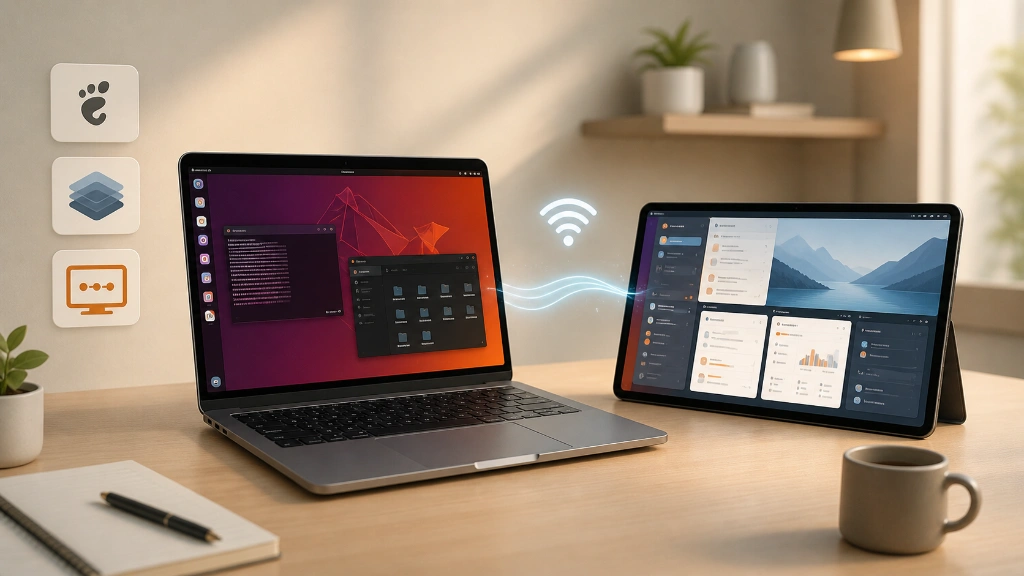
Hieronder beschrijf ik hoe je een draadloze externe monitor maakt met een Ubuntu-laptop en een Galaxy Tab S8+. De sleutel ligt in de combinatie van Wayland + GNOME Remote Desktop + RDP-uitbreidingsmodus.
1. Vereiste instellingen
- Een Linux-distributie die GNOME gebruikt (ik gebruik zelf Ubuntu)
- Ingelogd zijn met een Wayland-sessie (bij het inloggen kun je kiezen tussen X11 of Wayland)
- Een Android-tablet (in mijn geval een Galaxy Tab S8+)
- Hetzelfde Wi-Fi-netwerk
- De Windows App-app geïnstalleerd op de Galaxy Tab (voorheen stond deze volgens mij bekend als Microsoft Remote Desktop)
- Firewall geopend om toegang tot poort 3389 van je laptop-pc mogelijk te maken binnen het interne IP-bereik (GNOME RDP gebruikt poort 3389)
2. Controleer of je een Wayland-sessie gebruikt
Controleer dit in de terminal.
echo $XDG_SESSION_TYPE
wayland
Als x11 wordt weergegeven, log dan uit en meld je opnieuw aan via het inlogscherm met een Wayland-sessie.
Sommige OBS-gebruikers geven mogelijk nog steeds de voorkeur aan de X11-omgeving. Hoewel het in X11 ook mogelijk is om het scherm te vergroten en vervolgens een specifiek gebied via VNC op de tablet weer te geven, blijkt dit in de praktijk nogal omslachtig te zijn. Het systeem detecteert wel een groter scherm, maar in feite kijk je naar twee afzonderlijke apparaten, wat ongemakkelijk is. Na beide methoden te hebben ervaren, raad ik ten zeerste aan om Wayland te gebruiken voor je 'mentale gezondheid' als je een omgeving wilt die het meest lijkt op en net zo comfortabel is als een fysieke dual-monitoropstelling.
3. Controleer de installatie van GNOME Remote Desktop
Dit is meestal standaard inbegrepen. Ben je benieuwd of het op jouw pc staat? Controleer de status met systemctl.
sudo systemctl status gnome-remote-desktop
Als de status 'inactive' is, is het tijd om de service aan het werk te zetten.
systemctl --user restart gnome-remote-desktop
Of als het pakket echt niet op je pc staat, installeer het dan.
sudo apt update
sudo apt install gnome-remote-desktop
4. Wijzig de RDP-schermdeelmodus naar "uitbreiden"
De volgende opdracht is essentieel.
gsettings set org.gnome.desktop.remote-desktop.rdp screen-share-mode extend
Controleer de toepassing:
gsettings get org.gnome.desktop.remote-desktop.rdp screen-share-mode
'extend'
'extend' wordt weergegeven. Als je wilt spiegelen (mirroring), gebruik dan de mirror-primary-optie in plaats van extend bij het instellen. Deze instelling biedt twee keuzes, zoals hieronder weergegeven:
~$ gsettings range org.gnome.desktop.remote-desktop.rdp screen-share-mode
enum
'mirror-primary'
'extend'
5. Schakel Remote Desktop in op Ubuntu
Ga naar de Ubuntu-instellingen.
- Settings > System > Remote Desktop
Schakel de volgende opties bovenaan in:
- Desktop Sharing
- Remote Control
De poort kan op 3389 blijven staan, maar je kunt deze desgewenst wijzigen. Zorg er dan wel voor dat je de firewall instelt om de gekozen poort te openen.
Stel vervolgens een gebruikersnaam / wachtwoord in voor de verbinding.
Let op: het wachtwoord dat je hier instelt, is een apart wachtwoord, los van je Ubuntu-inlogwachtwoord.
De gebruikersnaam en het wachtwoord die je hier instelt, zul je gebruiken in de RDP-clientapp op de Galaxy Tab.
6. Controleer het interne IP-adres van je laptop
Controleer dit in de terminal.
hostname -I
192.168.0.251 172.17.0.1 ......
Apparaten die meerdere netwerken gebruiken, zoals Docker Network, kunnen meerdere IP-adressen weergeven. Gebruik het IP-adres van het netwerk waar zowel je laptop als je tablet zich op bevinden. De Galaxy Tab zal dit IP-adres gebruiken om verbinding te maken met je laptop.
7. Controleer de firewall
Als je ufw gebruikt, sta dan de RDP-poort (3389) alleen toe binnen hetzelfde interne netwerk.
Voorbeeld: Als het bereik van je router 192.168.0.x is:
sudo ufw allow from 192.168.0.0/24 to any port 3389 proto tcp
Controleer de status:
sudo ufw status
Hoewel dit vanzelfsprekend zou moeten zijn, is het raadzaam om de poort niet open te zetten voor het gehele externe internet. Er zijn immers genoeg 'vreemde' mensen in de wereld.
8. Configureer de Windows App op je Galaxy Tab
We zijn er bijna!
App Store...? Of was het Play Store? De namen zijn soms verwarrend. Hoe dan ook, download en installeer de app. Er zijn diverse RDP-clientprogramma's beschikbaar, maar ik heb gekozen voor de Windows App omdat de naam al vertrouwen wekt.
Start de app. De rest is eenvoudig; de gebruikersinterface is goed ontworpen.
Voeg een nieuwe verbinding toe:
- PC name: IP-adres van je Ubuntu-laptop
- User name / Password: Waarden ingesteld in Ubuntu Remote Desktop
Voorbeeld:
PC name: 192.168.0.251
Zodra de verbinding succesvol is, functioneert je Galaxy Tab als een externe monitor. Op de statusbalk rechtsboven in Ubuntu verschijnt een oranje pictogram dat aangeeft dat de RDP-verbinding actief is en er wordt gestreamd.
Een via RDP verbonden scherm werkt in principe hetzelfde als een monitor die is aangesloten met een fysieke HDMI-kabel. Pas de positie van de monitor en andere instellingen naar wens aan via Settings > Displays.
9. Resolutie aanpassen
De Galaxy Tab S8+ heeft een vrij hoge resolutie, waardoor het scherm bij de standaardinstellingen te breed en de tekst te klein kan lijken. Om de resolutie aan te passen, verbreek je kort de verbinding. Houd vervolgens het opgeslagen profiel in de Windows App-app ingedrukt om de instellingen te bewerken. Kies hier in plaats van de oorspronkelijke resolutie (native resolution) de resolutie die voor jou het prettigst werkt en sla dit opnieuw op.
10. Terugzetten naar de oorspronkelijke instellingen
Om de verbinding te verbreken, klik je simpelweg op de oranje knop voor RDP-streaming in de rechterbovenhoek van Ubuntu.
Als je de oorspronkelijk ingestelde uitbreidingsmodus wilt resetten:
gsettings reset org.gnome.desktop.remote-desktop.rdp screen-share-mode
Om Remote Desktop zelf uit te schakelen, schakel je Desktop Sharing uit in de Ubuntu-instellingen.
Conclusie
Dit is echt geweldig! Nu kan ik, zelfs als ik even in een café werk in plaats van op kantoor, mijn Galaxy Tab tevoorschijn halen en gebruiken als externe monitor. Het is een openbaring; ik vraag me af waarom ik dit niet eerder wist.
Ik heb mijn S8+ jaren geleden gekocht en lange tijd veelzijdig gebruikt, maar de laatste tijd was het vooral een dure tool om YouTube op te kijken. Dit geeft het gevoel dat ik het een nieuw leven heb ingeblazen. De Galaxy Tab S Plus-serie heeft een scherm van 12,4 inch, wat behoorlijk bruikbaar is als secundaire monitor. Oh, en na de verbinding blijft het touchscreen ook gewoon werken!
Ik hoop dat dit bericht van grote waarde zal zijn voor Linux-gebruikers.
Als je deze informatie nuttig vond, laat dan een like achter!