[Tool Review] img2pdf: Een hulpprogramma voor verliesvrije conversie van afbeeldingen naar PDF
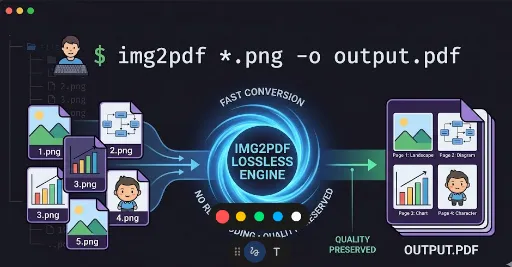
img2pdfis een van de snelste en meest efficiënte tools voor het converteren van afbeeldingen naar PDF in een Linux-omgeving. Het is geoptimaliseerd voor het samenvoegen van meerdere afbeeldingen tot één PDF-document of het converteren van een enkele afbeelding naar PDF, en is gebaseerd op Python. In deze post wil ik een tool introduceren die ik persoonlijk af en toe gebruik en waarbij ik elke keer denk: "Dit is echt geweldig." Ik ben er dol op vanwege de overweldigende snelheid, de lichtheid die kenmerkend is voor Linux, en de mogelijkheid om het via pipes te verbinden.
1. Werkingsprincipe (Working Principle)

Het belangrijkste kenmerk is 'Samenvoegen zonder hercodering (No Re-encoding)'. * Traditionele methode (bijv. ImageMagick): Leest de afbeelding, analyseert de pixelgegevens en comprimeert deze vervolgens opnieuw (Lossy) in het PDF-formaat. Dit proces verbruikt veel CPU-bronnen en kan leiden tot kwaliteitsverlies. * img2pdf-methode: Plaatst de binaire gegevens van het afbeeldingsbestand direct (Lossless) in de PDF-container. * Voordelen: Overweldigend snel, behoudt 100% van de originele beeldkwaliteit en resulteert in een efficiënte bestandsgrootte.
2. Installatie & Verwijdering (Installation & Removal)
Installatie (voor Ubuntu/Debian)
sudo apt update
sudo apt install img2pdf
Verwijderen
# Programma alleen verwijderen
sudo apt remove img2pdf

# Configuratiebestanden en afhankelijkheden volledig verwijderen
sudo apt purge img2pdf
sudo apt autoremove
3. Gebruikershandleiding (Usage Guide)
Standaard samenvoegen
Wordt gebruikt om alle PNG-bestanden in de huidige directory samen te voegen tot één PDF.
img2pdf *.png -o output.pdf
Samenvoegen in specifieke volgorde
U kunt de volgorde opgeven door de bestandsnamen direct op te sommen.
img2pdf image1.png image2.png image3.png -o output.pdf
Paginaformaat en marges instellen (geavanceerd)
Dit is handig wanneer u afbeeldingen wilt aanpassen aan een specifiek formaat (bijv. A4) of marges wilt toevoegen.
# Afbeeldingsgrootte aanpassen aan A4 en 2cm marge toevoegen
img2pdf --pagesize A4 --border 2cm *.png -o output.pdf
Specifieke resolutie (DPI) opgeven
Wordt gebruikt wanneer u de uitvoerresolutie van de afbeelding wilt forceren.
img2pdf --dpi 300 *.png -o output.pdf
4. Tips voor ontwikkelaars (Developer's Note)
- Sorteerprobleem: De wildcard (
*) in de Linux-terminal herkent cijfers als tekens.- Voorbeeld: Bestanden kunnen worden samengevoegd in de volgorde
1.png,10.png,2.png. - Oplossing: Het is het veiligst om bestandsnamen op te slaan met gelijke aantallen cijfers, zoals
01.png,02.png...10.png.
- Voorbeeld: Bestanden kunnen worden samengevoegd in de volgorde
- Gebruik van pipes: Het is vanzelfsprekend dat het gebruik van pipes een van de handigste aspecten van Linux is. U kunt de resultaten van andere commando's ontvangen en deze direct omzetten naar PDF.
find . -name "*.png" | sort | xargs img2pdf -o output.pdf
Korte samenvatting: "De beste tool om snel en op Linux-wijze PDF's te maken, zonder kwaliteitsverlies."





There are no comments.