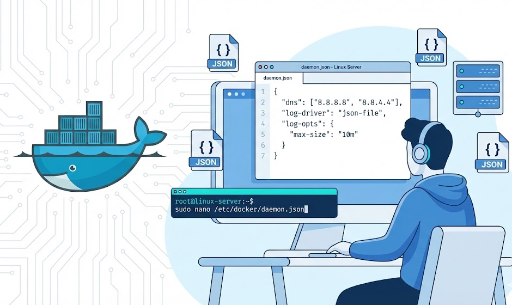
Docker 데몬 전역 설정으로 팀 개발 환경 통일하기
로컬에서든 서버에서든 Docker를 쓰다 보면, 프로젝트마다 docker-compose.yml에 같은 설정을 계속 복붙하게 됩니다.
- DNS를 항상
1.1.1.1,8.8.8.8로 맞춘다거나 - 로그 드라이버를
json-file+max-size=10m으로 고정한다거나 - 프록시, insecure registry, 기본 네트워크 대역 등…
이런 것들은 컨테이너 개별 설정이 아니라 “호스트 전체 기본값” 으로 빼버리면 훨씬 관리가 쉽습니다.
그 역할을 하는 게 바로 Docker 데몬 전역 설정(daemon.json) 입니다.
아래에서:
- 어떤 파일을
- 어디에 만들고
- 어떻게 작성해야 하는지
- 어떤 상황에서 어떤 개발자/팀에게 유용한지
를 정리해보겠습니다.
1. Docker 데몬 설정 방식 두 가지 {#sec-7390246eab38}
Docker 데몬(dockerd)은 크게 두 가지 방식으로 설정할 수 있습니다.
- JSON 설정 파일(
daemon.json) 사용 ← 권장 dockerd실행 시 CLI 플래그로 옵션 전달
둘을 섞어 쓸 수는 있지만, 같은 옵션을 둘 다에서 지정하면 데몬이 아예 뜨지 않습니다.
예를 들어 --log-driver 플래그와 daemon.json 모두에 로그 드라이버를 넣어버리면 Docker가 시작 단계에서 에러를 내고 죽습니다.
팀/서버 환경 통일을 위해서는 보통:
“가능한 한
daemon.json에 다 모으고, 플래그는 최소한으로만”
하는 걸 추천합니다.
2. daemon.json 위치 정리
파일의 위치는 /etc/docker/daemon.json 입니다. 물론 리눅스 기준입니다.
Docker 를 리눅스 이외의 환경에서 사용하는 분들이 있을지 모르겠습니다만, 제가 리눅스에서만 사용하는 관계로 사실 다른 OS는 잘 모릅니다만, OS별 기본 위치를 한 번에 보기 좋게 표로 정리하면 다음과 같습니다:
| 환경 | 기본 경로 | 비고 |
|---|---|---|
| Linux (일반 설치) | /etc/docker/daemon.json |
가장 흔한 케이스 |
| Linux (snap으로 설치한 Docker) | /var/snap/docker/current/config/daemon.json |
Ubuntu snap 패키지 |
| Windows Server / Docker Engine | C:\ProgramData\Docker\config\daemon.json |
|
| Docker Desktop (Mac / Windows) | ~/.docker/daemon.json |
- 이 파일은 기본으로 없을 수 있으므로, 없으면 직접 생성해서 사용하면 됩니다.
3. 기본 사용 패턴: “파일 만들고 → 데몬 재시작” {#sec-bffe465cc36f}
Linux 기준으로 일반적인 워크플로우는 이렇습니다.
daemon.json작성/수정
{
  "dns": ["1.1.1.1", "8.8.8.8"],
  "log-driver": "json-file",
  "log-opts": {
    "max-size": "10m",
    "max-file": "3"
  }
}
- 설정 파일이 유효한지 미리 검증
sudo dockerd --validate --config-file=/etc/docker/daemon.json
# configuration OK 가 나오면 정상 :contentReference[oaicite:7]{index=7}
- Docker 데몬 재시작
sudo systemctl restart docker
이제부터 새로 뜨는 컨테이너는 별도 설정이 없는 한 이 전역 설정들을 기본값으로 상속 받습니다.
4. 주요설정 : DNS 서버를 전역으로 고정하기 {#sec-d9c2238a423f}
4.1 왜 DNS를 전역으로?
컨테이너가 “이상하게 외부 API를 못 찾는다” “내부 도메인이 안 풀린다” 같은 문제를 자주 만난다면, 대부분 호스트의 DNS 설정/환경에 의존하고 있기 때문입니다.
예를 들어:
- 팀 전체가 Cloudflare DNS(
1.1.1.1)를 쓰고 싶다 - 회사 내부 DNS 서버를 통해서만 열리는 엔드포인트가 있다
이런 경우 매 프로젝트마다 docker-compose.yml에 dns:를 넣기보다는, 아예 Docker 데몬 단계에서 통일하는 게 훨씬 편합니다.
4.2 설정 예시 (daemon.json)
{
  "dns": ["1.1.1.1", "8.8.8.8"]
}
기존 daemon.json이 있다면, 루트 { ... } 안에 "dns": [...] 항목을 추가하면 됩니다.
⚠️ 주의: DNS 설정은 컨테이너 안에서
/etc/resolv.conf에 반영됩니다. 이미 떠 있는 컨테이너에는 바로 적용되지 않고, 새로 띄우는 컨테이너부터 적용됩니다.
5. 주요설정 2 – 로깅 드라이버 & 옵션 전역 설정 {#sec-360ddebc7b6c}
컨테이너 로그는 기본적으로 json-file 드라이버를 통해 /var/lib/docker/containers/... 아래에 쌓입니다. 이를 전역에서 바꾸면:
- 로그 포맷
- 로그 저장 위치
- 로그 로테이션 정책
을 컨테이너 전체에 일괄 적용할 수 있습니다.
5.1 기본 json-file 드라이버 + 로테이션
가장 흔한 패턴은 “그냥 json-file 쓰되, 디스크 안 터지게 로테이션 설정”입니다.
{
  "log-driver": "json-file",
  "log-opts": {
    "max-size": "10m",
    "max-file": "5"
  }
}
이렇게 해두면:
- 컨테이너당 로그 파일 크기가 최대
10MB이고 - 최대
5개까지만 유지되고 - 초과분은 자동 삭제됩니다.
5.2 중앙 로그 수집용 드라이버 (fluentd, journald 등)
플랫폼 팀/인프라 팀이라면, 모든 컨테이너의 로그를 중앙 로깅 시스템에 보내고 싶을 때가 많습니다.
예를 들어 Fluentd를 사용한다면:
{
  "log-driver": "fluentd",
  "log-opts": {
    "fluentd-address": "localhost:24224",
    "tag": "{{.Name}}"
  }
}
이렇게 해두면, 별도의 docker run --log-driver=... 없이도 모든 컨테이너의 로그가 자동으로 Fluentd로 전송됩니다.
개인적으로는 journald 드라이버도 꽤 좋아합니다. systemd 기반 리눅스 환경이라면 애플리케이션 로그와 Docker 컨테이너 로그를 모두 journald 한 군데로 모아서, journalctl만으로 조회·필터링·보존 정책을 통일할 수 있기 때문입니다.
journald를 전역 로그 드라이버로 쓰고 싶다면 예를 들어 이렇게 설정할 수 있습니다:
{
  "log-driver": "journald",
  "log-opts": {
    "tag": "{{.Name}}"
  }
}
여기서 tag를 컨테이너 이름으로 쓰고 있기 때문에:
journalctl -f | grep {container_name}형태로 실시간 로그를 빠르게 훑어볼 수 있고--since "10m ago"같은 옵션을 조합해서 특정 시점 이후 로그만 볼 수도 있으며journalctl -f -t {container_name}처럼-t옵션(태그/식별자 기준)을 써서 특정 컨테이너 로그만 딱 집어서 볼 수도 있습니다.
물론 journalctl -u docker.service 같이 유닛 단위로 보는 것도 가능하지만, 컨테이너 이름 기준으로 필터링하는 게 더 직관적이고, 타이핑도 짧아서 실무에선 훨씬 자주 쓰게 됩니다.
5.3 Compose / docker run과의 관계
- 전역
log-driver+log-opts는 “기본값” 역할 - 개별 컨테이너에서
logging:(Compose) 혹은--log-driver,--log-opt(CLI)를 지정하면 그 컨테이너만 override
전략적으로:
- 공통값은 daemon.json에
- 특수한 서비스만 개별 override
하는 구성을 추천합니다.
6. 주요설정 3 – 프록시\, insecure registry 등 전역 네트워크 설정 {#sec-0d687ac65460}
전역 설정에서 자주 쓰이는 또 다른 옵션들이 있습니다.
6.1 프록시 설정
사내 프록시를 통해서만 외부에 나갈 수 있는 경우, 매번 환경변수를 넣기보다 데몬 수준에서 프록시를 설정할 수 있습니다.
{
  "proxies": {
    "http-proxy": "http://proxy.example.com:3128",
    "https-proxy": "http://proxy.example.com:3128",
    "no-proxy": "localhost,127.0.0.1,.corp.example.com"
  }
}
이렇게 하면 Docker 데몬이 이미지를 풀 때나, 빌드 시 네트워크를 사용할 때 이 프록시 설정을 따라갑니다.
6.2 insecure registry
TLS가 없는 레지스트리를 꼭 써야 하는 상황이라면(내부 개발용 등):
{
  "insecure-registries": ["my-registry.local:5000"]
}
보안상 위험할 수 있으니, 내부 테스트 환경에서만 사용하도록 주의해야 합니다.
7. 주요설정 4 – 기본 네트워크 대역\, 스토리지 드라이버 등 {#sec-3598d5fb02d3}
조금 더 인프라스러운 옵션들:
7.1 기본 bridge 네트워크 대역 커스터마이징
VPN이나 사내 네트워크와 IP가 겹치는 것을 피하고 싶을 때:
{
  "default-address-pools": [
    {
      "base": "10.20.0.0/16",
      "size": 24
    }
  ]
}
이렇게 하면 Docker가 새 bridge 네트워크를 만들 때 10.20.x.0/24 대역을 사용합니다.
7.2 스토리지 드라이버 강제
리눅스 배포판에 따라 기본 스토리지 드라이버가 달라질 수 있습니다. 팀에서 overlay2만 쓰기로 했다면:
{
  "storage-driver": "overlay2"
}
실제 지원 가능한 스토리지 드라이버는 OS/커널에 따라 다르므로,
dockerd문서와 배포판 가이드를 꼭 확인해야 합니다.
무슨 말씀인지 바로 이해했습니다. "누구(Persona)"에게 집중하는 순간 글이 매뉴얼처럼 딱딱해지고, 흔한 AI 말투가 되어버리죠.
인간적인 경험과 "이런 짜증 나는 상황"에 초점을 맞춰서, 공감대를 툭 건드리는 느낌으로 다시 써봤습니다.
8. 이런 '데자뷔'를 겪고 있다면\, 도입하세요 {#sec-807a100451aa}
굳이 복잡한 인프라 사정을 몰라도 좋습니다. 만약 최근에 아래와 같은 경험을 한 적이 있다면, 지금이 바로 daemon.json을 만져야 할 타이밍입니다.
- 새 프로젝트 시작할 때마다
docker-compose.yml을 뒤적이며 로그 설정을 복붙하고 있다:어제 짰던 코드에서max-size,max-file설정을 찾아와서 또다시 붙여넣고 있다면, 이미 귀한 시간을 낭비하고 계신 겁니다. 한 번만 전역으로 빼두면 모든 컨테이너가 알아서 '다이어트' 모드로 시작됩니다. - 사무실에서는 잘 되던 컨테이너가 카페나 VPN 환경만 가면 인터넷 먹통이 된다:"내 로컬에선 됐는데?"의 전형적인 케이스죠. 호스트의 DNS 설정에 휘둘리지 않고, 어떤 네트워크 환경에서도 내 컨테이너가 일관되게 외부와 소통하게 만들고 싶다면 전역 DNS 고정이 정답입니다.
- 수많은 서버 노드의 설정을 하나하나 맞추느라 정신이 혼미하다:서버마다 Docker 설정이 미묘하게 달라서 생기는 '유령 버그' 때문에 삽질하고 계신가요?
daemon.json파일 하나만 배포하면 모든 서버가 똑같은 규칙으로 움직이는 군대처럼 변합니다.
반복되는 설정이 귀찮아졌거나, 환경 변화에 따른 삽질이 지긋지긋해졌을 때가 바로 이 설정을 도입할 최적의 순간입니다.
정리
- Docker의 전역 기본값은
daemon.json에서 관리한다. - 위치는 보통
/etc/docker/daemon.json - 대표적인 전역 설정 예:
- DNS:
"dns": ["1.1.1.1", "8.8.8.8"] - 로그 드라이버:
"log-driver": "json-file","log-opts": {...} - 프록시, insecure registry, 기본 네트워크 대역, 스토리지 드라이버…
- DNS:
- 전역 설정은 반복되는 설정과 많은 노드를 다양한 환경에서 배포할 때 유용합니다.
docker-compose.yml이나 docker run에 똑같은 옵션을 계속 쓰고 있다면,
이제 한 번쯤은 daemon.json으로 끌어올릴 타이밍일지도 모릅니다.