Tailwind CSSプラグインdaisyUIの紹介:クラスだけで高速にUIを構築
Tailwind CSSはユーティリティクラスベースで自由度が高い一方、 ボタン/カード/モーダルなどのコンポーネントを毎回組み立てる作業が面倒に感じられることがあります。 daisyUIはTailwindの上に「コンポーネントクラス + テーマ」を重ね、 設計・スタイリング時間を大幅に短縮するプラグインです。
インストールと設定方法は使用するフレームワーク(Next.js、Vite、Remixなど)によって若干異なります。この記事ではインストール済みを前提で説明します。 インストールから始める場合はdaisyUI公式ドキュメントのインストールガイドを参照してください:
daisyUIとは?

daisyUIはTailwind CSSのプラグインで、よく使うUIパターンを「コンポーネントクラス」 として提供します。つまり、Tailwindのユーティリティを一つずつ組み合わせて作るボタン/カード/モーダルなどを、btn、cardのように意味のある短いクラスで即座に呼び出せる仕組みです。
- コンポーネントクラス:
btn、card、navbar、modalなど、すぐに使えるUIパターン - テーマシステム:
data-theme="light"のように簡単にテーマを切り替え可能 - Tailwindとの自然な結合:Tailwindユーティリティで微調整が可能
最初に感じる最大のメリットはこれです。
- レンダリング結果は同じで、HTMLは格段に短くなる
以下の例では、同じ「Primaryボタン」と「カード+アクションボタン」を作る際に、 daisyUIを使う場合と使わない場合のHTML差分を示します。
daisyUIを使う場合 vs 使わない場合:結果は同じ、HTMLはどれだけ短くなる?
1) Primaryボタン
(A) Tailwindのみ使用 — スタイルを作るためにユーティリティを組み合わせます。
<button
  class="inline-flex items-center justify-center rounded-lg px-4 py-2 text-sm font-medium
         bg-blue-600 text-white shadow-sm hover:bg-blue-700
         focus:outline-none focus:ring-2 focus:ring-blue-500 focus:ring-offset-2
         disabled:opacity-50 disabled:pointer-events-none"
>
  Primary
</button>
(B) daisyUI使用 — 同じボタンをより短いコンポーネントクラスで表現します。
<button class="btn btn-primary">Primary</button>
ポイントは「Tailwindが不可能だから」ではなく、毎回繰り返される組み合わせをdaisyUIがデフォルトでまとめてくれる点です。これにより、画面を素早く埋め、後でTailwindで詳細を調整する流れが自然になります。
2) カード + アクションボタン
(A) Tailwindのみ使用 — カードコンテナ/タイトル/本文/アクション領域をそれぞれ組み合わせます。
<div class="w-96 rounded-2xl bg-white shadow-xl">
  <div class="p-6">
    <h2 class="text-lg font-semibold">Card title</h2>
    <p class="mt-2 text-sm text-slate-600">
      同じ形のカードを複数箇所で使うとクラスが長くなり、重複が増えます。
    </p>
    <div class="mt-4 flex justify-end">
      <button
        class="inline-flex items-center justify-center rounded-lg px-4 py-2 text-sm font-medium
               bg-blue-600 text-white shadow-sm hover:bg-blue-700
               focus:outline-none focus:ring-2 focus:ring-blue-500 focus:ring-offset-2"
      >
        確認
      </button>
    </div>
  </div>
</div>
(B) daisyUI使用 — カードの「役割」を示すクラスが先に見え、必要に応じてTailwindで補完します。
<div class="card w-96 bg-base-100 shadow-xl">
  <div class="card-body">
    <h2 class="card-title">Card title</h2>
    <p>
      daisyUIは繰り返されるUI骨格をコンポーネントクラスで提供し、HTMLを短くします。
    </p>
    <div class="card-actions justify-end">
      <button class="btn btn-primary">確認</button>
    </div>
  </div>
</div>
まとめると、daisyUIは:
- クラス長を短縮し可読性を向上
- 繰り返されるUIパターンのデフォルトを統一
- テーマまで含めた一貫性を迅速に確保
次のセクションでは、この「テーマ」がなぜ特に便利なのかを見ていきます。
テーマシステム:ダークモード/ブランドテーマが楽になる理由
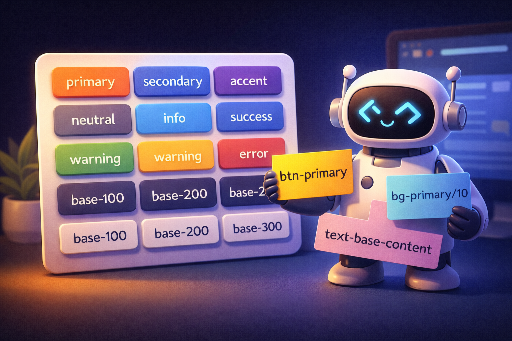
daisyUIの強みはテーマ切替です。基本的にCSS変数ベースのテーマを提供し、アプリ全体の色/背景/テキストトーンが自然に変わります。

HTMLにテーマを適用
<html data-theme="light">
  <body>
    <button class="btn btn-primary">Hello</button>
  </body>
</html>
JavaScriptでテーマトグル例
const html = document.documentElement;

function toggleTheme() {
  const next = html.getAttribute("data-theme") === "dark" ? "light" : "dark";
  html.setAttribute("data-theme", next);
}
この方式のメリット:
- コンポーネントごとに色を再指定するより全体テーマ切替で解決
- デザインシステム(色/トーン)をプロジェクト初期に迅速に安定化可能
TailwindとdaisyUIを一緒に使おう!
daisyUIは「基本形」を素早く固め、Tailwindで「ディテール」を合わせるのに最適です。
例えばボタンに余白/整列/レスポンシブをTailwindで追加:
<button class="btn btn-primary w-full sm:w-auto px-6">
  保存
</button>
btn btn-primary:コンポーネントスタイル(統一性)w-full sm:w-auto px-6:レイアウト・レスポンシブ・微調整
いつdaisyUIが特に有利か?
- MVP/プロトタイピング:まずは見た目が良い画面を素早く作りたいとき
- ダッシュボード/管理画面:テーブル、カード、入力フォームなど繰り返しUIパターンが多いとき
- 小規模チーム/1人開発:デザインシステムに時間をかけられないとき
- テーマが重要なサービス:ダークモード、ブランド別スキンを簡単に運用したいとき
考慮すべき点
- クラス名がdaisyUI方式で追加されます。
(例:
btn、card、navbarなど)→チームのコンベンションと衝突しないか確認 - デザインカスタマイズが非常に特殊な場合は「デフォルトコンポーネントスタイル」が制約になることがあります。 ただしTailwindユーティリティでほとんど解決でき、必要ならコンポーネント単位で再定義も可能です。
まとめ
daisyUIはTailwindの生産性をさらに引き上げる「実践型」プラグインです。 コンポーネントクラスとテーマシステムのおかげで、UIを迅速に構築し、一貫したスタイルを保ちやすくなります。
次回の記事では:
- プロジェクトに合ったテーマ選択/カスタマイズ
- daisyUIで提供されるテーマとは何か、テーマ切替が簡単な理由
などをより深く掘り下げていきます。
コメントはありません。