daisyUIテーマ:35色パレットで『色の悩み』を解消
daisyUIのテーマは単に「ダークモード対応」だけではありません。
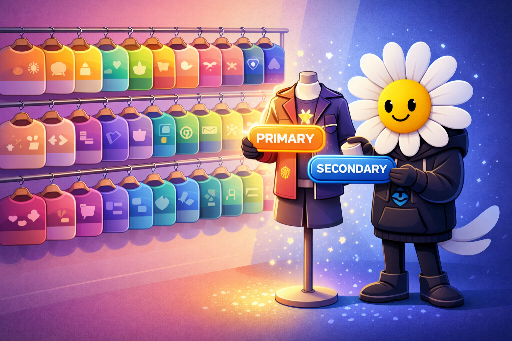
製品レベルでデザインされた35色のパレット(テーマ)を提供し、そのパレットをアプリ全体に一貫して適用できるようにします。
本記事はインストールが完了している前提で進めます。
インストールから始める場合は公式ガイドを参照してください:
https://daisyui.com/docs/install/
テーマを理解するコア:『色を直接指定しない』

初心者が最も混乱しやすいポイントはここです。
| 誤った方法 | 結果 |
|---|---|
Tailwindで bg-white、text-slate-900、bg-blue-600 など色を直接指定すると |
テーマを変更してもその要素は固定色を維持します。 |
つまり、テーマを使うには色をハードコーディングせず、daisyUIが提供するトークン(意味ベースの色名)を使用する必要があります。
❌ 誤った例:テーマを無視したハードコーディング
<div class="bg-white text-slate-900 p-6 rounded-2xl">
  <button class="bg-blue-600 text-white px-4 py-2 rounded-lg">Save</button>
</div>
✅ 正しい例:daisyUIトークンを使ってテーマに『順応』
<div class="bg-base-100 text-base-content p-6 rounded-box">
  <button class="btn btn-primary">Save</button>
</div>
ここで重要なのは「何色か」ではなく「何の役割か」です。
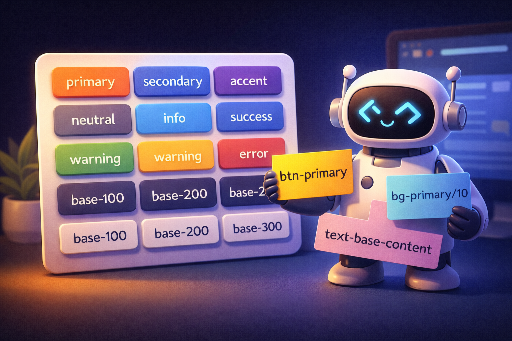
bg-base-100: 画面/カードの基本背景text-base-content: 基本テキスト色btn-primary: 製品の代表的な行動(CTA)
テーマはこれらの役割に合わせて色を差し替えます。
では『必ず』何を使うべきか?
daisyUIテーマを正しく使うには、以下のうちの一つ(または両方)を習慣的に使用します。
| 使用法 | 例 |
|---|---|
| daisyUIコンポーネントクラス | btn、btn-primary、alert、badge、card、navbar、input … |
| daisyUIカラー・トークンクラス(意味ベースの色) | 背景/テキスト基本:bg-base-100、bg-base-200、bg-base-300、text-base-content ポイント色: bg-primary、text-primary、bg-secondary、bg-accent、bg-neutral 状態色: bg-info、bg-success、bg-warning、bg-error(それぞれ *-content 付き) |
例えば「警告バナー」を作るときも色を直接指定せず、役割で表現します。
<div class="bg-warning text-warning-content p-4 rounded-box">
  支払い情報が欠落しています。
</div>
テーマ適用:data-theme 1行で全体の雰囲気を変える
テーマ適用は意外と簡単です。
<html data-theme="cupcake">
  <body>
    <div class="bg-base-100 text-base-content min-h-screen p-10">
      <button class="btn btn-primary">Primary</button>
    </div>
  </body>
</html>
この1行(data-theme)がアプリ全体の色変数セットを切り替えます。
テーマは「全体」だけでなく:セクション単位でも可能
製品開発ではこうした要件が頻繁に出てきます。
- 「メインページはシンプルだけど、イベントバナーはもっと目立たせたい」
- 「管理者ページはダーク、ユーザーページはライト」
daisyUIは特定DOMに data-theme を付けるだけでその領域だけテーマが変わります。ネストも制限なしです。
<html data-theme="dark">
  <body>
    <main class="p-10">
      <h1 class="text-2xl font-bold">全体はダーク</h1>

      <section data-theme="light" class="mt-8 p-6 rounded-box bg-base-100 text-base-content">
        このセクションは常にライト
        <span data-theme="retro" class="ml-2">このスパンはレトロ</span>
      </section>
    </main>
  </body>
</html>
この機能は「テーマトグル」より実務で頻繁に使われます。
テーマ管理:必要なテーマだけをオンにする習慣
インストールが完了したら、テーマの有効化はCSSの @plugin "daisyui" { ... } ブロックで管理します。
@import "tailwindcss";

@plugin "daisyui" {
  themes: light --default, dark --prefersdark, cupcake;
}
themesは カンマ区切りのリストです。--defaultはデフォルトテーマ--prefersdarkは OS のダークモード好み(prefers-color-scheme: dark)時のデフォルトテーマ
「まず全部オンにして選ぶ」場合はこうもできます。
@plugin "daisyui" {
  themes: all;
}
ただし製品では通常 必要なものだけをオンにするほうが管理しやすいです。
差別化ポイント:『テーマ選択』をデザインではなく製品戦略として見る
35のテーマを「可愛いスキン」だけだと損です。私はテーマをこう使います。
| ステージ | 活用方法 |
|---|---|
| MVP段階 | テーマを「ブランド候補」として複数立ち上げ、UI/コンテンツと合うかを迅速に検証 |
| 運用段階 | 色をハードコーディングしないので、ブランドリニューアル/シーズンイベントはテーマ切替で完結 |
| チーム協力 | デザイナーがいなくても「役割ベースのトークン」を守れば一貫性が保てる |
結局のところは一つです。
「色を直接書く習慣」をやめるだけで、テーマはアプリ全体を一瞬でアップグレードできるツールになります。
カスタムテーマはいつ必要か?
結論から言うと、ほとんどの場合は基本35テーマだけで十分です。基本テーマはすでに完成度が高く、通常は「基本テーマ選択 + ほんの少しの修正」で実務に投入できます。
それでもカスタム(オーバーライド)を検討するケースがあります。
- ブランドカラーが明確な場合:会社/サービスの代表色が既に決まっており、基本35テーマの中から1つを選んでその上にブランドカラーを重ねるようにしたいとき
この場合、最初から新テーマを作るより、primary、secondary だけを少しカスタマイズする方が効率的です。ボタン/リンク/CTAなどの主要インタラクションがブランド色で統一され、残りのトーン(背景/テキスト/状態色)は基本テーマのバランスをそのまま引き継げます。
primary、secondary を実際にどうカスタマイズするか(基本テーマをオーバーライドする方法)は 次回の投稿でコードとともに詳しく解説します。
次回予告
次回は以下を取り上げます。
- 「テーマは維持しつつコンポーネントだけを少し変える」実務パターン
- テーマをカスタマイズする方法
- daisyUIでサポートされている色変数とクラスの種類をまとめたチートシート
また会いましょう!


コメントはありません。