デスクトップシステムのファン交換レビュー:サーバー運用者が実際に試した結果
サーバーの補助として使っていたデスクトップPCがありました。問題はファンの騒音でした。 騒音に敏感な私は、このファンの音が一日中耳元に漂うほどのストレスを感じていました。
ある日、インターネットでARCTIC P12 5パックを約15ドルで販売しているのを見つけ、すぐに購入しました。 従来はABKO バンドルファンが装着されていましたが、安価なバンドル仕様で騒音が大きく、特に高周波に近い鋭い音がさらに耳障りでした。
P12に交換した直後の感想は次の通りです。
- 基本RPMではほとんど騒音がない
- ファンを強く回すと一般的な扇風機を強く回したときのようなブンブン音がする
- PWMで速度だけを調整すればほぼ無音に近いレベルまで設定可能
この記事は、その経験をもとに、デスクトップをサーバーのように運用する人がファンをどう見るべきか、どう交換すべきかをまとめたレビューです。
1. なぜファン交換を決意したのか:バンドルファンの限界

デフォルトで装着されていたのはABKO バンドルファンでした。機能的には「動く」程度でしたが、サーバーのように24時間稼働させるマシンには多くの問題がありました。
- 低RPMでも常に耳に入る騒音
- 不要なRGBで散漫な雰囲気
- 負荷がかかるとRPMが上がり、「キキギク—」という機械音が強く聞こえる
バンドルファンは価格を抑えるための部品で、耐久性、騒音、ベアリング品質などで期待できるものはほとんどありません。 結局「こんなはずがない」と思い、ファン全体を交換することにしました。
2. ファン規格:120mmと140mmから確認しよう
ファンを購入する前に最初に確認すべきはサイズ(規格)です。
ほとんどのケースは:
- 120mm(12cm)
- 140mm(14cm)
この2つの規格を基に設計されていますが、すべての位置が両規格をサポートしているわけではありません。
ファンを注文する前に必ず次をチェックしましょう。
- 前面/上面/背面ごとに装着可能なファン規格
- ネジ穴の位置が120mm専用か、120/140mm兼用か
規格が合わないとファンが全く入らないため、最初のチェックポイントは必ずサイズです。
3. ファンの電源接続方式:PSU直結 vs マザーボードヘッダー
ファンを装着した後はどこに差し込むかが重要です。大きく2つの方式があります。
3-1. PSU(パワーサプライ)直接接続(Molex等)
- ケーブルだけを接続すればすぐに動作
- 速度(RPM)調整不可 → 常に最大速度
- 低価格のRGBファンやバンドルファンがこの方式を多く使用
- サーバーのように長時間運用する環境には非推奨 (常にフルRPMで回すと騒音も大きく、寿命も良くありません)
3-2. マザーボード FANヘッダーに接続(PWM/DC制御)
CPU_FAN、CHA_FAN、SYS_FAN、FAN1、FAN2などの端子- BIOSまたは
fancontrolなどのツールでRPMを細かく制御可能 - 温度に応じて自動で速度を調整するカーブ設定が可能
- 静かなサーバー/デスクトップを作りたい場合は実質必須
今回の交換では、すべてのファンをマザーボードヘッダー(またはハブ)を通じて接続し、騒音と温度の間で望むバランスを取れるように構成しました。
4. サーバー用ならRGBは大胆に諦めても良い
最近はケースファンならほぼRGB付きで出てきますが、サーバーのように使うデスクトップならRGBはほぼ意味がありません。
- 光が点滅して気になる
- 多少でも電力を消費する
- 何より価格だけが上がる
サーバー視点でファンは:
「静かに、長く、安定して回れば良い」
そこで今回選んだのはARCTIC P12 無RGBモデルでした。
- 5個セットで約15ドル
- PWM対応
- 騒音に対して風量・風圧が非常に満足できる
価格対満足度が非常に高く、特に「騒音に敏感な人も耐えられるレベルか」という基準で通過しました。
5. マザーボードファンヘッダーとファンハブ構成
マザーボードには通常2〜3個程度のSYS/CHA FANヘッダーがあります。 しかし5個以上のファンを付けたい場合、単体では足りないことがあります。
そのときは:
- ファンハブまたは
- Yケーブル(分配ケーブル)
を使うと、複数のファンを1つのヘッダーにまとめることができます。
実際の構成は大まかに次のようにしました。
FANS2→ 前面吸気ファン3個FANS1→ 上面排気ファン2個
つまり、ファンを役割別グループでまとめて制御する方式です。
- 前面グループ:ケース内部へ冷たい空気を吸い込む
- 上面グループ:内部で上がった熱い空気を排出
このようにグループ化しておくと:
- 騒音が気になるときは吸気/排気グループをそれぞれ下げてテストできる
- 温度に合わせてグループ別に別のファンカーブを適用するのも容易
6. ファン設置時に最も重要なポイント:向き(吸気/排気)
ファン設置で最もよくあるミスは向きです。
基本ルール
- 滑らかで見た目が良い面 → 空気を吸い込む側(吸気、IN)
- 裏側にサポート(格子)が見える面 → 空気を押し出す側(排気、OUT)
一般的な扇風機を思い出すと理解しやすい。
- 前から風が出る
- 後ろにモーターとサポートがある
ファンも同じです。ケース基準で見ると:
- 前面ファン → 内部へ空気を入れる必要があるので吸気方向(IN)
- 背面/上面ファン → 内部空気を排出する必要があるので排気方向(OUT)
誤って前面を排気、上面を吸気にすると、ファン同士が空気を引き合い、押し合い、乱流と騒音だけが増える構造になります。
7. 吸気と排気の比率:3:2程度の「弱い陽圧」が理想的
ファンを多く付ければ必ず良いとは限りませんが、重要なのは数ではなく比率と向きです。
一般的なデスクトップ/サーバーケースでは次の構成が無難です。
- 前面:吸気(IN)
- 背面/上面:排気(OUT)
- ファン数は吸気が排気より少し多い(例:3:2)
このように構成すると:
- ケース内部圧力が少し高い陽圧状態になり、不要なほこりの侵入が減る
- 空気が前から後ろへ、下から上へ自然に流れ、
- ファン同士が互いに争わず、騒音も減る
最初は排気を多く付けていたが、ファン同士が空気を引き合い、ブンブン音と不要なRPM上昇を経験した。 吸気側のファンを増やし、排気を減らすと、同じRPMでも騒音がずっとスムーズに変わりました。
8. 実際の騒音変化とファンカーブチューニング
ARCTIC P12に交換した後の感覚変化はかなり劇的でした。
- IDLE/軽作業 ファン速度を低く設定すれば、ほぼ無音に近い状態で運用可能でした。夜間も大きな騒音はありません。
- 負荷状況(ビルド、推論等) ファンカーブを少し攻撃的に設定すると、扇風機を強く回したときと同じ風圧音が聞こえるが、嫌な高周波や金属音ではなく、単純な空気流れ音に近い。
チューニングのポイントを簡単にまとめると:
- PWM基準40–60%を「日常使用範囲」として設定
- この範囲で温度 vs 騒音のバランスが気に入るようにカーブを調整
- 最大RPMは温度が大きく上がるときだけ短時間使用
こう設定すると、普段はファンが回っているかどうかを意識せずに使え、負荷がかかって一時的に騒音が上がっても「今作業しているんだ」と感じる程度で終わります。
9. まとめ:面倒だけど難しくはない
最初はファン交換が面倒で難しそうに思えますが、実際にやってみると難易度は思ったより低いです。私のように風が出る方向を混乱していないなら、非常に速く簡単に交換できます。
要点をまとめると:
- ファン規格(120mm/140mm)を確認
- マザーボードFANヘッダーに接続できるか確認
- 吸気/排気方向を正確に決める
- 吸気 > 排気(3:2程度)比率で空気流れを設計
- PWMベース | BIOS設定でファン速度チューニング
- ARCTIC P12 * 5個 約15ドル。非常に静か。
- 大きなGPUとCPUクーラーに圧迫されないよう、作業前に小さいラッチドライバーを購入しておくことを推奨。
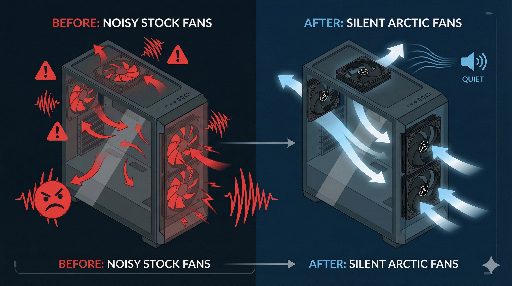
今回の作業で、騒がしいABKOバンドルファン5個から静かなARCTIC P12 5個へ交換し、サーバーのように常時稼働させる補助マシンが騒音のない作業用サーバーに完全に変わりました。
ファン交換をためらっているなら、一度は直接やってみる価値があります。経験しておくと、ケースを新しく合わせたりサーバーを追加したときもファン構成と空気流れが頭に鮮明に描ける状態になります。

コメントはありません。