Linux AppImage: ファイル一つで完結するデスクトップアプリ配布方法
Windowsでプログラムをインストールする際、通常は以下の手順を思い浮かべるでしょう。
.exeや.msiのインストールファイルをダウンロード- 「次へ、次へ、完了」とクリック
- 実際にはどこに何がインストールされたのかよく分からない(レジストリや散らばったファイル群)
Linuxには、これとは全く異なる、Windowsではほとんど見られないアプリの配布方法があります。 それがAppImage(アップイメージ)です。
モバイルでAPKファイルを一つダウンロードして実行すればアプリが動作するように、Linuxではファイル一つだけで完全なデスクトップアプリを実行できます。インストールというプロセスも、パッケージマネージャーも不要で、ただ「実行可能なファイル一つ」を管理するだけで完結する方式です。
この記事では、
- AppImageが何であるか
- なぜWindowsユーザーにとって特に馴染みが薄いが魅力的な方式なのか
- そしてLinuxでAppImageをどのように管理すれば良いか(特に
/optの活用)
について、まとめて解説します。
AppImageとは何か?
一言で要約すると、
AppImage = アプリ + 必要なライブラリを一つにまとめた「実行可能な単一ファイル」
つまり、あるアプリを実行するために必要なものを可能な限りすべて内包し、その塊全体を一つの実行ファイルとして配布する形式です。
使用方法も非常にシンプルです。
# 1. AppImageファイルをダウンロード
$ ls
MyApp-1.0-x86_64.AppImage

# 2. 実行権限を付与
$ chmod +x MyApp-1.0-x86_64.AppImage

# 3. 実行
$ ./MyApp-1.0-x86_64.AppImage
これで完了です。 「インストール」という概念がほとんどなく、削除したい場合はそのファイルを消すだけで済みます。
Windowsに例えるならポータブルアプリに近いですが、AppImageはこれをLinuxデスクトップエコシステムのための標準フォーマットとして確立したようなものです。
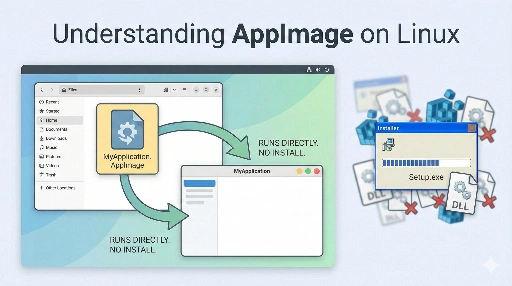
なぜWindowsユーザーには馴染みが薄いのか?
Windowsの伝統的な方式は、
-
インストールプログラムが
-
システムフォルダーにファイルをコピーし
- レジストリにキーを追加し
- スタートメニュー、サービス、ドライバーなどを登録
する構造です。 ユーザーの立場からすると、「ただインストールしただけなのに、OSのどこかにたくさんのものが生成されている」という状態になります。
一方、AppImageは、
- レジストリも使わず
- システムディレクトリも触らず
- パッケージマネージャーにも登録されない
完全に独立した一つのファイルとして存在します。 どこに置いても構わず、そのファイルさえあれば実行できます。
「自分のPCに何をインストールしたか、自分が一番知らないOS」がWindowsだとすれば、 AppImageは「私が持っているアプリはここにある」ということをファイルレベルで示す方式です。
この点がLinuxの哲学ともよく合致しています。
- 「すべてはファイルである」
- 「自動的な魔法よりも、ユーザーが理解できる構造」
AppImageは「アプリ = ファイル一つ」という非常にシンプルなモデルを提供します。
AppImageのメリット:なぜこれほど便利なのか?
AppImageが好まれるポイントをまとめると、以下のようになります。
1. インストールプロセスがない
- パッケージマネージャーに登録されない
/usr/binや/usr/libのような場所に勝手にコピーされることもない- レジストリのようなものも存在しない
ただ「実行可能なファイル一つ」であるだけです。
2. 削除/整理が非常に簡単
- 使ってみて気に入らなければ? → ファイルを削除するだけ
- 「このアプリは私のシステムに何を残しただろう?」と悩む必要がない
もちろん設定ファイルは~/.configのような場所に生成される可能性はありますが、少なくとも実行バイナリ自体は完全に目に見える状態です。
3. 依存関係の地獄(Dependency Hell)を回避しやすい
AppImageは通常、実行に必要なライブラリを自己完結的に含んでいます。そのため、
- ディストリビューションごとにglibcのバージョンが異なったり
libXxx.soのバージョンが合わなかったり
といった問題をAppImage内部である程度解決した状態で配布されることが多いです。 ユーザーとしては「このディストリビューションでも動くだろうか?」という心配を少し減らすことができます。
4. ルート権限が不要
ほとんどの場合、
- ユーザーがダウンロード
- 権限付与(
chmod +x) - すぐに実行
で完結します。システムディレクトリに何かをコピーしないため、sudoなしでも十分に利用可能です。
デメリットもある:パッケージマネージャーとのトレードオフ
もちろん、AppImageが万能というわけではありません。代表的な欠点は以下の通りです。
-
一元的な管理が難しい
- パッケージマネージャー(apt、pacman、dnfなど)でバージョンやアップデートを一目で確認できない
-
更新方法がバラバラ
-
AppImageによっては自己更新機能を備えているものもありますが、そうでないものも多い
-
ディスク使用量の増加
-
各AppImageがライブラリを含んでいるため、重複する部分が増える可能性があります
そのため、「すべてのアプリをAppImageで使おう」というよりも、
- インストールプロセスが面倒なアプリ
- 複数のディストリビューションで同じように使いたいアプリ
- あまり一般的ではないツール、実験的なアプリ
などにAppImageを選択的に利用するパターンが現実的です。
AppImageをどこに置くか? 管理戦略
では、具体的な問題に移りましょう。 AppImageファイルをどこに置き、どのように管理すべきか?
Linuxユーザーによってスタイルは異なりますが、大きく分けて二つの方法があります。
1. ホームディレクトリにそのまま置く(~/Apps、~/binなど)
Linuxを使い始めた頃、私もそうしていました。
~/apps/MyApp/MyApp.AppImage~/Downloadsに置いたまま実行- その都度フォルダーを作成して整理
メリット
- root権限が不要
- 「自分一人で使うマシン」であれば、この程度でも大きな問題はない
デメリット
- 複数のユーザーアカウントがある場合、共有ができない
- 後で整理する際に「これがAppImageだったかな?このフォルダーは何?」という混乱が生じる
- Linuxファイルシステムの観点から、「システム全体で使うアプリ」と「個人のデータ」が混在する
一人で使う個人用ノートPCでは悪くない方法ですが、 もう少し「Linuxらしい方法」で管理したい場合は、次の方法がより適しています。
2. /optの下にアプリ別ディレクトリで管理
私が好む方式でもあります。
- アプリごとに
/optの下にディレクトリを一つ作成し - そのディレクトリにAppImageファイルを配置し
- 権限とグループを適切に設定して、複数のユーザーアカウントで共有する
例えば、MyApp.AppImageを管理する場合、以下のようになります。
# 1. アプリ専用ディレクトリを作成
sudo mkdir -p /opt/myapp

# 2. AppImageを移動
sudo mv ~/Downloads/MyApp-1.0-x86_64.AppImage /opt/myapp/myapp.AppImage

# 3. 実行権限を付与
sudo chmod 755 /opt/myapp/myapp.AppImage
そして、システム上のどこからでもmyappコマンドで実行したい場合は、
sudo ln -s /opt/myapp/myapp.AppImage /usr/local/bin/myapp
このようにすることで、
- 実際の実行ファイルの場所:
/opt/myapp/myapp.AppImage - PATHで認識されるコマンド:
/usr/local/bin/myapp
として整理されます。
権限をもう少し厳格に管理したい場合
例えば、特定のグループにのみ実行権限を与えたい場合は、
# myappsというグループを作成
sudo groupadd myapps

# ディレクトリとファイルのグループをmyappsに変更
sudo chown -R root:myapps /opt/myapp

# 所有者/グループのみ実行可能に (othersは禁止)
sudo chmod 750 /opt/myapp/myapp.AppImage
sudo chmod 750 /opt/myapp
これで、myappsグループに属するユーザーのみがこのAppImageを実行できるようになります。
sudo usermod -aG myapps alice
sudo usermod -aG myapps bob
この方式の利点は、
-
Linuxファイルシステムの意図とよく合致する
/optは「ディストリビューションパッケージに含まれないアプリケーション」を置く場所- 複数のユーザーアカウントで一つのアプリを共有して利用できる
- 権限/グループを活用して「誰がどのアプリを使えるか」をファイルシステムレベルで制御できる
デスクトップ環境と連携する(.desktopファイル)
AppImageをファイルとしてだけでなく、GNOME/KDEなどのデスクトップ環境のメニューにも表示させたい場合は、.desktopファイルを一つ作成します。
例えば、
~/.local/share/applications/myapp.desktop:
[Desktop Entry]
Type=Application
Name=My App
Exec=/opt/myapp/myapp.AppImage
Icon=/opt/myapp/icon.png
Terminal=false
Categories=Utility;
このように設定しておけば、
- アプリケーションメニューに「My App」が表示され
- クリックすると
/opt/myapp/myapp.AppImageが実行されます。
システム全体で表示させたい場合は/usr/share/applications/の下に置きます。
これもパッケージマネージャーとは無関係に、ただファイルを追加/削除するだけの構造なので、管理が非常にシンプルです。
まとめ:「ファイル一つ」に込められたLinux哲学
AppImageは、それ自体がLinuxの哲学が色濃く反映された配布方式です。
-
透明性
- アプリがどこにあり、何が実行されているのかがファイル単位で明確に分かる。
-
ユーザー主導
-
インストールプログラムがシステムを勝手に変更するのではなく、ユーザーがファイルをどこに置くかを自ら決定する。
-
シンプルさ
-
インストール/削除が複雑な「魔法」ではなく、「ファイルのコピー/削除」というレベルにまで簡素化されている。
Windowsではあまり見られないモデルです。 「インストールするとOSのどこかに何かが積み重なっていく感覚」にうんざりしている人にとって、AppImageはかなり新鮮に感じられるでしょう。
AppImageを使い始めたら、
- 最初はホームディレクトリの下に置いて使うだけでも良いでしょう。
- 少し慣れてきたら、
/opt/アプリ名の下に整理し、 - グループ権限、シンボリックリンク、
.desktopファイルとの連携まで試してみることをお勧めします。
これだけでも、
- 自分のシステムにどのようなアプリがどのように配布されているか
- 誰がどのアプリにアクセスできるか
を非常に明確に理解し、制御できるようになります。 個人的には、これがLinuxを使うべき理由の一つだと考えています。
関連記事



コメントはありません。