Linux AppImage:1ファイルで完結するデスクトップアプリの配布形式
Windowsでプログラムをインストールするとき、よく思い浮かぶ手順は次のとおりです。
.exeや.msiインストーラをダウンロード- 「Next, Next, Finish」をクリック
- 何がどこにインストールされたかはほとんど分からない(レジストリ+各所に散らばったファイル)
Linuxには、Windowsではほとんど見られない、まったく異なるアプリの配布形式があります。それがAppImage(アプリイメージ)です。
モバイルでAPKファイルを一つ受け取って実行するだけでアプリが動作するように、Linuxではファイル1つだけで完全なデスクトップアプリを実行できます。インストール(install)プロセスも、パッケージマネージャも不要で、単に「実行可能ファイル1つ」を管理するだけでよい方式です。
この記事では、
- AppImageが何か
- なぜWindowsユーザーにとっては特に馴染みがなく魅力的なのか
- そしてLinuxでAppImageをどう管理すると良いか(特に
/optの活用)
を一度に整理してみます。
AppImageとは何か?

一言でまとめると:
AppImage = アプリ + 必要なライブラリを一つにまとめた「実行可能単一ファイル」
つまり、あるアプリを実行するために必要なものをできるだけすべて詰め込み、そのまとまりを1つの実行ファイルとして配布する形式です。
使い方も非常にシンプルです。
# 1. AppImageファイルをダウンロード
$ ls
MyApp-1.0-x86_64.AppImage

# 2. 実行権限を付与
$ chmod +x MyApp-1.0-x86_64.AppImage

# 3. 実行
$ ./MyApp-1.0-x86_64.AppImage
終わりです。 「インストール」という概念自体がほぼなく、削除したいときはそのファイルを消せばOKです。
Windowsに例えるならポータブル(Portable)アプリに近いですが、AppImageはそれをLinuxデスクトップエコシステム向けの標準フォーマットとして作り上げたようなものです。
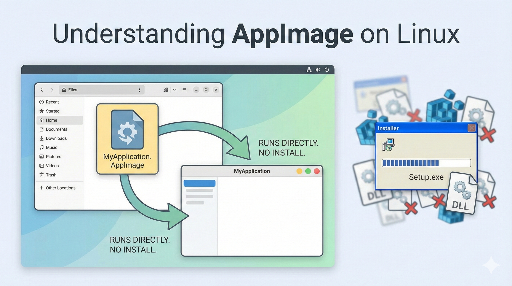
なぜWindowsユーザーにとっては馴染みがないのか?
Windowsの従来の方式は:
- インストーラが
- システムフォルダにファイルをコピーし
- レジストリにキーを追加し
- スタートメニュー、サービス、ドライバなどを登録
という構造です。 ユーザー側では「ただインストールしただけなのに、OSのどこかに何かが大量に増えている」状態になります。
対してAppImageは:
- レジストリもなく
- システムディレクトリも触れず
- パッケージマネージャにも登録されず
完全に独立したファイル1つとして存在します。 どこに置いても構わず、そのファイルだけで実行できます。
「自分のコンピュータに何をインストールしているかを最もよく知らないOS」がWindowsなら、 AppImageは「自分が持っているアプリがここにある」ことをファイルレベルで示す方式です。
この点がLinuxの哲学ともよく合います。
- 「すべてはファイルだ」
- 「自動魔法より、ユーザーが理解できる構造」
AppImageは「アプリ=ファイル1つ」という非常にシンプルなモデルを提供します。
AppImageのメリット:なぜこんなに便利なのか?
AppImageを好きになるポイントを整理すると:
1. インストールプロセスがない
- パッケージマネージャに登録もせず
/usr/bin、/usr/libなどに何かをこっそりコピーしない- レジストリのようなものもない
ただ「実行可能ファイル1つ」だけです。
2. 削除/整理が非常に簡単
- 使っていて気に入らなければ? → そのファイルを削除
- 「このアプリが自分のシステムに何を残したか?」と悩む必要がない
もちろん設定ファイルは~/.config などに生成されることもありますが、少なくとも実行バイナリ自体は完全に目に見える状態です。
3. 依存性地獄(Dependency Hell)を回避しやすい
AppImageは通常、実行に必要なライブラリを自ら含みます。したがって:
- ディストリビューションごとにglibcバージョンが異なる
libXxx.soバージョンが合わない
という問題をAppImage内部である程度解決して配布されることが多いです。 ユーザー側では「このディストリビューションでも動くか?」という悩みを少し減らせます。
4. ルート権限が不要
ほとんどの場合:
- ユーザーがダウンロード
- 権限付与(
chmod +x) - すぐに実行
で終わります。システムディレクトリに何かをコピーしないのでsudoなしで十分に使用可能です。
欠点もある:パッケージマネージャとのトレードオフ
もちろんAppImageが万能ではありません。代表的な欠点は:
- 中央管理が難しい
- パッケージマネージャ(apt、pacman、dnf など)でバージョン/更新を一目で確認できない
- 更新方式がバラバラ
- AppImageの中には、それ自体に更新機能を持つものもありますが、そうでないものも多く存在します。
- ディスク使用量が増える
- 各AppImageがライブラリを含むため、重複部分が増える可能性がある
したがって「すべてのアプリをAppImageで使おう」とは言わずに:
- インストールプロセスが面倒なアプリ
- 複数ディストリビューションで同じように使いたいアプリ
- よく使われないツール、実験的なアプリ
などに選択的にAppImageを使うパターンが現実的です。
AppImageをどこに置くか? 管理戦略
実際の問題に移りましょう。 AppImageファイルをどこに置き、どう管理するか?
Linuxユーザーごとにスタイルは異なりますが、大きく分けて2つあります。
1. ホームディレクトリにそのまま置く(~/Apps、~/bin など)
Linuxを初めて使うとき、私もそうでした。
~/apps/MyApp/MyApp.AppImage~/Downloadsにそのまま置いて実行- その都度フォルダを作って整理
メリット
- root権限が不要
- 個人で使うマシンであれば、この程度でも大きな問題はありません。
デメリット
- ユーザーアカウントが複数あると共有できない
- 後で整理しようとすると、「これがAppImageだったのか? このフォルダは何だろう?」といった混乱が生じます。
- Linuxファイルシステムの観点で「システム全体で使うアプリ」と「自分の個人データ」が混ざる
個人用ノートパソコンであれば悪くない方法ですが、より「Linuxらしい」方法で管理したい場合は次の方法がより適しています。
2. /opt 以下にアプリ別ディレクトリで管理
私が好む方法でもあります。
- アプリごとに
/opt以下にディレクトリを作る - そのディレクトリに AppImage ファイルを入れる
- 権限とグループを適切に設定して、複数ユーザーアカウントで共有
例えば MyApp.AppImage を管理するときは:
# 1. アプリ専用ディレクトリを作成
sudo mkdir -p /opt/myapp

# 2. AppImage を移動
sudo mv ~/Downloads/MyApp-1.0-x86_64.AppImage /opt/myapp/myapp.AppImage

# 3. 実行権限を付与
sudo chmod 755 /opt/myapp/myapp.AppImage
そしてシステム上のどこからでも myapp コマンドで実行したい場合は:
sudo ln -s /opt/myapp/myapp.AppImage /usr/local/bin/myapp
こうすれば:
- 実際の実行ファイルの場所:
/opt/myapp/myapp.AppImage - PATH に登録されるコマンド:
/usr/local/bin/myapp
となります。
権限をもう少し厳格に管理したい場合
例えば、特定のグループにのみ実行権限を与えたいときは:
# myapps というグループを作成
sudo groupadd myapps

# ディレクトリとファイルのグループを myapps に変更
sudo chown -R root:myapps /opt/myapp

# 所有者/グループのみ実行可能に(others はブロック)
sudo chmod 750 /opt/myapp/myapp.AppImage
sudo chmod 750 /opt/myapp
これで myapps グループに属するユーザーだけがこの AppImage を実行できます。
sudo usermod -aG myapps alice
sudo usermod -aG myapps bob
この方法のメリットは:
- Linuxファイルシステムの意図によく合致する
/optは「ディストリビューションパッケージに含まれないアプリ」を置く場所- 複数ユーザーアカウントが同じアプリを共有して使える
- 権限/グループを活用して「誰がどのアプリを使えるか」をファイルシステムレベルで制御できる
デスクトップ環境と連携する (.desktop ファイル)
AppImageをファイルだけでなく、GNOME/KDE などデスクトップ環境のメニューにも表示させたい場合は .desktop ファイルを1つ作ればOKです。
例:
~/.local/share/applications/myapp.desktop:
[Desktop Entry]
Type=Application
Name=My App
Exec=/opt/myapp/myapp.AppImage
Icon=/opt/myapp/icon.png
Terminal=false
Categories=Utility;
こうすれば:
- アプリケーションメニューで「My App」が表示される
- クリックすると
/opt/myapp/myapp.AppImageが実行される
システム全体で表示させたい場合は /usr/share/applications/ 以下に置けばOKです。
これもパッケージマネージャとは無関係で、ファイルだけ追加/削除すれば管理できる構造なので管理が非常にシンプルです。
まとめ:"ファイル1つ"に込められた Linux の哲学
AppImageは、まさにLinuxの哲学がよく表れた配布形式と言えます。
- 透明性
- アプリがどこにあり、何が実行されるのかがファイル単位で明確にわかる
- ユーザー主導
- インストーラがシステムを乱す代わりに、ユーザー自身がファイルをどこに置くかを決められる
- 単純さ
- インストールや削除が複雑な「魔法」ではなく、単なる「ファイルのコピー/削除」レベルに還元されます。
Windowsではあまり見られないモデルです。 「インストールすると OS のどこかに何かが積み重なる感覚」に疲れた人には、AppImageはかなり新鮮に映るでしょう。
AppImageを使い始めたら:
- 最初はホームディレクトリに置いて利用しても問題ありません。
- ある程度慣れてきたら、
/opt/アプリ名以下に整理し、 - グループ権限、シンボリックリンク、そして.desktopファイルとの連携まで試してみることをおすすめします。
これだけで:
- 自分のシステムにどんなアプリがどのように配布されているか
- 誰がどのアプリにアクセスできるか
を非常に明確に理解し、制御できるようになります。 これが Linux を使う理由の一つだと、個人的には思います。




コメントはありません。