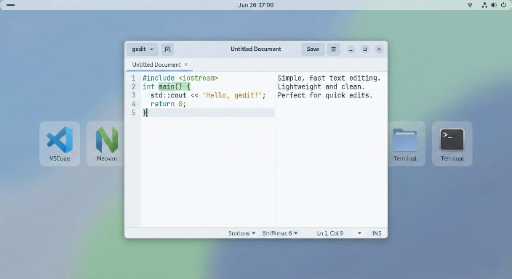
Linuxでテキストを扱うツールと言えば、VSCode、Neovim、Obsidianなどの巨大ツールを思い浮かべる人が多いでしょう。しかし 「そんなにまで必要ない…」 と感じる瞬間はもっと多いはずです。 そのときにぴったりなのが gedit です。
この記事は「Linuxなら一度は使ってみるべき」geditの使用体験談であり、実際の日常で ブラウザほど頻繁に使うツールとしてのgedit を紹介するものです。途中で Windows のメモ帳(Notepad)との比較も入れてみます。
なぜgeditなのか?

1. 起動が速い = 思考が途切れない
VSCode、Obsidian は素晴らしいですが、起動した瞬間に頭の中にある考えが半分消えてしまいがちです。一方、gedit は:
- ターミナルで
gedit &かランチャーで起動 → ほぼ即座に表示 - 新規ファイルを開く際の 遅延がほぼない
- 意識の流れに沿ってすぐに書き込める
nanoより使いやすく、可読性も抜群。
「メモしようと思ったが面倒で書かなかった」 という状況を減らしてくれるツールがgeditです。
2. 直感的な UI、説明不要
gedit は非常に直感的です。最小限の機能がハンバーガーメニューに集約され、 - 上部に open、save、tap の三つだけです。
この構造だけで 「これ、すぐに使える」 という印象を受けます。Vim のようにモードを理解する必要も、VSCode のように膨大な設定を触る必要もありません。
3. 「テキストエディタ」に忠実
gedit の基本哲学はシンプルです。
- 文書を開き、書き、保存すること に最適化
- リッチテキストフォーマット、複雑なプロジェクト管理、ビルド機能に執着しない
- 代わりに:
- 自動改行
- インデント、タブ/スペース設定
- 行番号表示
- 基本的な検索/置換 など 必須機能だけを迅速に提供
そのため、メモ、ブログ下書き、サーバ設定ファイルの修正、簡単スクリプト作成など 「テキストだけを上手く扱えばよい作業」では圧倒的に便利です。
私がgeditを使う代表的なシチュエーション
1. 今日やること、アイデアスケッチ
todo-2025-12-04.txtのようなファイルを開いて、今日やることをその場で書く- 作業中に浮かんだインスピレーションやデバッグポイントをキーワード中心で素早くメモ
ポイント: 「整理された文書」を作る段階ではなく、 「まず考えを捉えておく段階」 に本当に適しています。
2. 簡単なコード/スニペット作成
例えば、小さな Bash スクリプトを作るとします。
#!/usr/bin/env bash
DATE=$(date +"%Y-%m-%d %H:%M:%S")
echo "Backup started at $DATE"

# do something...
この程度のコードなら:
- VSCode プロジェクトを作る必要もなく
- nvim を開いてプラグインをロードする理由もない
ただ gedit backup.sh を開いて:
- 文法強調(Syntax Highlighting)で可読性を確保
- 保存後
chmod +x backup.shで実行権限を付与すれば完了
素早くコードを書いて、アイデアを検証する用途に最適 です。
3. 設定ファイルを素早く修正する時
/etc/hostsnginx.conf.bashrc,.zshrc
などのファイルを編集する際も、
sudo gedit /etc/hosts
と実行すると:
- root 権限で GUI 環境から手軽に修正
- 行番号、自動改行のおかげで構造が把握しやすい
CLI エディタに慣れていれば vi, nvim も良いですが、 「一目で構造を見たいとき」 にgedit は思ったより頻繁に登場します。
gedit を本当に便利にする機能 & 設定
1. ぜひオンにしておくべき基本オプション
gedit メニューで:
編集(Edit) → 基本設定(Preferences)で次を推奨します。
表示(View)タブ
- ☑ 行番号表示(Show line numbers)
- ☑ 現在行強調(Highlight current line)
- ☑ 空白文字表示(必要なら、Show whitespace characters)
編集(Editor)タブ
- ☑ 自動インデント(Enable automatic indentation)
- タブ幅: 2 か 4 を好みに合わせて
- タブをスペースに置換(Insert spaces instead of tabs) を有効に推奨
簡単な設定だけで 「メモ帳」レベルから「軽量コードエディタ」レベルへアップグレード できます。
2. プラグイン(Plugins)で拡張
gedit は意外と使えるプラグインをいくつか持っています。
基本設定(Preference) → プラグイン(Plugins) メニューを見れば、デフォルトで提供されているプラグインが表示されます。次を推奨します。
- Bracket Completion
- 括弧自動補完:
(を打つと()が自動で完成 -
短いコードを書くときの入力疲労を減らします
-
Draw Spaces
- タブ/スペースを視覚的に表示
-
YAML, Makefile など空白が重要なファイルで特に有用
-
External Tools
- gedit 内でシェルスクリプトを実行し、特定機能を追加可能
-
例: 現在のファイルを
pythonで実行、shellcheckで検査など -
Snippets
- よく使うコード断片/文言をスニペットとして登録
- 例:
fn+ Tab → よく使う関数テンプレート挿入
この程度だけ有効化すれば 「軽量ながらも賢いエディタ」 になります。
(高度) Python で自分だけの機能を直接作る
ここが gedit の隠れた真価です。gedit は単なる C++ プログラムではなく、Python バインディングを通じてエディタのほぼすべての機能を制御できるプラットフォーム です。
VSCode 拡張を作るには Node.js 環境を整え、package.json を触るなど複雑です。gedit は ファイル二つ で済みます。
Python 開発者なら 5 分で作れる 「現在時刻を自分のブログフォーマットに合わせて挿入するプラグイン」 を例に挙げます。
1段階目: プラグインフォルダを準備
Linux のホームディレクトリに以下のパスが無ければ作ります。
mkdir -p ~/.local/share/gedit/plugins
2段階目: 仕様ファイルを作る (.plugin)
このプラグインが何かを知らせるラベルです。
~/.local/share/gedit/plugins/my_stamper.plugin ファイルを作り、以下を貼り付けます。
[Plugin]
Loader=python3
Module=my_stamper
IAge=3
Name=My Blog Stamper
Description=Inserts a custom datetime format for my blog
Authors=Your Name <email@example.com>
Copyright=Copyright © 2025 Your Name
Website=http://www.example.com
3段階目: ロジックを書く (.py)
実際の Python コードを書きます。GObject と Gedit ライブラリを使い、エディタオブジェクトにアクセスします。
~/.local/share/gedit/plugins/my_stamper.py ファイルを作成します。
import gi
from datetime import datetime
gi.require_version('Gedit', '3.0')
from gi.repository import GObject, Gedit

class MyStamperPlugin(GObject.Object, Gedit.WindowActivatable):
    __gtype_name__ = "MyStamperPlugin"
    window = GObject.property(type=Gedit.Window)

    def do_activate(self):
        # プラグイン有効化時にメニューにアクション追加などのロジック
        self._insert_timestamp()

    def do_deactivate(self):
        pass

    def do_update_state(self):
        pass

    def _insert_timestamp(self):
        # 現在アクティブなタブ(文書)を取得
        doc = self.window.get_active_document()
        if not doc:
            return

        # 望むフォーマット(例: 2025-12-04 [Thu] 10:00)
        now_str = datetime.now().strftime("%Y-%m-%d [%a] %H:%M\n")

        # カーソル位置に挿入
        doc.insert_at_cursor(now_str)
(注: 上記コードは概念説明用の簡易版です。実際にはメニューアイテムを登録し、シグナルを接続するコードがもう少し必要です。)
4段階目: 適用と確認
- gedit を閉じて再起動。
基本設定→プラグインに行くと、作った My Blog Stamper が表示されます!- チェックすると、Python コードが実行され、機能が搭載されます。
この方式が強力な理由は Python のすべてのライブラリを使える という点です。
requestsを import して API 結果をそのままエディタに投げるjsonモジュールで選択したテキストを整形- 正規表現(
re)で文書内の特定パターンを一括置換
VSCode 拡張を学ぶ学習曲線が重いと感じるなら、既に知っている Python 知識で自分のエディタを改造できる gedit が答えかもしれません。
VSCode / Neovim / Obsidian と gedit の役割分担
率直に言うと、gedit は VSCode や Neovim、Obsidian を完全に代替するわけではありません。 代わりに 役割が異なります。
- VSCode
- プロジェクト単位の開発、デバッグ、Git 統合、LSP、拡張エコシステム
-
→ 「開発環境」
-
Neovim
- キーボード中心、強力なテキスト操作、サーバ環境でも同じ体験、ターミナルそのものを利用
-
→ 「強力なキーボードベースのエディタ、システムリソースが非常に低い VM サーバで有用」
-
Obsidian
- 知識整理、リンク、ノート間リンク、グラフビュー
-
→ 「脳拡張用ノートシステム」
-
gedit
- 起動速度が速く、軽量で単純、GUI フレンドリー
- → 「思考が浮かんだときにすぐ開いて書くメモ + 簡単コードエディタ」
つまり、gedit は 巨大なワークスペースに入る前に、思考を 1 次に受け取る最初のゲートウェイ のような役割を果たします。
Linux ユーザーにおすすめの gedit 活用ルーチン
最後に、Linux ユーザーが gedit を「本当の日常ツール」として使うための簡単ルーチンを提案します。
-
ショートカット実行ルーチンを作る * ランチャーで「g」と入力すると gedit が立ち上がるようにお気に入り固定 * あるいは
Super + Tでターミナルを開き、gedit &を習慣化 -
日次メモファイルを固定 *
~/notes/2025-12-04-daily.txtのようにファイルを一つ決めて * 一日中 gedit でそのファイルだけを編集し続ける -
簡単コード/設定は gedit で始める * 複雑になったら VSCode や nvim に移すが、 * 「最初に手が伸びるツールは gedit」にしておく
-
プラグイン 3〜4 個だけ選んで継続的に使用 * Bracket Completion * Snippets * Draw Spaces * External Tools * などだけでかなり便利
-
Python で自分だけのプラグインを作ってみる * 例: キーボードショートカットで現在カーソル位置にスタンプを挿入 * 「エディタを自分の手に合わせる」感覚を味わえる
gedit は華やかではありませんが、 毎日使うとその真価が現れる静かな働き手のようなエディタ です。
VSCode、Neovim、Obsidian がそれぞれ役割を持つように、 あなたの Linux 環境で gedit が 「思考とテキストの入口」 になることを願っています。



コメントはありません。