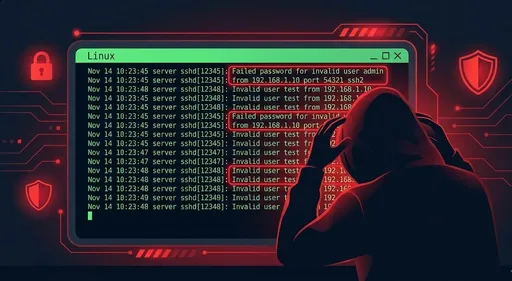
あなたのSSHサーバーは 既に一日に何百回も攻撃を受けている可能性が高いです。 可能性が高いという言葉では足りません。ほぼ100%の確率であなたのサーバーは一日に何百回もの攻撃を受けていると、筆者である私は確信しています。
それでも多くの開発者は /var/log フォルダーをほとんど開いていません。 簡単な journalctl -f |grep ssh を今すぐターミナルで実行してみてください。
ログを正しく見ると:
-
誰が
-
いつ
-
どこから
-
どのように
サーバーに入り込もうとしたかが赤裸々に見えます。
この記事では SSHサーバーログを解釈する方法 と ハッキングの兆候を見つける実践的な分析方法 を開発者の視点で整理します。
1. SSHログはどこに残るのか?

LinuxディストリビューションごとにSSHログの位置は少し異なります。
一般的には:
-
Ubuntu / Debian系
/var/log/auth.log
-
CentOS / RHEL系
/var/log/secure
-
systemdベースの共通コマンド
journalctl -u ssh.serviceまたはjournalctl -u sshd
tailを使っても良いですが、個人的にはjournaldで見るのを非常に好みます。すべてのサービスのログを一か所でまとめて見られるからです。
# Ubuntuの例
sudo tail -f /var/log/auth.log

# CentOS/RHELの例
sudo tail -f /var/log/secure

# systemdサービスログをリアルタイムで見る
sudo journalctl -u ssh.service -f
tip: 開発サーバーでも、最低限、たまには tail -f でログを“監視する習慣”をつけると良いです。
journaldの具体的な使い方が気になる方は"こちら"をクリックしてください!
2. SSHログ1行の解剖
代表的なSSHログの1行を見て、構造を理解してみましょう。(Ubuntuの例)
2.1 公開鍵ログイン成功
Jan 10 12:34:56 myserver sshd[12345]: Accepted publickey for deploy from 203.0.113.10 port 50312 ssh2: ED25519 SHA256:xxxx
各部分の意味:
-
Jan 10 12:34:56: 日付、時刻 -
myserver: ホスト名 -
sshd[12345]: プロセス名(SSHデーモン)とPID -
Accepted publickey: 認証成功、方式は公開鍵 -
for deploy: ログインしたアカウント名 -
from 203.0.113.10: 接続元IP -
port 50312: クライアント側ポート -
ssh2: ED25519 ...: プロトコル/鍵タイプ情報
これを理解すれば、 “誰がどこから鍵で接続したのか” を迅速に把握できます。
2.2 パスワードログイン失敗
Jan 10 12:35:01 myserver sshd[12346]: Failed password for root from 198.51.100.23 port 50320 ssh2
-
Failed password: パスワード認証失敗 -
for root: rootアカウントで試行 -
from 198.51.100.23: リモートIP
このようなログが 数秒間隔で数十~数百回 記録されていれば、
ほぼ確実に ブルートフォース攻撃です。
2.3 存在しないユーザーへのログイン試行
Jan 10 12:35:05 myserver sshd[12347]: Invalid user admin from 198.51.100.23 port 50325
Invalid user admin: サーバーに存在しないadminアカウントでのログイン試行
これもまた、自動化されたボットがよく使用するパターンです。
3. ログで見る代表的な攻撃パターン
3.1 ブルートフォース攻撃
特徴:
-
Failed passwordログが短時間で非常に多く発生 -
同一IPから数十~数百回の試行
-
root、admin、test、oracleなどのアカウント名を使用
迅速に確認する例:
# Failed passwordの総回数
sudo grep "Failed password" /var/log/auth.log | wc -l

# どのアカウントが最も攻撃されているか
sudo grep "Failed password" /var/log/auth.log \
  | awk '{for (i=1;i<=NF;i++) if ($i=="for") print $(i+1)}' \
  | sort | uniq -c | sort -nr | head
3.2 存在しないユーザーのスキャン
sudo grep "Invalid user" /var/log/auth.log | head
このログが多いということは “このサーバーにどんなアカウントがあるのか何でも適当に試している中”という意味です。
3.3 特定IPでの過度な試行
どのIPが特に多く失敗しているか確認:
sudo grep "Failed password" /var/log/auth.log \
  | awk '{print $(NF-3)}' \
  | sort | uniq -c | sort -nr | head
上記の $(NF-3) は通常 from <IP> 部分のIPを指しますが、
環境によって若干異なる場合があるので、自分のログ形式に応じて調整が必要です。
4. “成功した”ログインから異常兆候を探す
攻撃は通常失敗に終わりますが、 本当に恐ろしいのは成功したログインです。
4.1 Acceptedログを集める
sudo grep "Accepted" /var/log/auth.log
この中で特に注意深く見るべきポイント:
-
普段使用しないアカウントの接続
-
普段と異なる時間帯の接続(例: 午前3時)
-
見慣れない国/帯域のIP(会社/自宅/VPNでないIP)
4.2 最近の接続履歴を一度に見る
last コマンドは最近のログイン履歴を表示します。
# 最近のSSHログイン記録
last -i | head

# 失敗したログイン(サポートされている環境で)
lastb | head
これだけ定期的に確認しても、
“自分が接続していない時刻の接続記録”を簡単に発見できます。
5. 実践ログ分析: 迅速なチェックルーチンの例
SSHサーバーが一つあると仮定して、
5分でできるチェックルーチンを作成してみましょう。
5.1 ステップ1: 失敗ログインの総量確認
sudo grep "Failed password" /var/log/auth.log | wc -l
sudo grep "Invalid user" /var/log/auth.log | wc -l
- 突然数字が大きくなった場合は“攻撃強度の増加”を疑ってみるべきです。
5.2 ステップ2: 最多攻撃IP TOP 10
sudo grep "Failed password" /var/log/auth.log \
  | awk '{print $(NF-3)}' \
  | sort | uniq -c | sort -nr | head
- 上位IPはファイアウォール/
fail2banルールに追加できます。
5.3 ステップ3: rootでの試行ログイン
sudo grep "Failed password for root" /var/log/auth.log | tail
sudo grep "Accepted.*root" /var/log/auth.log
Acceptedが出ている場合、既にrootでログインに成功していることを意味するので非常に危険です。
5.4 ステップ4: 最近の成功したログインスキャン
sudo grep "Accepted" /var/log/auth.log | tail -n 50
ここで確認すべきポイント:
-
自分が知らないIPか?
-
通常の勤務時間帯か?
-
突然初めて出現したアカウントはないか?
6. ログを見ただけではどうなる?すぐに適用する防御策
ログから攻撃の兆しを感じたら、
今度は 防御設定に移行する必要があります。
6.1 パスワードログインをオフにする(公開鍵のみ許可)
/etc/ssh/sshd_config で:
PasswordAuthentication no
PubkeyAuthentication yes
修正後:
sudo systemctl reload sshd
# または
sudo service ssh restart
必ず すでに公開鍵でのログインテストに成功してから パスワードをオフにしてください。
間違えると自分も入れなくなる可能性があります。
6.2 root直接ログイン禁止
PermitRootLogin no
rootで直接入れないようにし、
一般アカウントでログイン後に sudo を使うように強制するのが良いでしょう。
6.3 ポート変更(騒音を減らすため)
Port 22 # -> 例: 2222に変更
-
ポートを変えてもセキュリティが“強化”されるわけではありませんが、
-
無分別な自動スキャン/攻撃ログがかなり減り、
“本当に異常な兆候”がより見えやすくなります。
6.4 fail2banなどのツールを使用
fail2ban はログをモニタリングし、
-
同じIPから
-
短時間に
-
多数のログイン失敗が発生した際に
自動的にファイアウォールのルールを追加し、遮断するツールです。
概念は簡単です:
-
auth.logからFailed passwordパターンを監視 -
特定の閾値を超えた場合はそのIPをiptables/ufwで遮断
ログ分析を自動化して ブルートフォース攻撃を自動遮断することになります。
6.5 ファイアウォールでSSHアクセス自体を制限
可能であれば:
-
会社VPNや特定の固定IPからのみ
22/tcp(または変更したポート)へのアクセスを許可 -
残りは全て遮断
例: ufw 簡単な例
sudo ufw allow from 203.0.113.50 to any port 22 proto tcp
sudo ufw deny 22/tcp
7. 開発者のための“最小限の生活ログチェックルーチン”
開発者が業務中に現実的にできる範囲で要約すると、
以下の程度だけでも セキュリティ感度は完全に変わります。
週1回程度:
-
最近1週間の
Failed password、Invalid user数量を一度見る -
最多失敗IP TOP 10を確認
-
Acceptedログから-
新しいIP、
-
異常な時間帯、
-
見慣れないアカウントがないか確認
-
-
疑わしいIPはファイアウォール/
fail2banなどで遮断
一度でも直接目で見れば、
“ああ、このサーバーは本当に毎日攻撃を受けているんだな”という感覚が生まれ、
セキュリティ設定に時間を投資する意欲が生まれます。
まとめ: 今すぐログを開こう
SSHのセキュリティは、大掛かりなソリューションの前に、
自分のサーバーで実際に何が起こっているのかを見ることから始まります。
-
/var/log/auth.logまたは/var/log/secureを開いてみる -
Failed password、Invalid user、Acceptedを基準に読み取る -
おかしいと思えばすぐに設定変更やファイアウォール、
fail2ban導入を検討する
この記事をすべて読んだなら、
“ログを見ることができずに被害に遭うハッキング”を避ける準備が整ったことになります。
さあ、ターミナルを開いて、自分でサーバーログを一度見てみてください。
開発者にとって セキュリティは選択肢ではなく必須であり、日常的なルーチンであるべきです。
コメントはありません。