Revisión de cambio de ventiladores en un sistema de escritorio: lo que aprendí como administrador de servidores
Tenía un escritorio que usaba como servidor auxiliar. El problema era el ruido del ventilador. Soy sensible al ruido, así que ese sonido rondaba todo el día y me estresaba.
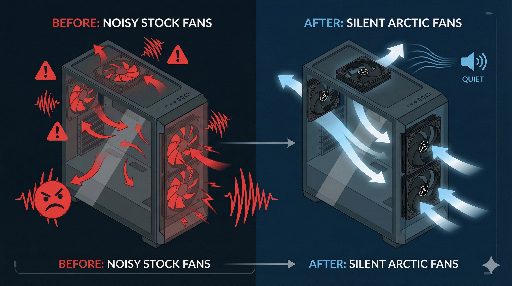
Un día vi en internet que el ARCTIC P12 5-pack estaba a un precio de alrededor de 15 USD con descuento, y lo compré de inmediato. Antes tenía el ventilador de paquete ABKO, que, como era barato, hacía mucho ruido, especialmente un sonido agudo cercano a alta frecuencia.
La primera impresión tras cambiar a P12 fue la siguiente.
- En RPM base, casi sin ruido molesto
- Si lo aceleras mucho, aparece un ruido de presión de aire similar a un ventilador de escritorio
- Si solo ajustas la velocidad con PWM, puedes llegar a un nivel casi silencioso
Este artículo se basa en esa experiencia y explica cómo ver y cambiar ventiladores si usas un escritorio como servidor.
1. ¿Por qué decidí cambiar el ventilador? Limitaciones del ventilador de paquete

El ventilador de paquete ABKO funcionaba, pero tenía problemas para un equipo que permanece encendido 24 h.
- A bajas RPM, siempre hay ruido que llega al oído
- RGB innecesario que distrae
- Cuando la carga aumenta, el RPM sube y se escucha un fuerte zumbido mecánico
Los ventiladores de paquete suelen ser piezas de bajo costo, por lo que no se espera mucho en cuanto a durabilidad, ruido o calidad de rodamientos. Así que decidí reemplazar todos los ventiladores.
2. Especificaciones de ventilador: 120 mm y 140 mm
Antes de comprar, lo primero es verificar el tamaño.
La mayoría de los chasis están diseñados para:
- 120 mm (12 cm)
- 140 mm (14 cm)
No todos los lugares admiten ambos tamaños.
Antes de ordenar, revisa:
- ¿Qué tamaños de ventilador se pueden montar en la parte frontal / superior / trasera?
- ¿El agujero de tornillo es solo para 120 mm o es compatible con 120/140 mm?
Si el tamaño no coincide, el ventilador no encajará, así que la primera verificación es el tamaño.
3. Conexión de alimentación del ventilador: PSU directa vs encabezado de placa
Después de montar, decide dónde conectarlo. Hay dos opciones principales.
3‑1. Conexión directa a la PSU (Molex, etc.)
- Conecta el cable y funciona de inmediato
- No se puede controlar la velocidad (RPM) → siempre a máxima velocidad
- Los ventiladores RGB baratos o de paquete suelen usar esta opción
- No recomendado para uso prolongado como servidor (el ruido y la vida útil son peores)
3‑2. Conexión al encabezado FAN de la placa (PWM/DC)
- Encabezados como
CPU_FAN,CHA_FAN,SYS_FAN,FAN1,FAN2 - Con BIOS o herramientas como
fancontrolpuedes ajustar la RPM con precisión - Puedes configurar curvas automáticas según la temperatura
- Si quieres un servidor/desktop silencioso, es necesario
En este cambio, conecté todos los ventiladores a los encabezados de la placa (o a un hub) para equilibrar ruido y temperatura.
4. Si es un servidor, puedes prescindir del RGB
Hoy en día, los ventiladores de chasis suelen venir con RGB. Pero para un escritorio que funciona como servidor, el RGB no aporta nada.
- Brilla y distrae
- Consume algo de energía extra
- Aumenta el precio
Desde la perspectiva del servidor, el ventilador debe:
“Funcionar silenciosamente, por mucho tiempo y de forma estable.”
Por eso elegí el modelo ARCTIC P12 sin RGB.
- 5 unidades por ~15 USD
- Soporta PWM
- Muy buena relación flujo de aire / presión de aire por el ruido
La satisfacción fue alta, y cumplió el criterio de “puede soportar usuarios sensibles al ruido”.
5. Configuración de encabezados de ventilador y hub
La placa suele tener 2‑3 encabezados SYS/CHA. Pero si quieres más de 5 ventiladores, no basta.
En ese caso, usa:
- Hub de ventilador o
- Cable Y (distribuidor)
para agrupar varios ventiladores en un solo encabezado.
La configuración real fue algo así.
FANS2→ 3 ventiladores de entrada frontalFANS1→ 2 ventiladores de salida superior
Es decir, agrupar ventiladores por función.
- Grupo frontal: entrada de aire frío
- Grupo superior: salida de aire caliente
Agrupar facilita:
- Si el ruido es un problema, puedes bajar la velocidad de cada grupo por separado
- Puedes aplicar curvas de velocidad distintas a cada grupo según la temperatura
6. Puntos clave al instalar ventiladores: dirección (entrada/salida)
El error más común al instalar ventiladores es la dirección.
Regla básica
- La cara suave y bonita → lado que aspira aire (entrada, IN)
- La cara con soporte (rejilla) visible → lado que expulsa aire (salida, OUT)
Es fácil de entender pensando en un ventilador de escritorio.
- El aire sale por delante
- El motor y el soporte están detrás
Para un chasis, la lógica es:
- Ventilador frontal → debe aspirar aire al interior → entrada (IN)
- Ventilador trasero/superior → debe expulsar aire → salida (OUT)
Si accidentalmente instalas el frontal como salida y el superior como entrada, los ventiladores se competirán y el ruido aumentará.
7. Proporción de entrada/salida: 3:2 es ideal para un “ligero sobre‑presión”
Más ventiladores no siempre son mejores; lo importante es la proporción y dirección.
En la mayoría de los chasis de escritorio/servidor, la configuración típica es:
- Entrada frontal: IN
- Salida trasera/superior: OUT
- Número de ventiladores: entrada ligeramente mayor que salida (ej. 3:2)
Con esta configuración:
- El interior del chasis tiene una ligera presión positiva → reduce la entrada de polvo
- El aire fluye naturalmente de frontal a trasero, de abajo a arriba
- Los ventiladores no compiten, reduciendo el ruido
Al principio instalé más salidas y experimenté ruido y RPM innecesarios. Al aumentar la entrada y reducir la salida, el ruido se volvió mucho más suave.
8. Cambios reales de ruido y afinación de curvas
Después de cambiar a ARCTIC P12, la diferencia fue notable.
- Tareas ligeras / bajo nivel de carga
- Con RPM baja, el sistema es casi silencioso
-
No molesta incluso en la noche
-
Cargas (compilación, inferencia, etc.)
- Con curvas agresivas, se escucha un ruido de presión de aire similar a un ventilador fuerte
- Pero es más un flujo de aire que un zumbido metálico
Consejos de afinación:
- Usa el rango 40–60 % PWM como “uso diario”
- Ajusta la curva para equilibrar temperatura y ruido
- Deja la RPM máxima solo cuando la temperatura sube mucho
Con esto, el ventilador funciona sin que te des cuenta, y cuando la carga aumenta, el ruido sube solo un poco y se vuelve “normal”.
9. Conclusión: molesto pero no difícil
Al principio parece un trabajo tedioso, pero en realidad no es tan complicado. Si no te confundes con la dirección del aire, es rápido y sencillo.
Resumen clave:
- Verifica el tamaño (120 mm/140 mm)
- Asegúrate de que la placa tenga encabezados compatibles
- Define la dirección correcta (entrada/salida)
- Diseña la proporción 3:2 (entrada > salida)
- Ajusta la velocidad con PWM y BIOS
- ARCTIC P12 × 5 por ~15 USD, muy silencioso
- Para evitar estrés por GPU/CPU, considera comprar un controlador de ventilador antes de la tarea
Con este trabajo, el servidor auxiliar pasó de 5 ventiladores ABKO ruidosos a 5 ARCTIC P12 silenciosos, convirtiéndose en un servidor de trabajo sin molestar.
Si dudas, vale la pena intentarlo. Una vez que lo hagas, tendrás una visión clara de la configuración de ventiladores y flujo de aire cuando necesites montar un nuevo chasis o añadir un servidor.

No hay comentarios.