Guía completa de Dropzone.js
Objetivo
- Entender qué es Dropzone.js y por qué usarlo
- Aprender paso a paso desde la instalación hasta la personalización
- Proveer ejemplos de código y consejos prácticos
1. ¿Qué es Dropzone.js?

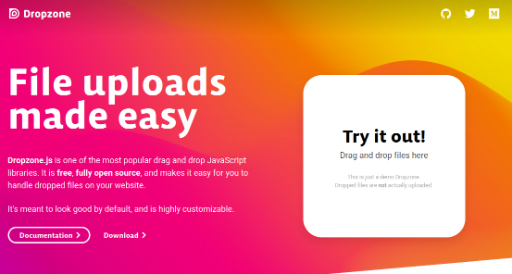
Dropzone.js es una librería JavaScript de código abierto que facilita la implementación de carga de archivos HTML5.
- Arrastrar y soltar: basta con arrastrar el archivo con el ratón y la carga comienza.
- Vista previa: las imágenes se muestran automáticamente como miniaturas.
- Archivos múltiples: se pueden subir varios archivos a la vez.
- Integración con el backend: se envían al servidor vía Ajax y se manejan las respuestas.
¿Por qué usar Dropzone.js?
- Experiencia de usuario: interfaz intuitiva y amigable.
- Facilidad de desarrollo: no es necesario escribir la lógica de carga desde cero.
- Escalabilidad: con opciones y eventos se cubren la mayoría de requerimientos.
2. Instalación
2.1 Usar CDN
La forma más sencilla es incluir el CDN. Añade el siguiente código a tu index.html.
<link rel="stylesheet" href="https://unpkg.com/dropzone@5/dist/min/dropzone.min.css" />
<script src="https://unpkg.com/dropzone@5/dist/min/dropzone.min.js"></script>
Tip: la última versión la encuentras en unpkg.
2.2 NPM / Yarn
Si tu proyecto usa npm, instala con:
npm install dropzone
# o
yarn add dropzone
Luego importa la librería.
import Dropzone from 'dropzone';
Precaución: debes desactivar la detección automática con
Dropzone.autoDiscover = false;.
3. Uso básico
3.1 HTML
<form action="/upload" class="dropzone" id="myDropzone"></form>
actionindica el endpoint donde se enviarán los archivos.class="dropzone"permite que Dropzone lo reconozca automáticamente.
3.2 JavaScript
Dropzone.autoDiscover = false; // evita la inicialización automática

const myDropzone = new Dropzone('#myDropzone', {
  paramName: 'file',          // nombre del parámetro en el servidor
  maxFilesize: 5,             // tamaño máximo en MB
  acceptedFiles: 'image/*',   // tipos permitidos
  dictDefaultMessage: 'Arrastra archivos aquí o haz clic para subir',
  init: function () {
    this.on('success', function (file, response) {
      console.log('Carga exitosa:', response);
    });
    this.on('error', function (file, errorMessage) {
      console.error('Error al subir:', errorMessage);
    });
  }
});
Opciones clave
-url: URL de destino (puede sustituir aaction).
-maxFiles: número máximo de archivos a subir.
-uploadMultiple: habilita la carga múltiple.
-autoProcessQueue: controla si la cola se procesa automáticamente.
4. Personalización
4.1 Cambiar el estilo de la vista previa
Dropzone muestra miniaturas por defecto. Puedes modificar su apariencia con CSS.
/* Ajustar tamaño de la miniatura */
.dropzone .dz-image img {
  width: 100px;
  height: 100px;
  object-fit: cover;
}

/* Estilo del nombre del archivo */
.dropzone .dz-details .dz-filename {
  font-weight: bold;
}
4.2 Comunicación con el servidor
El backend debe aceptar el archivo y devolver JSON. Ejemplo con Node.js + Express:
const express = require('express');
const multer  = require('multer');
const upload = multer({ dest: 'uploads/' });

const app = express();

app.post('/upload', upload.single('file'), (req, res) => {
  // la información del archivo está en req.file
  res.json({ success: true, filename: req.file.filename });
});

app.listen(3000, () => console.log('Servidor en http://localhost:3000'));
Tip: el nombre del parámetro (
'file') debe coincidir conparamName.
4.3 Eliminar archivos
Dropzone permite enviar una petición DELETE al eliminar un archivo.
const myDropzone = new Dropzone('#myDropzone', {
  // ...
  dictRemoveFile: 'Eliminar',
  init: function () {
    this.on('removedfile', function (file) {
      fetch('/delete', {
        method: 'DELETE',
        body: JSON.stringify({ filename: file.upload.filename }),
        headers: { 'Content-Type': 'application/json' }
      });
    });
  }
});
5. Consejos de práctica
| Situación | Solución |
|---|---|
| Limitar el número de archivos | Usa maxFiles: 10. |
| Mostrar progreso | Escucha el evento progress. |
| Cancelar carga | Llama a cancelUpload(). |
| Reintentar tras error | Implementa lógica en el evento error o usa la opción retry. |
| Seguridad | Incluye el token CSRF en la opción headers. |
6. Conclusión
Dropzone.js ofrece una interfaz potente con una configuración mínima.
- Instalación: CDN o npm → autoDiscover = false → formulario + instancia JS.
- Personalización: ajusta opciones, eventos y CSS según tus necesidades.
- Backend: con multer u otro middleware puedes almacenar archivos fácilmente.
Explora la carga múltiple y la personalización de vistas previas para mejorar la experiencia del usuario.
Recursos adicionales
- Documentación oficial
- Repositorio de ejemplos
¡Feliz codificación! 🚀



No hay comentarios.