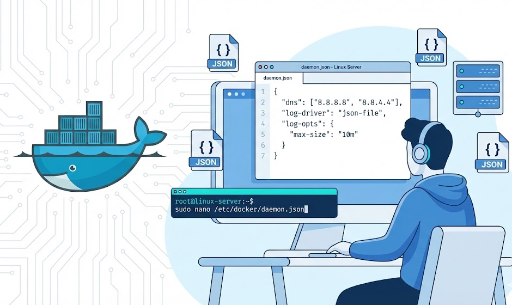
Team-Entwicklungsumgebungen vereinheitlichen mit globalen Docker-Daemon-Einstellungen
Egal ob lokal oder auf dem Server – wer Docker nutzt, kennt das Problem: Immer wieder die gleichen Einstellungen in docker-compose.yml für jedes Projekt kopieren und einfügen.
- DNS immer auf
1.1.1.1,8.8.8.8einstellen - Den Log-Treiber auf
json-file+max-size=10mfestlegen - Proxys, insecure registries, Standard-Netzwerkbereiche und mehr…
Solche Einstellungen sind keine spezifischen Container-Konfigurationen, sondern „Standardwerte für den gesamten Host“. Wenn man sie dorthin auslagert, wird die Verwaltung erheblich einfacher.
Genau diese Rolle übernimmt die globale Docker-Daemon-Konfiguration (daemon.json).
Im Folgenden werden wir uns ansehen:
- Welche Datei
- Wo sie erstellt werden muss
- Wie sie zu konfigurieren ist
- In welchen Situationen sie für welche Entwickler/Teams nützlich ist
zusammenfassen.
1. Zwei Wege zur Konfiguration des Docker-Daemons {#sec-7390246eab38}
Der Docker-Daemon (dockerd) lässt sich grundsätzlich auf zwei Arten konfigurieren:
- Verwendung einer JSON-Konfigurationsdatei (
daemon.json) ← Empfohlen - Übergabe von Optionen als CLI-Flags beim Start von
dockerd
Beide Methoden können kombiniert werden, aber wenn dieselbe Option in beiden Konfigurationen angegeben wird, startet der Daemon überhaupt nicht.
Wenn beispielsweise der Log-Treiber sowohl über das --log-driver-Flag als auch in der daemon.json definiert wird, bricht Docker mit einem Fehler beim Start ab.
Für die Vereinheitlichung von Team-/Serverumgebungen wird in der Regel empfohlen:
„Sammeln Sie so viel wie möglich in der
daemon.jsonund verwenden Sie Flags nur minimal.“
empfiehlt sich.
2. Speicherort der daemon.json
Der Speicherort der Datei ist /etc/docker/daemon.json. Dies gilt natürlich für Linux-Systeme.
Es mag Nutzer geben, die Docker außerhalb von Linux-Umgebungen verwenden. Da ich es jedoch ausschließlich unter Linux nutze, bin ich mit anderen Betriebssystemen weniger vertraut. Die Standardpfade pro Betriebssystem lassen sich jedoch übersichtlich wie folgt zusammenfassen:
| Umgebung | Standardpfad | Anmerkung |
|---|---|---|
| Linux (Standardinstallation) | /etc/docker/daemon.json |
Häufigster Fall |
| Linux (Docker über Snap installiert) | /var/snap/docker/current/config/daemon.json |
Ubuntu Snap-Paket |
| Windows Server / Docker Engine | C:\ProgramData\Docker\config\daemon.json |
|
| Docker Desktop (Mac / Windows) | ~/.docker/daemon.json |
- Diese Datei existiert standardmäßig möglicherweise nicht. Falls sie fehlt, können Sie sie einfach selbst erstellen und nutzen.
3. Grundlegendes Nutzungsmuster: „Datei erstellen → Daemon neu starten“ {#sec-bffe465cc36f}
Unter Linux sieht der typische Workflow so aus:
daemon.jsonerstellen/bearbeiten
{
  "dns": ["1.1.1.1", "8.8.8.8"],
  "log-driver": "json-file",
  "log-opts": {
    "max-size": "10m",
    "max-file": "3"
  }
}
- Vorabvalidierung der Konfigurationsdatei
sudo dockerd --validate --config-file=/etc/docker/daemon.json
# Wenn "configuration OK" erscheint, ist alles in Ordnung :contentReference[oaicite:7]{index=7}
- Docker-Daemon neu starten
sudo systemctl restart docker
Alle neu gestarteten Container erben diese globalen Einstellungen nun als Standardwerte, sofern keine spezifischen Konfigurationen vorliegen.
4. Hauptkonfiguration: DNS-Server global festlegen {#sec-d9c2238a423f}
4.1 Warum DNS global festlegen?
Wenn Container häufig Probleme haben, externe APIs nicht zu finden oder interne Domains nicht aufzulösen, liegt dies meist daran, dass sie stark von den DNS-Einstellungen und der Umgebung des Hosts abhängen.
Zum Beispiel:
- Das gesamte Team möchte Cloudflare DNS (
1.1.1.1) verwenden. - Es gibt Endpunkte, die nur über den internen DNS-Server des Unternehmens erreichbar sind.
In solchen Fällen ist es viel bequemer, dies direkt auf Docker-Daemon-Ebene zu vereinheitlichen, anstatt in jedem Projekt erneut dns: in die docker-compose.yml einzufügen.
4.2 Konfigurationsbeispiel (daemon.json)
{
  "dns": ["1.1.1.1", "8.8.8.8"]
}
Wenn bereits eine daemon.json existiert, fügen Sie einfach den Eintrag „dns“: [...] innerhalb des Root-Objekts { ... } hinzu.
⚠️ Achtung: DNS-Einstellungen werden innerhalb des Containers in
/etc/resolv.confübernommen. Sie wirken sich nicht sofort auf bereits laufende Container aus, sondern erst auf neu gestartete Container.
5. Hauptkonfiguration 2 – Globaler Log-Treiber & Optionen {#sec-360ddebc7b6c}
Container-Logs werden standardmäßig über den json-file-Treiber unter /var/lib/docker/containers/... abgelegt. Eine globale Änderung ermöglicht es, Folgendes einheitlich auf alle Container anzuwenden:
- Log-Format
- Log-Speicherort
- Log-Rotationsrichtlinie
5.1 Standard-json-file-Treiber + Rotation
Das häufigste Muster ist, den json-file-Treiber zu nutzen und dabei eine Rotation zu konfigurieren, um ein Überlaufen der Festplatte zu verhindern.
{
  "log-driver": "json-file",
  "log-opts": {
    "max-size": "10m",
    "max-file": "5"
  }
}
Damit erreichen Sie:
- Die maximale Log-Dateigröße pro Container beträgt
10MB. - Es werden maximal
5Dateien aufbewahrt. - Überschüssige Dateien werden automatisch gelöscht.
5.2 Treiber für zentrale Log-Sammlung (Fluentd, Journald etc.)
Als Plattform- oder Infrastrukturteam möchte man oft die Logs aller Container an ein zentrales Logging-System senden.
Wenn Sie beispielsweise Fluentd verwenden:
{
  "log-driver": "fluentd",
  "log-opts": {
    "fluentd-address": "localhost:24224",
    "tag": "{{.Name}}"
  }
}
Auf diese Weise werden die Logs aller Container automatisch an Fluentd gesendet, ohne dass ein separates docker run --log-driver=... erforderlich ist.
Ich persönlich schätze auch den journald-Treiber sehr. In einer systemd-basierten Linux-Umgebung lassen sich alle Anwendungs- und Docker-Container-Logs an einer zentralen Stelle in Journald sammeln, was eine einheitliche Abfrage, Filterung und Verwaltung der Aufbewahrungsrichtlinien allein mit journalctl ermöglicht.
Wenn Sie journald als globalen Log-Treiber nutzen möchten, könnten Sie es beispielsweise so konfigurieren:
{
  "log-driver": "journald",
  "log-opts": {
    "tag": "{{.Name}}"
  }
}
Da hier tag als Container-Name verwendet wird:
- Sie können Echtzeit-Logs schnell überfliegen in der Form
journalctl -f | grep {container_name}. - Durch die Kombination mit Optionen wie
--since "10m ago"können Sie Logs ab einem bestimmten Zeitpunkt anzeigen. - Mit der Option
-t(nach Tag/Bezeichner) wie injournalctl -f -t {container_name}können Sie gezielt Logs eines bestimmten Containers anzeigen.
Natürlich ist es auch möglich, Logs nach Units wie journalctl -u docker.service anzuzeigen. Das Filtern nach Containernamen ist jedoch intuitiver und erfordert weniger Tippaufwand, weshalb es in der Praxis deutlich häufiger zum Einsatz kommt.
5.3 Beziehung zu Compose / docker run
- Globale
log-driver+log-optsdienen als „Standardwerte“. - Wenn für einzelne Container
logging:(Compose) oder--log-driver,--log-opt(CLI) angegeben wird, überschreibt dies die globalen Einstellungen nur für diesen Container.
Strategisch empfohlen:
- Gemeinsame Werte in
daemon.json - Spezielle Dienste nur individuell überschreiben
ist die empfohlene Konfiguration.
6. Hauptkonfiguration 3 – Globale Netzwerkeinstellungen wie Proxy, Insecure Registry {#sec-0d687ac65460}
Es gibt weitere Optionen, die häufig in der globalen Konfiguration zum Einsatz kommen.
6.1 Proxy-Einstellungen
Wenn externe Verbindungen nur über einen Unternehmens-Proxy möglich sind, können Sie den Proxy auf Daemon-Ebene konfigurieren, anstatt jedes Mal Umgebungsvariablen setzen zu müssen.
{
  "proxies": {
    "http-proxy": "http://proxy.example.com:3128",
    "https-proxy": "http://proxy.example.com:3128",
    "no-proxy": "localhost,127.0.0.1,.corp.example.com"
  }
}
Auf diese Weise folgt der Docker-Daemon diesen Proxy-Einstellungen, sei es beim Pull von Images oder bei der Netzwerknutzung während des Builds.
6.2 Insecure Registry
Wenn Sie eine Registry ohne TLS verwenden müssen (z.B. für die interne Entwicklung):
{
  "insecure-registries": ["my-registry.local:5000"]
}
Da dies ein Sicherheitsrisiko darstellen kann, sollte es nur in internen Testumgebungen verwendet werden.
7. Hauptkonfiguration 4 – Standard-Netzwerkbereich, Speicher-Treiber etc. {#sec-3598d5fb02d3}
Weitere infrastrukturelle Optionen:
7.1 Standard-Bridge-Netzwerkbereich anpassen
Wenn Sie IP-Konflikte mit Ihrem VPN oder dem Unternehmensnetzwerk vermeiden möchten:
{
  "default-address-pools": [
    {
      "base": "10.20.0.0/16",
      "size": 24
    }
  ]
}
Dadurch nutzt Docker beim Erstellen eines neuen Bridge-Netzwerks den Bereich 10.20.x.0/24.
7.2 Speicher-Treiber erzwingen
Der Standard-Speicher-Treiber kann je nach Linux-Distribution variieren. Hat sich Ihr Team auf die ausschließliche Nutzung von overlay2 geeinigt, können Sie dies so festlegen:
{
  "storage-driver": "overlay2"
}
Beachten Sie, dass die tatsächlich unterstützten Speicher-Treiber je nach Betriebssystem und Kernel variieren. Überprüfen Sie daher unbedingt die
dockerd-Dokumentation und die Anleitung Ihrer Distribution.
8. Wenn Sie dieses „Déjà-vu“ kennen, sollten Sie jetzt handeln {#sec-807a100451aa}
Sie müssen die komplexen Infrastrukturgegebenheiten nicht bis ins Detail kennen. Wenn Sie in letzter Zeit eine der folgenden Erfahrungen gemacht haben, ist es höchste Zeit, die daemon.json anzupassen:
- Sie durchsuchen bei jedem neuen Projekt die
docker-compose.ymlund kopieren Log-Einstellungen: Wenn Sie diemax-size-,max-file-Einstellungen aus Ihrem alten Code heraussuchen und erneut einfügen, verschwenden Sie bereits wertvolle Zeit. Einmal global definiert, starten alle Container automatisch im „Diät“-Modus. - Ein Container, der im Büro einwandfrei lief, hat im Café oder über VPN keine Internetverbindung mehr: Der klassische Fall von „Auf meinem lokalen Rechner ging es doch!“. Wenn Sie möchten, dass Ihre Container unabhängig von den DNS-Einstellungen des Hosts in jeder Netzwerkumgebung konsistent mit der Außenwelt kommunizieren, ist eine globale DNS-Festlegung die Lösung.
- Sie sind verwirrt, weil Sie die Einstellungen unzähliger Serverknoten einzeln anpassen müssen: Kämpfen Sie mit „Geister-Bugs“, die durch leicht abweichende Docker-Einstellungen auf jedem Server entstehen? Eine einzige
daemon.json-Datei genügt, um alle Server wie eine gut geölte Maschine nach denselben Regeln arbeiten zu lassen.
Wenn Sie wiederkehrende Konfigurationen leid sind oder die Fehlersuche aufgrund von Umgebungsänderungen Ihnen auf die Nerven geht, ist dies der perfekte Zeitpunkt, um diese Einstellungen zu implementieren.
Zusammenfassung
- Die globalen Standardwerte von Docker werden in der
daemon.jsonverwaltet. - Der Speicherort ist normalerweise
/etc/docker/daemon.json. - Beispiele für typische globale Einstellungen:
- DNS:
"dns": ["1.1.1.1", "8.8.8.8"] - Log-Treiber:
"log-driver": "json-file","log-opts": {...} - Proxy, insecure registry, Standard-Netzwerkbereiche, Speicher-Treiber…
- DNS:
- Globale Einstellungen sind nützlich für wiederkehrende Konfigurationen und beim Einsatz vieler Nodes in verschiedenen Umgebungen.
Wenn Sie weiterhin dieselben Optionen in docker-compose.yml oder docker run verwenden,
ist es vielleicht an der Zeit, diese einmal in die daemon.json zu verschieben.