[Tool-Überblick] img2pdf: Das verlustfreie Bild-zu-PDF-Konvertierungsprogramm
img2pdfist eines der schnellsten und effizientesten Tools, um Bilder unter Linux in PDF-Dateien umzuwandeln. Es ist optimiert für die Zusammenführung mehrerer Bilder zu einem einzigen PDF-Dokument oder die Konvertierung eines einzelnen Bildes in ein PDF und basiert auf Python.
In diesem Beitrag möchte ich ein Tool vorstellen, das ich persönlich immer wieder gerne nutze und jedes Mal denke: „Das ist wirklich großartig.“ Ich schätze seine beeindruckende Geschwindigkeit, die typische Leichtigkeit von Linux und die Möglichkeit, es über Pipes zu verketten.
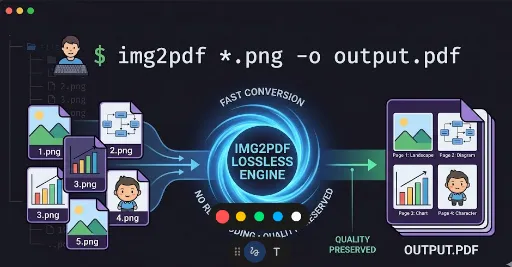
1. Funktionsweise (Working Principle)

Das größte Merkmal ist die 'Zusammenführung ohne erneute Kodierung (No Re-encoding)'. * Herkömmliche Methode (z.B. ImageMagick): Bilder werden gelesen, die Pixeldaten analysiert und dann im PDF-Format neu komprimiert (Lossy). Dieser Prozess verbraucht viele CPU-Ressourcen und kann zu Qualitätsverlusten führen. * img2pdf-Methode: Die binären Daten der Bilddatei werden direkt (Lossless) in einen PDF-Container eingefügt. * Vorteile: Überwältigend schnell, 100% Erhalt der Originalqualität und eine effiziente Dateigröße des Ergebnisses.
2. Installation und Deinstallation (Installation & Removal)
Installation (für Ubuntu/Debian)
sudo apt update
sudo apt install img2pdf
Deinstallation
# Nur das Programm entfernen
sudo apt remove img2pdf

# Konfigurationsdateien und Abhängigkeiten vollständig entfernen
sudo apt purge img2pdf
sudo apt autoremove
3. Wichtige Anwendungsbeispiele (Usage Guide)
Standard-Zusammenführung
Hiermit werden alle PNG-Dateien im aktuellen Verzeichnis zu einer einzigen PDF-Datei zusammengeführt.
img2pdf *.png -o output.pdf
Zusammenführung in bestimmter Reihenfolge
Sie können die Reihenfolge durch direkte Angabe der Dateinamen festlegen.
img2pdf image1.png image2.png image3.png -o output.pdf
Seitenformat und Ränder festlegen (Erweitert)
Nützlich, wenn Sie Bilder an ein bestimmtes Format (z.B. A4) anpassen oder Ränder hinzufügen möchten.
# Bildgröße an A4 anpassen und 2 cm Rand hinzufügen
img2pdf --pagesize A4 --border 2cm *.png -o output.pdf
Spezifische Auflösung (DPI) festlegen
Wird verwendet, um die Ausgabeauflösung der Bilder zu erzwingen.
img2pdf --dpi 300 *.png -o output.pdf
4. Tipps für Entwickler (Developer's Note)
- Sortierproblem: Der Wildcard-Platzhalter (
*) im Linux-Terminal interpretiert Zahlen als Zeichenketten.- Beispiel: Die Dateien können in der Reihenfolge
1.png,10.png,2.pngzusammengeführt werden. - Lösung: Am sichersten ist es, Dateinamen mit führenden Nullen zu speichern, z.B.
01.png,02.png...10.png.
- Beispiel: Die Dateien können in der Reihenfolge
- Piping nutzen: Es versteht sich von selbst, dass die Nutzung von Pipes einer der praktischsten Aspekte unter Linux ist. Sie können die Ausgabe anderer Befehle direkt empfangen und sofort in ein PDF umwandeln.
find . -name "*.png" | sort | xargs img2pdf -o output.pdf
Zusammenfassung in einem Satz: „Das beste Tool, wenn Sie PDFs ohne Qualitätsverlust, am schnellsten und auf typische Linux-Art erstellen möchten.“





Es sind keine Kommentare vorhanden.