Warum gedit in Linux das beste Tool ist: Der Alltagsheld von Notizen bis Code-Snippets
Wenn man an Textbearbeitung in Linux denkt, kommen meist VSCode, Neovim oder Obsidian in den Sinn. Doch „Das reicht mir nicht, ich brauche etwas Einfaches“ ist ein viel häufiger Wunsch. In solchen Momenten ist gedit genau das Richtige.
Dieser Beitrag ist ein Erfahrungsbericht zu gedit – ein Tool, das man in der täglichen Arbeit so oft nutzt wie einen Browser. Ich vergleiche es auch kurz mit dem Windows‑Notepad.
Warum gerade gedit?

1. Schnelles Starten = ununterbrochene Gedanken
VSCode und Obsidian sind großartig, aber beim Starten verschwinden oft die ersten Ideen. gedit dagegen:
gedit &im Terminal oder über den Launcher → Fast sofort sichtbar- Neue Dateien öffnen ohne Verzögerung
- Man kann sofort in den Fluss der Gedanken einsteigen
- Besser lesbar als
nanound einfacher zu bedienen.
„Ich wollte Notizen machen, aber habe es einfach nicht gemacht“ – gedit verhindert das.
2. Intuitive Oberfläche, keine Erklärungen nötig
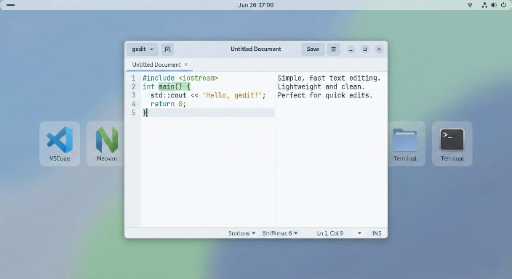
gedit ist sehr intuitiv. Die wichtigsten Funktionen sind im Hamburger‑Menü zusammengefasst: - Open, Save, Close.
Schon allein die Struktur sagt: „Das ist einfach zu benutzen.“ Kein Vim‑Modus, kein umfangreiches VSCode‑Setup.
3. Treu dem „Text‑Editor“-Prinzip
Die Grundidee von gedit ist simpel:
- Öffnen, Schreiben, Speichern
- Keine Rich‑Text‑Formatierung, keine komplexen Projekt‑Tools, keine Build‑Funktionen
- Stattdessen:
- Automatischer Zeilenumbruch
- Einrückung, Tab/Space‑Einstellungen
- Zeilennummern
- Grundlegende Suche/Ersetzung
Damit ist gedit ideal für Notizen, Blog‑Entwürfe, Server‑Konfigurationsdateien oder einfache Skripte.
Typische Einsatzszenarien
1. Tagesaufgaben und Ideenskizzen
- Öffne z. B.
todo-2025-12-04.txtund schreibe spontan Aufgaben - Schnell Ideen und Debug‑Punkte als Stichwörter festhalten
Punkt: gedit ist perfekt für die Phase, in der man Ideen festhält, nicht für fertige Dokumente.
2. Einfache Code‑Snippets
Beispiel: ein kleines Bash‑Skript
#!/usr/bin/env bash
DATE=$(date +"%Y-%m-%d %H:%M:%S")
echo "Backup started at $DATE"

# do something...
Für solch kurze Skripte:
* Kein VSCode‑Projekt nötig
* Kein Neovim‑Setup
* Öffne einfach gedit backup.sh, Syntax‑Highlighting nutzen, speichern und chmod +x backup.sh ausführen.
Ideal für schnelles Testen und Ideenausprobieren.
3. Schnell Konfigurationsdateien bearbeiten
/etc/hostsnginx.conf.bashrc,.zshrc
sudo gedit /etc/hosts
- GUI‑Umgebung mit Root‑Rechten
- Zeilennummern und automatischer Zeilenumbruch erleichtern das Verständnis
Wenn man lieber CLI‑Editoren nutzt, ist vi oder nvim ok, aber gedit ist praktisch, wenn man die Struktur auf einen Blick sehen will.
Funktionen & Einstellungen, die gedit wirklich bequem machen
1. Grundlegende Optionen, die man aktivieren sollte
Im Menü Edit → Preferences:
View‑Tab * ☑ Zeilennummern anzeigen * ☑ Aktuelle Zeile hervorheben * ☑ Leerzeichen anzeigen (optional)
Editor‑Tab * ☑ Automatisches Einrücken * Tab‑Breite: 2 oder 4 je nach Vorliebe * Tab‑zu‑Leerzeichen‑Umwandlung aktivieren
Mit diesen wenigen Einstellungen wird gedit von einem einfachen Notepad zu einem leichten Code‑Editor.
2. Plugins zur Erweiterung
gedit bietet mehrere nützliche Plugins. Im Menü Preferences → Plugins:
- Bracket Completion – automatische Klammer‑Vervollständigung
- Draw Spaces – visuelle Darstellung von Tabs/Spaces
- External Tools – Shell‑Skripte direkt aus gedit ausführen
- Snippets – häufig verwendete Code‑Snippets einfügen
Nach Aktivierung dieser Plugins ist gedit leicht, aber intelligent.
(Fortgeschritten) Eigene Plugins mit Python erstellen
gedit ist nicht nur ein C++‑Programm, sondern ein Python‑basiertes Plugin‑Framework. Das macht es besonders flexibel.
1. Plugin‑Ordner vorbereiten
mkdir -p ~/.local/share/gedit/plugins
2. Plugin‑Definition (.plugin)
Erstelle ~/.local/share/gedit/plugins/my_stamper.plugin:
[Plugin]
Loader=python3
Module=my_stamper
IAge=3
Name=My Blog Stamper
Description=Inserts a custom datetime format for my blog
Authors=Your Name <email@example.com>
Copyright=Copyright © 2025 Your Name
Website=http://www.example.com
3. Logik (.py)
Erstelle ~/.local/share/gedit/plugins/my_stamper.py:
import gi
from datetime import datetime
gi.require_version('Gedit', '3.0')
from gi.repository import GObject, Gedit

class MyStamperPlugin(GObject.Object, Gedit.WindowActivatable):
    __gtype_name__ = "MyStamperPlugin"
    window = GObject.property(type=Gedit.Window)

    def do_activate(self):
        self._insert_timestamp()

    def do_deactivate(self):
        pass

    def do_update_state(self):
        pass

    def _insert_timestamp(self):
        doc = self.window.get_active_document()
        if not doc:
            return
        now_str = datetime.now().strftime("%Y-%m-%d [%a] %H:%M\n")
        doc.insert_at_cursor(now_str)
(Hinweis: Für ein vollwertiges Plugin muss noch ein Menüeintrag registriert werden.)
4. Aktivieren & testen
- gedit neu starten.
- Im Menü Preferences → Plugins sollte My Blog Stamper erscheinen.
- Beim Aktivieren wird der Python‑Code ausgeführt.
Die Stärke liegt darin, dass alle Python‑Bibliotheken genutzt werden können:
* requests für API‑Aufrufe
* json für Formatierung
* re für reguläre Ausdrücke
Wenn die VSCode‑Erweiterungs‑Lernkurve zu hoch ist, ist gedit mit Python‑Plugins eine gute Alternative.
Rollenverteilung: VSCode / Neovim / Obsidian vs. gedit
gedit ersetzt VSCode, Neovim oder Obsidian nicht vollständig, sondern hat andere Aufgaben:
- VSCode – Projekt‑Entwicklung, Debugging, Git, LSP, Extensions
- Entwicklungsumgebung
- Neovim – Tastatur‑zentriert, ressourcenschonend, konsistent in Server‑Umgebungen
- Leistungsstarker Keyboard‑Editor
- Obsidian – Wissensorganisation, Verlinkung, Graph‑Ansicht
- Notizsystem für das Gehirn
- gedit – Schnell starten, leicht, GUI‑freundlich
- „Schnell‑Notizen + einfacher Code‑Editor“
gedit ist also die erste Hürde, bevor man in ein größeres Workspace‑Tool einsteigt.
Empfohlene Routine für Linux‑Nutzer
- Kurze Tastenkombination – z. B.
Super + T→gedit & - Tages‑Notizdatei –
~/notes/2025-12-04-daily.txtimmer offen - Code/Config – mit gedit starten, bei Komplexität später VSCode oder nvim
- Plugins – 3–4 auswählen: Bracket Completion, Snippets, Draw Spaces, External Tools
- Eigenes Plugin – z. B. Tastenkürzel für Zeitstempel
gedit mag schlicht wirken, aber täglich genutzt wird es zu einem unscheinbaren, aber effektiven Helfer.
gedit ist kein Show‑Off‑Tool, sondern ein ruhiger Alltagsheld, der bei jeder Idee und jedem kleinen Skript zur Hand ist. Nutze es als Eingangstor für Gedanken und Texte in deiner Linux‑Umgebung.




Es sind keine Kommentare vorhanden.