Dropzone.js – Der komplette Leitfaden
Ziel - Verstehen, was Dropzone.js ist und warum es sinnvoll ist - Schritt für Schritt von der Installation über die Grundnutzung bis zur Anpassung lernen - Praktische Beispielcodes und nützliche Tipps bereitstellen
1. Was ist Dropzone.js?

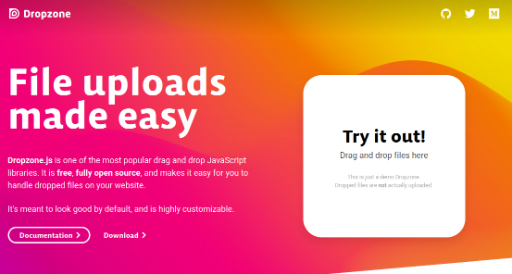
Dropzone.js ist eine Open‑Source‑JavaScript‑Bibliothek, die das HTML5‑Datei‑Upload einfach umsetzt. - Drag & Drop: Dateien per Mausklick ziehen und ablegen – sofortiger Upload. - Vorschau: Bilddateien werden automatisch als Miniaturansicht angezeigt. - Mehrere Dateien: Mehrere Dateien gleichzeitig hochladen. - Backend‑Integration: Dateien per Ajax an den Server senden und die Antwort verarbeiten.
Warum Dropzone.js nutzen? - Benutzerfreundlichkeit: Intuitive Oberfläche für den Upload. - Entwicklerfreundlichkeit: Keine komplizierte Upload‑Logik selbst schreiben. - Erweiterbarkeit: Optionen und Events decken nahezu alle Anforderungen ab.
2. Installationsmöglichkeiten
2.1 CDN
Der einfachste Weg ist die Nutzung eines CDN. Füge folgenden Code in deine index.html ein.
<link rel="stylesheet" href="https://unpkg.com/dropzone@5/dist/min/dropzone.min.css" />
<script src="https://unpkg.com/dropzone@5/dist/min/dropzone.min.js"></script>
Tipp: Die aktuelle Version findest du auf unpkg.
2.2 NPM / Yarn
Für Projekte, die npm verwenden, kannst du Dropzone mit folgendem Befehl installieren.
npm install dropzone
# oder
yarn add dropzone
Nach der Installation importierst du die Bibliothek.
import Dropzone from 'dropzone';
Achtung: Setze
Dropzone.autoDiscover = false;, um eine automatische Initialisierung zu verhindern.
3. Grundlegende Nutzung
3.1 HTML
<form action="/upload" class="dropzone" id="myDropzone"></form>
actiondefiniert den Server‑Endpunkt, an den die Datei gesendet wird.class="dropzone"sorgt dafür, dass Dropzone das Formular automatisch erkennt.
3.2 JavaScript
Dropzone.autoDiscover = false; // Verhindert automatische Initialisierung

const myDropzone = new Dropzone('#myDropzone', {
  paramName: 'file',          // Name des Parameters, den der Server erwartet
  maxFilesize: 5,             // Maximale Dateigröße in MB
  acceptedFiles: 'image/*',   // Zulässige Dateitypen
  dictDefaultMessage: 'Ziehe Dateien hierher oder klicke, um sie hochzuladen',
  init: function () {
    this.on('success', function (file, response) {
      console.log('Upload erfolgreich:', response);
    });
    this.on('error', function (file, errorMessage) {
      console.error('Upload fehlgeschlagen:', errorMessage);
    });
  }
});
Wichtige Optionen -
url: URL zum Senden der Datei (alternativ zuraction‑Eigenschaft) -maxFiles: Maximale Anzahl gleichzeitig hochladbarer Dateien -uploadMultiple: Aktiviert Mehrfach‑Upload -autoProcessQueue: Bestimmt, ob Dateien automatisch gesendet werden (beifalsemussprocessQueue()aufgerufen werden)
4. Anpassung
4.1 Stil der Dateivorschau ändern
Dropzone zeigt standardmäßig Miniaturansichten für Bilddateien an. Mit CSS kannst du das Aussehen anpassen.
/* Größe der Miniaturansicht */
.dropzone .dz-image img {
  width: 100px;
  height: 100px;
  object-fit: cover;
}

/* Schriftart des Dateinamens */
.dropzone .dz-details .dz-filename {
  font-weight: bold;
}
4.2 Kommunikation mit dem Server
Der Server muss die Datei empfangen und eine JSON‑Antwort zurücksenden. Beispiel mit Node.js + Express:
const express = require('express');
const multer  = require('multer');
const upload = multer({ dest: 'uploads/' });

const app = express();

app.post('/upload', upload.single('file'), (req, res) => {
  // Dateiinformationen liegen in req.file
  res.json({ success: true, filename: req.file.filename });
});

app.listen(3000, () => console.log('Server läuft unter http://localhost:3000'));
Tipp: Der Parametername in
upload.single('file')muss mit demparamNamevon Dropzone übereinstimmen.
4.3 Datei‑Löschfunktion
Dropzone kann so konfiguriert werden, dass beim Löschen einer Datei ein DELETE‑Request gesendet wird.
const myDropzone = new Dropzone('#myDropzone', {
  // ...
  dictRemoveFile: 'Löschen',
  init: function () {
    this.on('removedfile', function (file) {
      fetch('/delete', {
        method: 'DELETE',
        body: JSON.stringify({ filename: file.upload.filename }),
        headers: { 'Content-Type': 'application/json' }
      });
    });
  }
});
5. Praktische Tipps
| Situation | Lösung |
|---|---|
| Mehrfach‑Upload mit Begrenzung | maxFiles: 10 nutzen |
| Upload‑Fortschritt anzeigen | progress‑Event verwenden |
| Upload abbrechen | cancelUpload()‑Methode aufrufen |
| Fehlerhafte Uploads erneut versuchen | retry‑Option oder eigene Logik im error‑Event |
| Sicherheit | CSRF‑Token in den headers‑Optionen einbinden |
6. Fazit
Dropzone.js bietet mit wenigen Einstellungen ein leistungsfähiges Dateiupload‑UI.
- Einrichtung: CDN oder npm → autoDiscover = false → HTML‑Formular + JS‑Instanz
- Anpassung: Optionen, Events und CSS nutzen, um das gewünschte Verhalten zu erreichen
- Server‑Integration: Middleware wie multer erleichtert das Speichern und Antworten
Als nächsten Schritt lohnt es sich, tiefer in Mehrfach‑Uploads und erweiterte Vorschau‑Anpassungen einzutauchen. Mit Dropzone kannst du die Benutzererfahrung deutlich verbessern!
Weitere Ressourcen - Offizielle Dokumentation - Beispiel‑Code‑Repository
Viel Spaß beim Coden! 🚀



Es sind keine Kommentare vorhanden.