Ihr SSH-Server wird mit hoher Wahrscheinlichkeit hunderte Male pro Tag angegriffen. Es reicht nicht aus zu sagen, dass die Wahrscheinlichkeit hoch ist. Ich bin mir fast sicher, dass Ihr Server an einem Tag hunderte von Angriffen erlebt.
Trotzdem öffnen viele Entwickler den /var/log-Ordner nahezu nie. Führen Sie doch einfach einmal den Befehl journalctl -f | grep ssh im Terminal aus.
Wenn Sie die Protokolle richtig lesen:
-
Wer
-
Wann
-
Von wo
-
Wie
versucht hat, in den Server einzudringen.
In diesem Artikel werde ich aus der Perspektive eines Entwicklers wie man SSH-Server-Protokolle interpretiert und wie man Hacking-Indikatoren erkennt zusammenfassen.
1. Wo werden SSH-Protokolle gespeichert?

Der Standort der SSH-Protokolle variiert je nach Linux-Distribution.
Im Allgemeinen:
-
Ubuntu / Debian-basierte Systeme
/var/log/auth.log
-
CentOS / RHEL-basierte Systeme
/var/log/secure
-
Gemeinsame systemd-Befehle
journalctl -u ssh.serviceoderjournalctl -u sshd
Sie können tail verwenden, aber ich persönlich bevorzuge es, die Protokolle über journald einzusehen, da alle Logdateien an einem Ort gesammelt werden.
# Beispiel für Ubuntu
sudo tail -f /var/log/auth.log

# Beispiel für CentOS/RHEL
sudo tail -f /var/log/secure

# Echtzeitansicht der systemd-Dienstprotokolle
sudo journalctl -u ssh.service -f
tipp: Selbst auf einem Entwicklungsserver ist es ratsam, sich gelegentlich die „Überwachung“ der Protokolle mit tail -f zur Gewohnheit zu machen.
Für detaillierte Informationen zur Verwendung von journald klicken Sie hier.
2. Analyse einer Zeile im SSH-Protokoll
Schauen wir uns eine typische Zeile im SSH-Protokoll an, um die Struktur zu verstehen. (Beispiel für Ubuntu)
2.1 Erfolgreiche Anmeldung mit Schlüssel
Jan 10 12:34:56 myserver sshd[12345]: Accepted publickey for deploy from 203.0.113.10 port 50312 ssh2: ED25519 SHA256:xxxx
Die Bedeutung jedes Teils:
-
Jan 10 12:34:56: Datum, Uhrzeit -
myserver: Hostname -
sshd[12345]: Prozessname (SSH-Daemon) und PID -
Accepted publickey: Authentifizierung erfolgreich, Methode ist der öffentliche Schlüssel -
for deploy: Benutzername des angemeldeten Kontos -
from 203.0.113.10: Ursprungs-IP der Verbindung -
port 50312: Client-Seiten-Port -
ssh2: ED25519 ...: Protokoll-/Schlüsseltyp-Informationen
Wenn Sie das verstehen, können Sie schnell feststellen, „wer von wo mit welchem Schlüssel verbunden hat“.
2.2 Fehlgeschlagene Passwortanmeldung
Jan 10 12:35:01 myserver sshd[12346]: Failed password for root from 198.51.100.23 port 50320 ssh2
-
Failed password: Fehlgeschlagene Passwortauthentifizierung -
for root: Versuch mit dem root-Konto -
from 198.51.100.23: Remote-IP
Fällt so eine Logzeile mehrere Male in wenigen Sekunden,
ist es so gut wie sicher ein Brute-Force-Angriff.
2.3 Versuch, sich mit nicht existentem Benutzer anzumelden
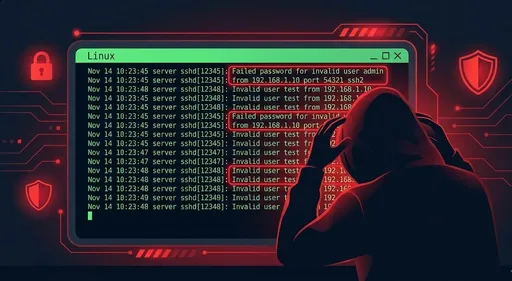
Jan 10 12:35:05 myserver sshd[12347]: Invalid user admin from 198.51.100.23 port 50325
Invalid user admin: Versuch, sich mit dem nicht existierendenadmin-Konto anzumelden
Dieses Muster wird ebenfalls häufig von automatisierten Bots verwendet.
3. Übliche Angriffsmuster anhand von Protokollen
3.1 Brute-Force-Angriff
Merkmale:
-
Failed password-Logs treten in sehr kurzer Zeit vermehrt auf -
Versuche von der selben IP, die Dutzende bis Hunderte Male wiederholt werden
-
Verwendung von Kontonamen wie
root,admin,test,oracle
Hier ein schneller Überblick:
# Gesamtanzahl der fehlgeschlagenen Passwortversuche
sudo grep "Failed password" /var/log/auth.log | wc -l

# Welches Konto am häufigsten angegriffen wird
sudo grep "Failed password" /var/log/auth.log \
  | awk '{for (i=1;i<=NF;i++) if ($i=="for") print $(i+1)}' \
  | sort | uniq -c | sort -nr | head
3.2 Scan nach nicht existierenden Benutzern
sudo grep "Invalid user" /var/log/auth.log | head
Eine hohe Anzahl dieser Logs bedeutet, dass „hier versucht wird, auf gut Glück zu erraten, welche Konten auf diesem Server vorhanden sein könnten“.
3.3 Häufige Versuche von bestimmten IPs
Um herauszufinden, welche IPs besonders viel scheitern:
sudo grep "Failed password" /var/log/auth.log \
  | awk '{print $(NF-3)}' \
  | sort | uniq -c | sort -nr | head
Das $(NF-3) sorgt in der Regel für die IP, die zu from <IP> gehört,
aber je nach Umgebung kann es leicht variieren. Passen Sie daher die Logstruktur Ihren Bedürfnissen an.
4. Ungewöhnliche Anzeichen während erfolgreicher Anmeldungen
Angriffe enden oft im Scheitern, doch die wirklich beunruhigenden Vorfälle sind erfolgreiche Anmeldungen.
4.1 Protokolle erfolgreicher Anmeldungen sammeln
sudo grep "Accepted" /var/log/auth.log
Hier sollten Sie insbesondere auf Folgendes achten:
-
Zugriffe von Konten, die normalerweise nicht verwendet werden
-
Zugriffe zu unüblichen Zeiten (z.B. um 3 Uhr morgens)
-
IPs aus seltsamen Ländern/Regionen (nicht IPs von Unternehmen/Häusern/VPNs)
4.2 Überblick über folgende Anmeldehistorie
Der Befehl last zeigt die letzten Anmeldeereignisse an.
# Letzte SSH-Anmeldehistorie
last -i | head

# Fehlgeschlagene Anmeldungen (in unterstützten Umgebungen)
lastb | head
Wenn Sie dies regelmäßig überprüfen,
könennen Sie leicht „Zugriffsprotokolle aus Zeiten, in denen ich nicht angemeldet war“ erkennen.
5. Praktische Protokollanalyse: Beispiel eines schnellen Prüfprotokolls
Angenommen, Sie haben einen SSH-Server,
hier ist ein Prüfprotokoll, das Sie in 5 Minuten durchführen können.
5.1 Schritt 1: Gesamtanzahl fehlgeschlagener Anmeldungen prüfen
sudo grep "Failed password" /var/log/auth.log | wc -l
sudo grep "Invalid user" /var/log/auth.log | wc -l
- Wenn die Zahlen plötzlich stark ansteigen, könnte dies auf eine „Zunahme der Angriffsintensität“ hindeuten.
5.2 Schritt 2: Top 10 angreifende IPs
sudo grep "Failed password" /var/log/auth.log \
  | awk '{print $(NF-3)}' \
  | sort | uniq -c | sort -nr | head
- Die Haupt-IP-Adressen können Sie in Ihre Firewall/
fail2ban-Regeln einfügen.
5.3 Schritt 3: Anmeldungen mit root
sudo grep "Failed password for root" /var/log/auth.log | tail
sudo grep "Accepted.*root" /var/log/auth.log
- Wenn
Acceptederscheint, bedeutet das, dass bereits eine erfolgreiche Anmeldung mit root sehr gefährlich ist.
5.4 Schritt 4: Scan nach zuletzt erfolgreichen Anmeldungen
sudo grep "Accepted" /var/log/auth.log | tail -n 50
Hier sind die zu prüfenden Punkte:
-
Ist es eine mir unbekannte IP?
-
Fand dies zu einer gewöhnlichen Arbeitszeit statt?
-
Handelt es sich möglicherweise um ein neu aufgetauchtes Konto?
6. Was bringen Protokolle? Sofort anwendbare Abwehrmaßnahmen
Wenn Sie Angriffe anhand der Protokolle erkannt haben,
sollten Sie jetzt zu den Abwehrmaßnahmen übergehen.
6.1 Passwortanmeldung deaktivieren (nur Schlüssel zulassen)
In der Datei /etc/ssh/sshd_config:
PasswordAuthentication no
PubkeyAuthentication yes
Nach der Anpassung:
sudo systemctl reload sshd
# oder
sudo service ssh restart
Deaktivieren Sie unbedingt die Passwortanmeldung erst, nachdem Sie die Anmeldung mit einem öffentlichen Schlüssel getestet haben.
Sonst könnte es passieren, dass Sie selbst nicht mehr hineinkommen.
6.2 Direkte Anmeldung als root verbieten
PermitRootLogin no
Verhindern Sie, dass Sie direkt als root einloggen, und zwingen Sie die Nutzung eines normalen Kontos gefolgt von sudo.
6.3 Portwechsel (zur Reduzierung von Geräuschen)
Port 22 # -> Ändern Sie z. B. auf 2222
-
Ein Portwechsel alleine erhöht nicht unbedingt die Sicherheit,
-
allerdings verringert es erheblich die Anzahl an automatisierten Scans/Angriffsprotokollen,
was dazu führt, dass „richtige Anomalien“ besser wahrgenommen werden.
6.4 Verwendung von Tools wie fail2ban
fail2ban überwacht die Protokolle und
-
bei mehrfachen Anmeldefehlern von der gleichen IP in kurzer Zeit
fügt automatisch Regeln zur Firewall hinzu, um zu blockieren.
Das Konzept ist einfach:
-
Überwachung des Musters
Failed passwordinauth.log -
Wenn ein bestimmter Schwellenwert überschritten wird, wird die IP mit iptables/ufw blockiert
Das bedeutet, dass die Log-Analyse automatisiert wird, um Brute-Force-Angriffe automatisch zu blockieren.
6.5 Einschränkung des SSH-Zugangs über die Firewall
Wenn möglich:
-
Erlauben Sie nur den Zugang über
22/tcp(oder den geänderten Port) von der Unternehmens-VPN oder einer bestimmten festgelegten IP -
Alle anderen Zugriffe blockieren
Beispiel: Einfaches Beispiel für ufw
sudo ufw allow from 203.0.113.50 to any port 22 proto tcp
sudo ufw deny 22/tcp
7. „Minimale Lebensprotokollüberprüfungsroutine“ für Entwickler
Wenn man die Sicherheitspraktiken für Entwickler im Alltag zusammenfasst, wird deutlich,
dass schon diese grundlegenden Schritte die Sicherheitssensitivität erheblich verändern.
Einmal pro Woche:
-
Überprüfen Sie die Anzahl der
Failed passwordundInvalid userder letzten Woche -
Prüfen Sie die Top 10 der fehlgeschlagenen IPs
-
Überprüfen Sie die
Accepted-Protokolle und-
ob es neue IPs gibt,
-
ungewöhnliche Zeiten,
-
oder seltsame Konten
-
-
Verdächtige IPs blockieren (z.B. mit Firewall/
fail2ban)
und Sie werden motiviert sein, Zeit in die Sicherheitseinstellungen zu investieren.
Fazit: Öffnen Sie sofort die Protokolle
Sicherheit bei SSH beginnt nicht mit aufwendigen Lösungen,
sondern damit zu sehen, was auf Ihrem Server tatsächlich geschieht.
-
Öffnen Sie
/var/log/auth.logoder/var/log/secure -
Lesen Sie die Protokolle anhand von
Failed password,Invalid user,Accepted -
Wenn Ihnen etwas merkwürdig erscheint, überprüfen Sie sofort Ihre Einstellungen und ziehen Sie die Einführung von Firewalls und
fail2banin Betracht
Wenn Sie diesen Artikel vollständig gelesen haben,
sind Sie nun bereit, das „Hacking aufgrund von Protokollunkundigkeit“ zu vermeiden.
Öffnen Sie jetzt das Terminal und schauen Sie sich selbst die Serverprotokolle an.
Für Entwickler sollte Sicherheit nicht optional sein, sondern eine Pflicht und Routine.
Klicken Sie hier, um eine detaillierte Anleitung zur Nutzung von Fail2ban zu erhalten.
Es sind keine Kommentare vorhanden.