Zusammenfassung des Beitrags:
1.shm_sizeist ein temporärer Speicherbereich, der RAM nutzt.
2. Bei Verwendung vonipc: hostwirdshm_sizeignoriert, und stattdessen werden 50% der Host-Ressourcen zugewiesen.
3. Oft sieht man in AI-Modell-Beispielenipc: hostundshm_sizegleichzeitig konfiguriert, obwohl es für die Lesbarkeit besser ist, nur eines davon einzustellen.
4. Für AI-Workloads werden mindestens 8G-16G oder mehr empfohlen; passen Sie die Einstellung an Ihre Umgebung an.
🐳 Essenzielle Einstellung für AI-/Daten-Workloads: Docker Shared Memory (shm_size und ipc) vollständig verstehen
Wenn Sie bei AI- und großen Datenverarbeitungs-Workloads unerklärliche Fehler wie OSError: No space left on device erlebt haben, liegt dies meist an einer unzureichenden Shared-Memory-Einstellung (shm_size) des Docker-Containers.
Dieser Beitrag erklärt klar, warum Shared Memory in Container-Umgebungen wichtig ist und wie die Optionen shm_size und ipc: host korrekt konfiguriert werden sollten.
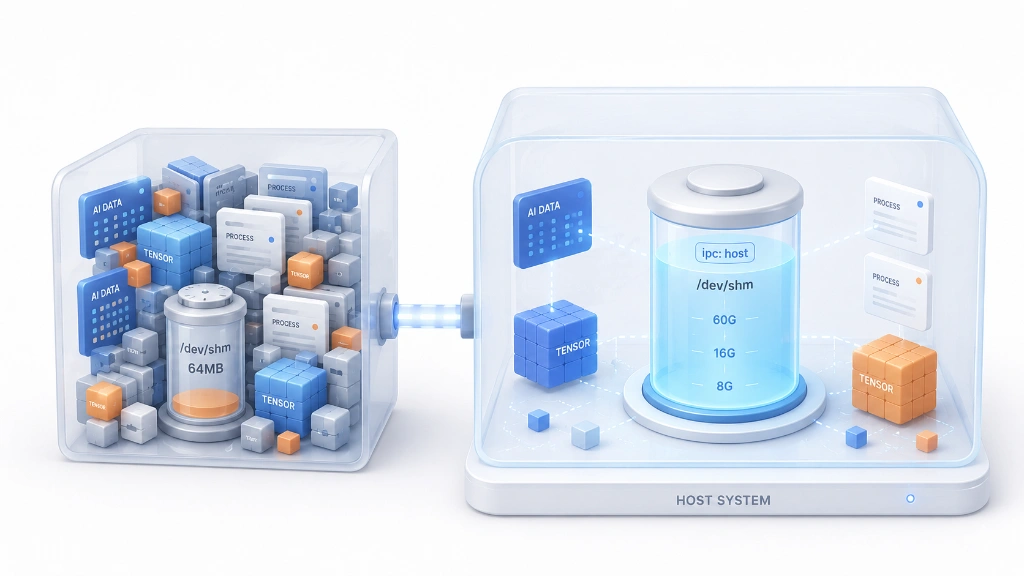
1. Rolle und Bedeutung von shm_size
Rolle: Bestimmung der Shared-Memory-Größe des Containers
shm_size ist eine Option, die die maximale Größe des /dev/shm (POSIX shared memory) Dateisystems innerhalb des Containers festlegt.
- Docker-Standardwert ist 64MB, was sehr klein ist.
- Achtung:
/dev/shmist eintmpfs(temporäres Dateisystem), das den Host-RAM verwendet und nichts mit VRAM (GPU-Speicher) zu tun hat.
Warum ist es wichtig?
AI-/Datenverarbeitungsaufgaben nutzen diesen Shared Memory intensiv, um große Datenmengen zwischen Prozessen auszutauschen.
- PyTorch DataLoader: Wenn
num_workers > 0eingestellt ist, werden Tensoren/Batches über Shared Memory zwischen Worker-Prozessen übertragen. Ist dieser Speicherplatz unzureichend, tritt der FehlerOSError: No space left on deviceauf. - TensorRT Engine Build/Serving: Verwendet Shared Memory für große temporäre Artefakte oder IPC-Puffer. Bei unzureichendem Speicher kann der Engine-Build fehlschlagen oder es kommt zu Segmentierungsfehlern.
- Multiprocessing und IPC-Kommunikation: Unverzichtbar für den Austausch großer Arrays/Puffer zwischen Prozessen in NCCL, OpenCV, NumPy und anderen Anwendungen.
2. ipc-Einstellungen: Isolationsbereich des Shared Memory
Der IPC (Inter-Process Communication) Namespace ist eine Docker-Option, die festlegt, in welchem Umfang der Inter-Prozess-Kommunikationsbereich (Shared Memory, Semaphore usw.) eines Containers isoliert werden soll.
| ipc-Einstellung | Verhaltensweise | Größenbestimmung von /dev/shm |
|---|---|---|
| Standard (weggelassen) | Verwendet den eigenen IPC-Namespace des Containers (isoliert) | Die mit shm_size angegebene Größe (Standard 64MB) |
ipc: host |
Container teilt den IPC-Namespace des Hosts | Größe von /dev/shm des Hosts (üblicherweise die Hälfte des RAM) |
ipc: container:<ID> |
IPC-Teilung mit einem anderen angegebenen Container | Folgt der Einstellung des Zielcontainers |
3. Funktionsweise bei gleichzeitiger Verwendung von shm_size und ipc: host (Beispielanalyse)
Bei AI-/LLM-Aufgaben werden oft shm_size: "16g" und ipc: host zusammen konfiguriert. Wir werden anhand eines praktischen Beispiels untersuchen, welche Einstellung dabei tatsächlich angewendet wird.
Test: Ergebnisse bei Verwendung von ipc: host
Wir haben shm_size und ipc: host wie folgt gemeinsam eingestellt:
shm_size: "16g"
ipc: host
Anschließend haben wir die Größe von /dev/shm innerhalb des Containers überprüft.
~$df -h /dev/shm
Filesystem      Size  Used Avail Use% Mounted on
tmpfs            60G  8.3M   60G   1% /dev/shm
Beobachtungsergebnis: Statt der in shm_size eingestellten 16GB wird die /dev/shm-Größe des Hosts von 60GB angezeigt.
Fazit:
ipc: hostignoriertshm_size.
Warum dieses Ergebnis??
- Wenn
ipc: hostangewendet wird: Der Container verwendet den IPC-Namespace des Hosts unverändert. shm_size: "16g"wird ignoriert: Diese Option ist nur relevant, wenn ein eigener IPC-Namespace verwendet wird.- Herkunft der 60G: Ein Host-Linux-System konfiguriert
/dev/shmstandardmäßig oft auf etwa die Hälfte des gesamten RAMs. Im obigen Beispiel sieht der Container also 60G, die Hälfte der 120G des Hosts.
Nochmals betont
Wenn
ipc: hosteingestellt ist, verwendet der Container den Shared-Memory-Bereich des Hosts direkt, sodass dieshm_size-Einstellung tatsächlich nicht angewendet wird.
4. Wählen Sie die Speicherverwaltungsmethode passend zu Ihrer Umgebung und Ihrem Zweck
Stabilität vs. Container-spezifische Isolation
1. Stabilität zuerst: ipc: host beibehalten
Dies ist die bequemste Methode. Sie nutzt die großzügigen RAM-Ressourcen des Hosts direkt. Sie eignet sich für Einzelbenutzer-/Einzelprojektumgebungen, in denen mehrere Container Ressourcen ohne Probleme teilen können. Die 50%ige Nutzung des Hosts ist nur ein Höchstwert; nur der tatsächlich genutzte Speicher belegt RAM, daher ist es bequemer, diese Einstellung beizubehalten, solange kein Speicherdruck besteht.
- Einstellung: Nur
ipc: hostbeibehalten (man sieht oftshm_sizezusammen damit, aber es ist bedeutungslos, also löschen Sieshm_sizeruhig). - Ergebnis: Es wird die großzügige
/dev/shm-Größe des Hosts verwendet (z. B. 60G).
2. Erzwingung einer Obergrenze pro Container: ipc: host entfernen
Wird in Multi-Tenant-Umgebungen verwendet oder wenn verhindert werden muss, dass ein bestimmter Container übermäßig viel RAM belegt.
- Einstellung:
ipc: hostentfernen +shm_size: "8g"oder"16g"explizit angeben. - Ergebnis: Ein dedizierter 16GB
/dev/shmfür den Container wird erstellt. - Vorteil: Wenn mehrere Container laufen, kann die Obergrenze für die Shared-Memory-Nutzung jedes Containers klar begrenzt werden, um den Host-RAM zu schützen und zu isolieren.
Hinweis: So passen Sie die Größe des Host-Shared-Memory an (bei Verwendung von ipc:host)
Wenn Sie bei Verwendung von ipc: host die Größe von /dev/shm des Hosts selbst ändern möchten, müssen Sie die tmpfs-Einstellungen anpassen.
- Temporäre Größenänderung (wird nach Neustart zurückgesetzt):
sudo mount -o remount,size=16G /dev/shm
Wird sofort auf alle Prozesse/Container angewendet.
- Permanente Größenänderung (Änderung in
/etc/fstab):
# Fügen Sie die folgende Zeile zur Datei /etc/fstab hinzu/ändern Sie sie
tmpfs /dev/shm tmpfs defaults,size=16G 0 0
Nach dem Speichern neu starten oder den obigen remount-Befehl für die sofortige Anwendung verwenden.