桌面系統風扇更換心得:伺服器運維人親自體驗後的收穫
我有一台作為備援伺服器的桌面電腦。問題是 風扇噪音。 我對噪音比較敏感,這個風扇的聲音整天在耳邊迴盪,讓我相當煩躁。
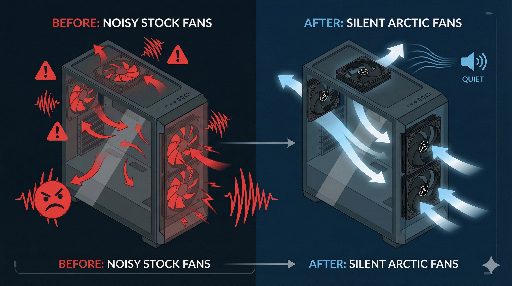
就在這時,我在網路上看到 ARCTIC P12 5件套 以約 15美元的折扣價 銷售,立刻下單。 原本裝的是 ABKO 套裝風扇,像便宜套裝一樣噪音大,尤其是高頻尖銳聲更是令人不適。
更換為 P12 後的第一感覺是:
- 基本 RPM 時 幾乎沒有刺耳聲
- 風扇轉速加快時會有 像普通風扇大力開啟時的咔咔聲
- 只用 PWM 調速時,幾乎接近無聲
本文將以此經驗為基礎,整理 將桌面運作成伺服器時,如何觀察風扇、如何更換的心得。
1. 為什麼決定更換風扇:套裝風扇的局限

原本的 ABKO 套裝風扇 功能上「還能跑」但對於 24 小時開機的伺服器來說,問題多多。
- 低 RPM 時仍 會有噪音
- 不必要的 RGB 讓環境顯得雜亂
- 負載升高時 RPM 上升,會聽到 「咔咔咔」的機械聲
套裝風扇通常是為了降低成本而選用的零件,耐用度、噪音、軸承品質都不值得期待。 最終我決定 整機更換。
2. 風扇規格:先確認 120mm 與 140mm
購買前最重要的先確認 尺寸(規格)。
大多數機殼設計為:
- 120mm(12cm)
- 140mm(14cm)
這兩種規格是設計的基礎,但並非所有位置都同時支援。
在下單前務必檢查:
- 前面 / 上方 / 後方 可安裝的風扇規格
- 螺絲孔位置是 120mm 專用,還是 120/140mm 兼容
規格不符會導致風扇無法安裝,第一檢查點一定是尺寸。
3. 風扇電源連接方式:PSU 直連 vs 主機板排腳
安裝後,接在哪裡很重要。主要有兩種方式。
3-1. PSU(電源供應器)直接連接(Molex 等)
- 只要接線即可立即運作
- 無法調速 → 永遠以最高速
- 便宜的 RGB 風扇或套裝風扇多採此方式
- 伺服器長時間運作環境 不建議 (全速運轉會噪音大且壽命短)
3-2. 主機板 FAN 排腳連接(PWM / DC 控制)
CPU_FAN、CHA_FAN、SYS_FAN、FAN1、FAN2等排腳- 透過 BIOS 或
fancontrol等工具 可精細調速 - 可設定溫度自動調速曲線
- 想打造安靜伺服器/桌面 幾乎必備
本次更換將所有風扇透過主機板排腳(或集線器)連接,在噪音與溫度之間取得平衡。
4. 伺服器用戶可果斷放棄 RGB
現在的機殼風扇大多帶 RGB。若是作為伺服器使用,RGB 幾乎沒有意義。
- 會被閃光光影分心
- 會額外消耗電力
- 只會提高價格
從伺服器角度看,風扇的目標是:
「安靜、長久、穩定」
因此我選擇了 ARCTIC P12 無 RGB 模型。
- 5 件套約 15 美元
- 支援 PWM
- 噪音相對風量·風壓非常滿意
性價比極高,特別是在「對噪音敏感的人也能忍受」的標準下通過了測試。
5. 主機板風扇排腳與風扇集線器配置
主機板通常有 2~3 個 SYS/CHA FAN 排腳。 但若想安裝 5 個以上風扇,單純排腳就不夠。
此時可使用:
- 風扇集線器 或
- Y 纜(分配纜)
將多個風扇連到同一排腳。
實際配置大致如下:
FANS2→ 前面吸氣風扇 3 個FANS1→ 上方排氣風扇 2 個
即以 功能分組 來控制風扇。
- 前面組:將 冷空氣吸入
- 上方組:將 熱空氣排出
這樣分組後:
- 若擔心噪音,可分別降低吸氣/排氣組的速度
- 可為各組設定不同的風扇曲線,調整溫度
6. 安裝風扇時最重要的點:方向(吸氣/排氣)
安裝風扇時最常犯的錯誤就是 方向。
基本規則
- 光滑且美觀的一面 → 吸氣面(IN)
- 背面支架(格柵)可見的一面 → 排氣面(OUT)
想像普通風扇:
- 前面有風
- 後面有馬達與支架
風扇同理。以機殼為基準:
- 前面風扇 → 需要把空氣吸入內部,故為 吸氣方向(IN)
- 後面/上方風扇 → 需要把空氣排出,故為 排氣方向(OUT)
若不小心把前面設為排氣、上方設為吸氣,風扇之間會互相拉扯、推擠,噪音與亂流只會增加。
7. 吸氣與排氣比例:3:2 左右的「輕微正壓」最理想
風扇越多不一定越好,關鍵是 數量、比例與方向。
一般桌面/伺服器機殼的理想配置為:
- 前面:吸氣(IN)
- 後面/上方:排氣(OUT)
- 風扇數量:吸氣比排氣略多(如 3:2)
這樣配置可產生 輕微正壓,減少灰塵進入,並讓空氣自然流動,降低噪音。
起初我安裝了較多排氣風扇,結果風扇互相拉扯,產生 咔咔聲與不必要的 RPM 上升。調整為多吸氣、少排氣後,即使同樣 RPM,噪音也變得更柔和。
8. 真實噪音變化與風扇曲線調整
更換為 ARCTIC P12 後,感受的變化相當顯著。
-
輕度工作 / 兒童使用 低速運轉時,幾乎 無聲,即使在安靜的夜晚也不會打擾。
-
負載情況(編譯、推理等) 若將風扇曲線設為較激進,會聽到類似大風扇開啟時的 風壓聲,但不會有刺耳的高頻或金屬聲,而是純粹的空氣流動聲。
簡單調整技巧:
- PWM 參考 40–60% 範圍 為「日常使用」
- 在此範圍內調整 溫度 vs 噪音 的平衡
- 最高 RPM 只在溫度升高時短暫啟用
這樣設定後,平時不會注意到風扇是否轉動,負載時雖然噪音略升,但感覺像「正在工作」即可。
9. 結語:雖麻煩但不難
起初風扇更換看似麻煩且困難,但實際操作後發現難度不高。只要不混淆風扇方向,即可快速完成。
重點總結:
- 確認風扇規格(120mm/140mm)
- 確認能否連接主機板 FAN 排腳
- 正確設定吸氣/排氣方向
- 設計吸氣 > 排氣(約 3:2) 的空氣流動
- 使用 PWM / BIOS 調速
- ARCTIC P12 5 件套約 15 美元,極安靜
- 若想避免 GPU/CPU 散熱器壓力,建議事先購買 風扇調速器。
經過此作業,從噪音大的 ABKO 套裝風扇 5 個換成安靜的 ARCTIC P12 5 個後,備援機器已完全變成 不打擾的安靜工作伺服器。
如果還在猶豫是否更換風扇,親自嘗試一次。經驗後,未來換機殼或新增伺服器時,風扇配置與空氣流動會在腦中清晰呈現。

目前沒有評論。