Dropzone.js 完全攻略指南
目標
- 了解 Dropzone.js 是什麼、為什麼要使用
- 從安裝到基本使用、再到自訂化,逐步學習
- 搭配實際範例程式碼提供實戰技巧
1. Dropzone.js 是什麼?

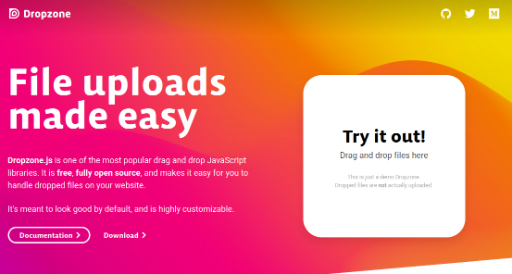
Dropzone.js 是一個開源 JavaScript 函式庫,能輕鬆實作 HTML5 文件上傳。
- 拖放:只需用滑鼠拖曳檔案,即可立即開始上傳。
- 預覽:圖片檔案會自動顯示縮圖。
- 多檔案:一次可上傳多個檔案。
- 後端整合:透過 Ajax 將檔案送至伺服器,並接收回應。
為什麼選擇 Dropzone.js?
- 使用者體驗:直觀的 UI 讓上傳變得輕鬆。
- 開發便利:不必自行撰寫複雜的上傳邏輯。
- 可擴充性:藉由選項與事件,滿足大多數需求。
2. 安裝方式
2.1 使用 CDN
最簡單的方式是透過 CDN。將以下程式碼加入 index.html。
<link rel="stylesheet" href="https://unpkg.com/dropzone@5/dist/min/dropzone.min.css" />
<script src="https://unpkg.com/dropzone@5/dist/min/dropzone.min.js"></script>
Tip:最新版本可於 unpkg 查詢。
2.2 NPM / Yarn
若專案使用 npm,執行以下指令安裝。
npm install dropzone
# 或
yarn add dropzone
安裝後可透過 import 或 require 使用。
import Dropzone from 'dropzone';
注意:務必設定
Dropzone.autoDiscover = false;,以避免自動初始化。
3. 基本使用
3.1 HTML
<form action="/upload" class="dropzone" id="myDropzone"></form>
action指定檔案傳送的伺服器端點。class="dropzone"讓 Dropzone 自動辨識。
3.2 JavaScript
Dropzone.autoDiscover = false; // 防止自動初始化

const myDropzone = new Dropzone('#myDropzone', {
  paramName: 'file',          // 伺服器接收檔案的參數名稱
  maxFilesize: 5,             // 最大檔案大小 (MB)
  acceptedFiles: 'image/*',   // 允許的檔案類型
  dictDefaultMessage: '將檔案拖曳至此或點擊上傳',
  init: function () {
    this.on('success', function (file, response) {
      console.log('上傳成功:', response);
    });
    this.on('error', function (file, errorMessage) {
      console.error('上傳失敗:', errorMessage);
    });
  }
});
核心選項
-url:檔案傳送的 URL(可替代action)
-maxFiles:一次可上傳的檔案數量
-uploadMultiple:是否支援多檔案上傳
-autoProcessQueue:是否自動送檔(若為 false,需呼叫processQueue())
4. 自訂化
4.1 更改檔案預覽樣式
Dropzone 會自動為圖片檔案顯示縮圖。可用 CSS 調整樣式。
/* 調整縮圖尺寸 */
.dropzone .dz-image img {
  width: 100px;
  height: 100px;
  object-fit: cover;
}

/* 檔名字體 */
.dropzone .dz-details .dz-filename {
  font-weight: bold;
}
4.2 與伺服器通訊
伺服器需接收檔案並以 JSON 回傳。以下為 Node.js + Express 範例。
const express = require('express');
const multer  = require('multer');
const upload = multer({ dest: 'uploads/' });

const app = express();

app.post('/upload', upload.single('file'), (req, res) => {
  // 檔案資訊存於 req.file
  res.json({ success: true, filename: req.file.filename });
});

app.listen(3000, () => console.log('Server running on http://localhost:3000'));
Tip:
upload.single('file')的'file'必須與 Dropzone 的paramName相同。
4.3 刪除檔案功能
Dropzone 可設定刪除時發送 DELETE 請求。
const myDropzone = new Dropzone('#myDropzone', {
  // ...
  dictRemoveFile: '刪除',
  init: function () {
    this.on('removedfile', function (file) {
      // 送 DELETE 請求
      fetch('/delete', {
        method: 'DELETE',
        body: JSON.stringify({ filename: file.upload.filename }),
        headers: { 'Content-Type': 'application/json' }
      });
    });
  }
});
5. 實戰技巧
| 情境 | 解決方案 |
|---|---|
| 多檔案上傳時限制檔案數量 | 使用 maxFiles: 10 選項 |
| 顯示上傳進度 | 監聽 progress 事件 |
| 取消上傳 | 呼叫 cancelUpload() 方法 |
| 失敗時重試 | 使用 retry 選項或在 error 事件中實作重試邏輯 |
| 安全性 | 在 headers 選項中加入 CSRF 令牌 |
6. 結語
Dropzone.js 以簡單設定即可提供強大的檔案上傳 UI。
- 初始設定:CDN 或 npm 安裝 → autoDiscover = false → HTML 表單 + JS 實例
- 自訂化:利用選項、事件與 CSS,打造符合需求的介面與功能
- 伺服器整合:結合 multer 等中介軟體,輕鬆儲存檔案並回傳結果
接下來可深入探討 多檔案上傳 與 預覽自訂化,進一步提升使用者體驗。
Happy coding! 🚀




目前沒有評論。