桌面系统风扇更换体验:服务器管理员亲自操作后得到的启示
我有一台用作辅助服务器的桌面电脑。问题是风扇噪音。 我对噪音比较敏感,整天被这风扇声困扰,压力山大。
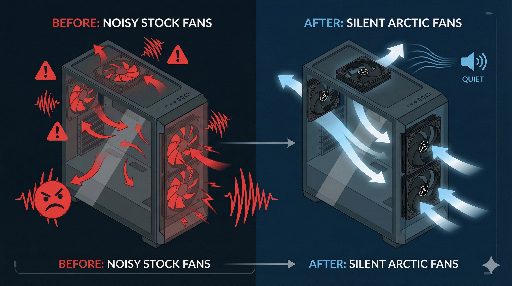
后来在网上看到ARCTIC P12 5件套以大约15美元的折扣价出售,立刻下单。 之前装的是ABKO 套装风扇,像廉价套装一样噪音大,尤其是高频尖锐声更让人烦躁。
更换为P12后的第一印象是:
- 基本RPM下几乎没有刺耳噪音
- 速度加大时会出现类似普通风扇大声吹风的气压噪音
- 通过PWM调速可几乎无声
本文基于此经验,整理了将桌面用作服务器时如何评估、选择并更换风扇的实用指南。
1. 为什么决定更换风扇:套装风扇的局限

默认装的是ABKO 套装风扇。功能上“还能用”,但在24小时运行的服务器环境中存在诸多问题。
- 低RPM时始终有噪音
- 不必要的RGB灯光分散注意力
- 负载升高时RPM上升,出现“咔咔咔”的机械噪音
套装风扇通常是为了降低成本而选用的零件,耐久性、噪音、轴承质量等方面都不值得期待。 最终决定彻底更换。
2. 风扇规格:先确认120mm与140mm
购买前首先要确认的是尺寸(规格)。
大多数机箱支持:
- 120mm(12cm)
- 140mm(14cm)
这两种规格是机箱设计的基础,但并非所有位置都兼容。
购买前务必检查:
- 前/上/后各位置可装的风扇规格
- 螺丝孔位置是120mm专用还是兼容120/140mm
尺寸不匹配会导致风扇根本无法安装,首要检查点就是尺寸。
3. 风扇电源连接方式:PSU直连 vs 主板头
装好风扇后,接哪里很重要。主要有两种方式。
3-1. PSU(电源)直连(Molex等)
- 只连线即可立即工作
- 无法调速 → 始终满速
- 低价RGB风扇或套装风扇常用此方式
- 服务器长时间运行环境不推荐(满速噪音大,寿命短)
3-2. 主板 FAN 头(PWM/DC 控制)
CPU_FAN、CHA_FAN、SYS_FAN、FAN1、FAN2等接口- 通过 BIOS 或
fancontrol等工具精细调速 - 可根据温度自动调速的曲线设置
- 想打造安静服务器/桌面几乎必备
本次更换将所有风扇通过主板头(或集线器)连接,以实现噪音与温度的最佳平衡。
4. 服务器用的话可以大胆放弃 RGB
如今机箱风扇几乎都带 RGB。但如果是服务器用的桌面,RGB几乎没有意义。
- 光亮会分散注意力
- 额外电力消耗
- 价格仅因 RGB 上涨
从服务器角度看,风扇的目标是:
“安静、持久、稳定运行。”
于是我选择了ARCTIC P12 无 RGB 版。
- 5件套约15美元
- 支持 PWM
- 噪音与风量/气压比非常满意
性价比极高,尤其在“对噪音敏感的人也能忍受”的标准下通过了考核。
5. 主板风扇头与风扇集线器配置
主板通常有 2~3 个 SYS/CHA FAN 头。 但想装 5 个以上风扇时,直接不足。
此时可使用:
- 风扇集线器 或
- Y 线(分配线)
将多台风扇聚合到一个头。
实际配置大致如下:
FANS2→ 前置吸风 3 只FANS1→ 上方排风 2 只
即按功能分组进行控制。
- 前置组:向机箱内部吸入冷空气
- 上方组:从内部排出热空气
分组后:
- 想降低噪音时,可分别调低吸风/排风组
- 可为各组设置不同的风扇曲线,匹配温度需求
6. 安装风扇时最重要的点:方向(吸风/排风)
安装风扇时最常见的错误就是方向。
基本规则
- 光滑、漂亮的一面 → 吸气面(IN)
- 背面有支架(格栅)的一面 → 排气面(OUT)
想想普通风扇:
- 前面吹风
- 后面是电机和支架
风扇同理。按机箱定位:
- 前置风扇 → 需要向内部吸气,故为 吸风(IN)
- 后置/上方风扇 → 需要排出内部空气,故为 排风(OUT)
如果把前置当作排风、上方当作吸风,风扇会相互拉扯、推挤,导致气流紊乱、噪音增大。
7. 吸风与排风比例:3:2 左右的“轻微正压”最理想
风扇多就一定好并不一定。关键是数量、比例与方向。
一般桌面/服务器机箱的理想配置是:
- 前置:吸风(IN)
- 后置/上方:排风(OUT)
- 吸风数量略多于排风(如 3:2)
这样可形成轻微正压,减少尘埃进入,空气自然从前到后、下到上流动,风扇互相竞争减少噪音。
最初我装了太多排风,导致风扇互相拉扯,出现咔咔声和不必要的 RPM 升高。改为多吸少排后,即使 RPM 相同,噪音也更柔和。
8. 实际噪音变化与风扇曲线调优
更换为 ARCTIC P12 后,感受变化非常显著。
- 轻度/日常使用
-
低速运行时几乎无声,即使在安静的夜晚也不打扰
-
负载情况(编译、推理等)
- 若将风扇曲线设为稍激进,仍会出现类似大风扇的气压声,但不再是高频金属噪音,而是纯粹的空气流动声
调优小贴士:
- 将 PWM 设定在 40–60% 作为日常使用区间
- 在此区间内调节温度 vs 噪音平衡
- 最高 RPM 仅在温度急升时短暂使用
这样设置后,平时几乎不注意风扇是否转动,负载时噪音提升也仅是“现在正在工作”的提示。
9. 结语:麻烦但不难
起初更换风扇看似麻烦、困难,但实际操作后难度不大。只要不搞错吸排方向,快速且简单。
核心要点总结:
- 确认风扇规格(120mm/140mm)
- 确认主板 FAN 头可用
- 准确设置吸排方向
- 吸风 > 排风(约 3:2) 设计气流
- 基于 PWM 的 BIOS/软件调速
- ARCTIC P12 5 只约 15 美元,极安静
- 若有大型 GPU/CPU 散热器,建议预装风扇调速驱动,避免工作前的噪音
通过此次更换,我把原本嘈杂的 ABKO 套装风扇 5 只换成 ARCTIC P12 5 只,辅助机器从噪音扰人变成安静的工作服务器。
如果你还在犹豫是否更换风扇,亲自尝试一次。一次体验后,你在未来更换机箱或添加服务器时,风扇配置与气流会在脑海中清晰呈现。

目前没有评论。