Linux AppImage:单一文件桌面应用分发方案
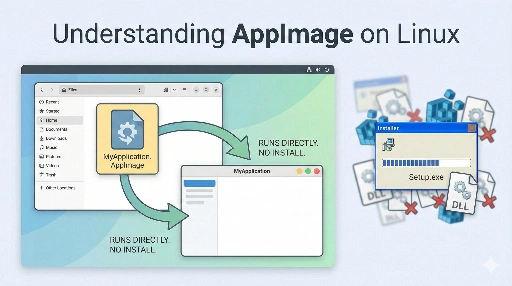
在Windows系统上安装程序,通常会经历以下步骤:
- 下载
.exe或.msi安装文件 - 持续点击“下一步”、“下一步”,直至“完成”
- 至于文件具体安装在哪里(注册表和散落在各处的文件),用户通常一无所知
然而,在Linux系统中,存在一种与此截然不同、在Windows上几乎见不到的应用分发方式。 那便是AppImage。
就像在移动设备上只需下载并运行一个APK文件即可使用应用一样,在Linux中,仅需一个文件即可运行完整的桌面应用程序。这种方式无需安装过程,也无需包管理器,只需管理一个“可执行文件”即可。
本文将为您梳理以下内容:
- AppImage是什么
- 为何它对Windows用户来说既陌生又具吸引力
- 以及在Linux中如何妥善管理AppImage(特别是利用
/opt目录)
我们将一次性为您整理清楚。
AppImage究竟是什么?
简而言之:
AppImage = 将应用程序及其所需库文件捆绑在一起,形成一个“可执行的单一文件”
换句话说,它将运行某个应用程序所需的所有组件尽可能地打包到内部,然后将整个集合以一个可执行文件的形式进行分发。
使用方法也极其简单:
# 1. 下载AppImage文件
$ ls
MyApp-1.0-x86_64.AppImage

# 2. 赋予执行权限
$ chmod +x MyApp-1.0-x86_64.AppImage

# 3. 运行
$ ./MyApp-1.0-x86_64.AppImage
就是这样。 几乎没有“安装”的概念,如果想删除,直接删除该文件即可。
如果用Windows来类比,它类似于便携式(Portable)应用程序,但AppImage更像是为Linux桌面生态系统量身打造的标准格式。
为什么Windows用户会感到陌生?
Windows的传统方式是:
-
安装程序会:
-
将文件复制到系统文件夹
- 向注册表添加键值
- 注册启动菜单、服务、驱动程序等各种组件
这种结构。 从用户的角度来看,就是“我只是安装了一下,操作系统里就多出了很多东西”的状态。
而AppImage则:
- 没有注册表
- 不触碰系统目录
- 未注册到包管理器中
以一个完全独立的文件存在。 放在哪里都行,只要有这个文件就能运行。
如果说Windows是“我最不了解自己电脑安装了什么的操作系统”, 那么AppImage则是在文件层面清晰地展示“我的应用程序就在这里”的方式。
这一点也与Linux的哲学理念不谋而合。
- “一切皆文件”
- “相比于自动化魔法,更注重用户可理解的结构”
AppImage提供了一个非常简单的模型:“应用程序 = 一个文件”。
AppImage的优点:为何如此便捷?
总结一下AppImage吸引人的地方:
1. 无需安装过程
- 不会注册到包管理器
- 也不会偷偷复制文件到
/usr/bin、/usr/lib等目录 - 也没有注册表之类的东西
它仅仅是“一个可执行文件”。
2. 卸载/清理极其简便
- 用着不满意?→ 直接删除文件
- 无需担心“这个应用会在我的系统里留下什么?”
当然,配置文件可能会在~/.config之类的位置生成,但至少可执行二进制文件本身是完全可见的。
3. 易于避免依赖地狱(Dependency Hell)
AppImage通常会自行包含运行所需的库文件。因此:
- 不同发行版glibc版本不同
libXxx.so版本不匹配
这类问题通常在AppImage内部已得到一定程度的解决,然后进行分发。 用户可以稍微减少“这个应用能在我的发行版上运行吗?”的担忧。
4. 无需root权限
大多数情况下:
- 用户下载
- 赋予权限(
chmod +x) - 直接运行
即可完成。由于不复制任何文件到系统目录,因此无需sudo也能正常使用。
缺点:与包管理器的权衡
当然,AppImage并非万能。其主要缺点包括:
-
难以集中管理
-
无法通过包管理器(apt, pacman, dnf等)一览版本和更新情况
-
更新方式各异
-
有些AppImage自带更新功能,但很多则没有
-
磁盘占用增加
-
因为每个AppImage都包含库文件,可能导致重复部分增多
因此,与其说“所有应用都用AppImage”,不如说:
- 安装过程繁琐的应用
- 希望在多个发行版上统一使用的应用
- 不常用工具、实验性应用
选择性地使用AppImage更为实际。
AppImage文件应该放在哪里?管理策略
现在,让我们来探讨一个实际问题。 AppImage文件应该放在哪里,又该如何管理呢?
不同的Linux用户有不同的习惯,但主要有两种方式。
1. 直接放在家目录中(如~/Apps, ~/bin等)
当我初次使用Linux时,我也是这么做的。
~/apps/MyApp/MyApp.AppImage- 直接放在
~/Downloads中运行 - 随时新建文件夹进行整理
优点
- 无需root权限
- 如果是“个人专用机器”,这种方式通常也没什么大问题
缺点
- 如果存在多个用户账户,则无法共享
- 日后整理时,可能会疑惑“这是AppImage吗?这个文件夹是干什么的?”
- 从Linux文件系统管理的角度来看,“系统全局使用的应用”与“个人数据”混杂在一起
对于个人笔记本电脑来说,这不失为一种可接受的方式, 但如果想以更“Linux风格”的方式进行管理,那么下面的方法会更适合。
2. 在/opt目录下按应用进行管理
这也是我个人偏爱的方式。
- 为每个应用程序在
/opt下创建一个单独的目录 - 将AppImage文件放入对应目录
- 妥善设置权限和组,以便多个用户账户共享
例如,如果要管理MyApp.AppImage:
# 1. 创建应用专属目录
sudo mkdir -p /opt/myapp

# 2. 移动AppImage
sudo mv ~/Downloads/MyApp-1.0-x86_64.AppImage /opt/myapp/myapp.AppImage

# 3. 赋予执行权限
sudo chmod 755 /opt/myapp/myapp.AppImage
如果希望在系统任何位置都能通过myapp命令运行它:
sudo ln -s /opt/myapp/myapp.AppImage /usr/local/bin/myapp
这样一来:
- 实际可执行文件位置:
/opt/myapp/myapp.AppImage - PATH中可用的命令:
/usr/local/bin/myapp
便整理好了。
如果想更严格地管理权限
例如,如果只想让特定组拥有执行权限:
# 创建myapps组
sudo groupadd myapps

# 更改目录和文件的组为myapps
sudo chown -R root:myapps /opt/myapp

# 仅允许所有者/组执行(禁止其他人)
sudo chmod 750 /opt/myapp/myapp.AppImage
sudo chmod 750 /opt/myapp
现在,只有属于myapps组的用户才能运行这个AppImage。
sudo usermod -aG myapps alice
sudo usermod -aG myapps bob
这种方式的优点是:
-
与Linux文件系统的设计理念高度契合
-
/opt是存放“不属于发行版软件包的应用程序”的地方 - 多个用户账户可以共享使用一个应用程序
- 可以利用权限/组在文件系统层面控制“谁能使用哪些应用程序”
与桌面环境集成(.desktop文件)
如果不想仅仅将AppImage作为文件使用,而是希望它能显示在GNOME/KDE等桌面环境的菜单中,只需创建一个.desktop文件即可。
例如:
~/.local/share/applications/myapp.desktop:
[Desktop Entry]
Type=Application
Name=My App
Exec=/opt/myapp/myapp.AppImage
Icon=/opt/myapp/icon.png
Terminal=false
Categories=Utility;
这样设置后:
- 应用程序菜单中会显示“My App”
- 点击后会执行
/opt/myapp/myapp.AppImage。
如果希望在整个系统范围内可见,可以将其放置在/usr/share/applications/目录下。
这同样与包管理器无关,只需简单地添加/删除文件即可管理,非常便捷。
总结:“一个文件”蕴含的Linux哲学
AppImage本身就是一种充分体现Linux哲学思想的分发方式。
-
透明性
-
应用程序在哪里,执行了什么,在文件层面一目了然。
-
用户主导
-
安装程序不会随意更改系统,而是由用户亲自决定文件存放位置。
-
简洁性
-
安装/卸载不再是复杂的魔法,而是简化到“文件复制/删除”的程度。
这在Windows中是一种罕见的模式。 对于厌倦了“安装后操作系统某个地方就会堆积各种东西”的用户来说,AppImage可能会带来耳目一新的体验。
如果您开始使用AppImage:
- 最初可以直接放在家目录下使用
- 稍加熟悉后,可以整理到
/opt/应用名称目录下 - 并尝试集成组权限、符号链接和
.desktop文件。
仅此便可实现:
- 清晰了解我的系统中安装了哪些应用程序,以及它们是如何分发的
- 明确谁可以访问哪些应用程序
从而实现对其的清晰理解和有效控制。 我个人认为,这也是使用Linux的理由之一。
相关阅读
- Linux
/usr目录:是'User'还是'Unix System Resources'的缩写?](/ko/whitedec/2025/12/5/linux-usr-directory-identity/)


目前没有评论。