Linux 下 gedit 成为最强工具的原因:从备忘录到代码片段的全能日常工具
提到 Linux 下处理文本的工具,往往会想到 VSCode、Neovim、Obsidian 等大型工具。但 “不需要这么复杂…” 的时刻其实更常见。 此时最合适的工具就是 gedit。
本文既是“Linux 用户一定要尝试一次的 gedit 使用体验”,也是介绍 gedit 在日常中 像浏览器一样频繁使用 的工具。中途还会稍作 Windows 的记事本(Notepad) 对比。
为什么要选择 gedit?

1. 启动快 = 思路不中断
VSCode、Obsidian 虽好,但启动时往往会让你已有的想法被打断。相反 gedit 具备:
- 在终端输入
gedit &或者从启动器启动 → 几乎即时弹出 - 新建文件几乎无延迟
- 让你按意识流直接写下内容
- 比
nano更易用,阅读性更好。
“想记却懒得写” 的情况被 gedit 大幅减少。
2. 直观 UI,无需说明
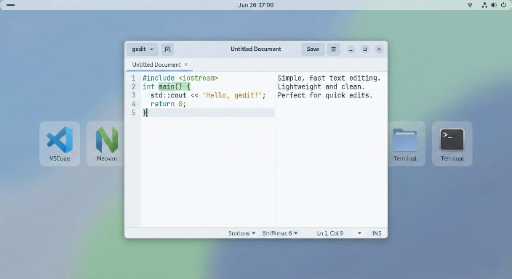
gedit 非常直观。最少功能集中在汉堡菜单里, - 顶部只有 open、save、tap 三个。
仅凭这结构就能让你 “这就能用” 的感觉。 不需要像 Vim 那样理解模式,也不需要像 VSCode 那样调整大量设置。
3. 专注“文本编辑器”
gedit 的基本哲学很简单:
- 打开、写、保存 为核心
- 不执着于富文本格式、复杂项目管理或构建功能
- 但提供:
- 自动换行
- 缩进、Tab/空格设置
- 行号显示
- 基本搜索/替换
- 这些 必备功能 快速提供
因此在备忘录、博客草稿、服务器配置文件、简单脚本等 只需处理文本 的场景中,gedit 极其方便。
我使用 gedit 的典型场景
1. 今日待办、创意草图
- 打开
todo-2025-12-04.txt,随时记录今天的待办 - 在工作中灵感或调试点以关键词快速记下
要点: 不是在整理成文档,而是 “先抓住想法” 的阶段。
2. 简单代码/片段编写
例如,写一个小 Bash 脚本:
#!/usr/bin/env bash
DATE=$(date +"%Y-%m-%d %H:%M:%S")
echo "Backup started at $DATE"

# do something...
这类代码:
- 不需要 VSCode 的项目结构
- 也不需要 nvim 的插件加载
只需 gedit backup.sh:
- 语法高亮提升可读性
- 保存后
chmod +x backup.sh即可执行
快速敲代码、验证想法 的最佳工具。
3. 快速修改配置文件
/etc/hostsnginx.conf.bashrc、.zshrc
如:
sudo gedit /etc/hosts
则可:
- 以 root 权限在 GUI 环境中轻松编辑
- 行号、自动换行让结构更易把握
如果你习惯 CLI 编辑器,vi、nvim 也好,但 “想一眼看清结构” 时 gedit 更常被选用。
让 gedit 更加舒适的功能 & 设置
1. 必须开启的基本选项
在 gedit 菜单中:
编辑(Edit) → 基本设置(Preferences)推荐如下。
查看(View) 选项卡
- ☑ 行号显示(Show line numbers)
- ☑ 当前行高亮(Highlight current line)
- ☑ 空白字符显示(Show whitespace characters)(如需要)
编辑(Editor) 选项卡
- ☑ 自动缩进(Enable automatic indentation)
- Tab 宽度:2 或 4,按喜好
- 选中“用空格替换 Tab”(Insert spaces instead of tabs) 推荐
仅此几项即可把 “记事本” 升级为 “轻量级代码编辑器”。
2. 通过插件扩展
gedit 也有不少实用插件。基本设置(Preference) → 插件(Plugins) 查看,推荐启用:
- Bracket Completion
- 自动补全括号:
(→() - 减少打字疲劳
- Draw Spaces
- 可视化显示 Tab/空格
- 对 YAML、Makefile 等空格敏感文件尤为有用
- External Tools
- 在 gedit 内部运行 shell 脚本,添加自定义功能
- 例如:用
python运行当前文件,或shellcheck检查 - Snippets
- 注册常用代码片段
- 例如:
fn+ Tab → 函数模板
启用这些后,gedit 就是 “轻巧但足够聪明的编辑器”。
(进阶)用 Python 自己写插件
这正是 gedit 的隐藏价值。它不是单纯的 C++ 程序,而是 通过 Python 绑定可控制几乎所有功能的编辑器平台。
VSCode 扩展需要 Node.js、package.json 等,复杂得很;而 gedit 只需 两个文件。
下面以 5 分钟完成 “将当前时间插入博客格式的插件” 为例。
第一步:准备插件文件夹
在 Linux 主目录下若无此路径,创建:
mkdir -p ~/.local/share/gedit/plugins
第二步:创建插件描述文件 (.plugin)
~/.local/share/gedit/plugins/my_stamper.plugin 内容:
[Plugin]
Loader=python3
Module=my_stamper
IAge=3
Name=My Blog Stamper
Description=Inserts a custom datetime format for my blog
Authors=Your Name <email@example.com>
Copyright=Copyright © 2025 Your Name
Website=http://www.example.com
第三步:编写插件逻辑 (.py)
~/.local/share/gedit/plugins/my_stamper.py:
import gi
from datetime import datetime
gi.require_version('Gedit', '3.0')
from gi.repository import GObject, Gedit

class MyStamperPlugin(GObject.Object, Gedit.WindowActivatable):
    __gtype_name__ = "MyStamperPlugin"
    window = GObject.property(type=Gedit.Window)

    def do_activate(self):
        self._insert_timestamp()

    def do_deactivate(self):
        pass

    def do_update_state(self):
        pass

    def _insert_timestamp(self):
        doc = self.window.get_active_document()
        if not doc:
            return
        now_str = datetime.now().strftime("%Y-%m-%d [%a] %H:%M\n")
        doc.insert_at_cursor(now_str)
(此代码为示例,实际使用时可能需要注册菜单项、信号等)
第四步:启用并测试
- 关闭并重新打开 gedit。
- 在
基本设置 → 插件中即可看到 My Blog Stamper。 - 勾选后插件即生效。
之所以强大,是因为 可以使用 Python 的任何库:
requests直接在编辑器中显示 API 结果json进行文本格式化re进行全局正则替换
如果你对 VSCode 扩展学习曲线感到吃力,用已知的 Python 知识改造 gedit 可能是更好的选择。
VSCode / Neovim / Obsidian 与 gedit 的角色分工
坦白说,gedit 并不能完全替代 VSCode、Neovim、Obsidian。 但它们的 角色不同:
- VSCode:项目级开发、调试、Git、LSP、扩展生态 → “开发环境”
- Neovim:键盘中心、强大文本操作、服务器端一致体验、内置终端 → “低资源键盘编辑器”
- Obsidian:知识整理、链接、图谱视图 → “脑力扩展笔记系统”
- gedit:启动快、轻量、GUI 友好 → “想法即刻记录 + 简单代码编辑器”
因此 gedit 是 进入大型工作区前的第一道门槛,帮助你快速捕捉想法。
推荐给 Linux 用户的 gedit 使用流程
- 快捷启动
* 在启动器中固定 “g” 或
Super + T打开终端后gedit &。 - 固定每日备忘文件
* 例如
~/notes/2025-12-04-daily.txt,整天只编辑此文件。 - 先用 gedit 写代码/配置 * 复杂时再转到 VSCode 或 nvim。
- 选用 3-4 个插件 * Bracket Completion、Snippets、Draw Spaces、External Tools。
- 尝试自己写一个插件 * 例如快捷键插入时间戳。
gedit 虽不华丽,却是 每天使用时才显露价值的低调工具。 正如 VSCode、Neovim、Obsidian 各有定位,gedit 在 Linux 环境中扮演 “想法与文本入口” 的角色。




目前没有评论。