Hieronder staat een overzicht van de belangrijkste commando's van Neovim (nvim) per modus, op een manier die gemakkelijk te begrijpen is.
Dit zou nuttig moeten zijn voor degenen die Neovim gebruiken.
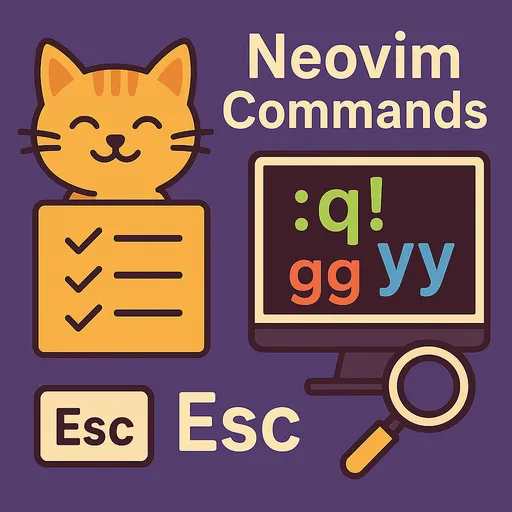
1. Moduswissel (Mode switching)

| Sneltoets | Omschrijving |
|---|---|
Esc of Ctrl + [ |
Normale modus (Normal Mode) inschakelen |
i |
Invoegen in de huidige cursorpositie in Invoegmodus (Insert Mode) |
I |
Invoegen vanaf het begin van de huidige regel in Invoegmodus |
a |
Invoegen vanaf de volgende positie in Invoegmodus |
A |
Invoegen aan het einde van de huidige regel in Invoegmodus |
o |
Nieuwe regel invoegen onder de huidige regel en in Invoegmodus |
O |
Nieuwe regel invoegen boven de huidige regel en in Invoegmodus |
v |
Toegang tot Visuele modus (Visual Mode) |
V |
Toegang tot Regelvisuele modus (Line Visual Mode) |
: |
Toegang tot Commandomodus (Command Mode) |
2. Bestandsbeheer (File management)
| Commando | Omschrijving |
|---|---|
:w |
Bestand opslaan |
:wq of :x |
Bestand opslaan en afsluiten |
:q |
Afsluiten (wanneer er geen wijzigingen zijn) |
:q! |
Geforceerd afsluiten (negeren van wijzigingen) |
:e filename |
Bestand openen, bestand aanmaken |
:ls |
Lijst van momenteel open buffers bekijken |
:bn, :bp |
Volgende, vorige buffer navigeren |
:edit |
:e is hetzelfde; als het opgegeven bestandspad niet bestaat, opent Nvim een nieuwe lege buffer met die naam |
:e [nieuwe_bestands_pad] |
Nieuwe directory aanmaken of bestand aanmaken (voeg / toe om een directory aan te maken) |
3. Cursorbeweging (Cursor movement)
| Sneltoets | Omschrijving |
|---|---|
h, j, k, l |
Links (h), Beneden (j), Boven (k), Rechts (l) bewegen |
w, b |
Vooruit (w), Achteruit (b) bewegen op woordniveau |
0, $ |
Beweeg naar het begin (0) of het einde ($) van de huidige regel |
gg, G |
Beweeg naar het begin (gg) of het einde (G) van het bestand |
{n}G |
Verplaatsen naar regel {n} (bijv. 10G betekent naar regel 10 verplaatsen) |
Ctrl + d |
Halve pagina naar beneden bewegen |
Ctrl + u |
Halve pagina naar boven bewegen |
4. Tekstbewerking (Editing commands)
| Sneltoets | Omschrijving |
|---|---|
dd |
Verwijder huidige regel |
dw |
Verwijder woord |
x |
Verwijder huidige letter |
yy |
Kopieer huidige regel |
p, P |
Plakken wat je gekopieerd/verwijderd hebt achter (p), voor (P) |
u |
Ongedaan maken (undo) |
Ctrl + r |
Opnieuw uitvoeren (redo) |
r{letter} |
Huidige letter vervangen door {letter} |
:%s/te_zoeken_woord/vervangend_woord/g |
Vervang woord in het hele document |
5. Zoeken en vervangen (Search and replace)
| Commando | Omschrijving |
|---|---|
/zoekterm |
Zoeken vooruit |
?zoekterm |
Zoeken achteruit |
n |
Naar de volgende zoekresultaten navigeren |
N |
Naar de vorige zoekresultaten navigeren |
| :noh | Verwijder zoekhighlight |
6. Vensterbeheer (Window management)
| Commando | Omschrijving |
|---|---|
:split of :sp |
Venster horizontaal splitsen |
:vsplit of :vsp |
Venster verticaal splitsen |
Ctrl + w, hjkl |
Tussen vensters navigeren (hoogte, breedte) |
Ctrl + w, c |
Huidige venster sluiten |
Ctrl + w, = |
Alle venstergrootte gelijk maken |
| Ctrl+w, > | Vergroot de grootte van het geselecteerde venster |
| Ctrl+w, < | Verklein de grootte van het geselecteerde venster |
7. Tabbeheer (Tab management)
| Commando | Omschrijving |
|---|---|
:tabnew |
Nieuwe tab openen |
gt, gT |
Naar volgende tab (gt), vorige tab (gT) navigeren |
:tabclose |
Huidige tab sluiten |
8. nvim-tree commando's
Maak commando's in (standaard sneltoets):
a(toevoegen): Maak een nieuw bestand of directory. Druk opaen een prompt verschijnt onderaan, waar je denaam_van_bestand/directoryinvoert.- Typ
file.pyen druk opEnter-> bestandfile.pyaangemaakt - Typ
new_dir/en druk opEnter-> directorynew_diraangemaakt - Typ
another_dir/another_file.txten druk opEnter-> directoryanother_diren bestandanother_file.txttegelijk aangemaakt
- Typ
d(verwijderen): Verwijder geselecteerde bestanden/directoriesr(hernoemen): Hernoem geselecteerde bestanden/directoriesx(snijden),c(kopiëren),p(plakken): Bestanden/directories snijden/kopiëren/plakken
9. Gebruik van de ingebouwde terminal van Nvim (:terminal of :term)
Nvim heeft zijn eigen terminalemulator ingebouwd. Hiermee kun je Linux-commando's direct uitvoeren.
-
Terminal openen: Voer in de commandomodus
:terminalof:termin en druk opEnter.- Er opent een nieuwe terminalbuffer binnen het Nvim-venster.
- Druk in de normaalmodus op het invoertoets i om terminalinvoer mogelijk te maken.
-
Terminal verlaten:
- Druk op
Ctrl + \gevolgd doorCtrl + n(terug naar normaalmodus) - Of voer het
exitcommando in de terminal in
- Druk op
-
Terug naar bestandsbewerkingsmodus:
- Gebruik
Ctrl + w w(navigeer naar het volgende venster) ofCtrl + w h/j/k/l(navigeer naar het venster met de pijltjestoetsen) om terug te keren naar het venster van het bestand dat je aan het bewerken was.
- Gebruik
Met deze lijst van commando's kun je Neovim efficiënter gebruiken!
There are no comments.