Wanneer je denkt aan tekstverwerking op Linux, komen vaak grote tools als VSCode, Neovim of Obsidian in je op. Maar “ik heb die extra functies niet nodig…” is een veelvoorkomend gevoel. Daarvoor is er precies gedit.
Deze tekst is een persoonlijke ervaring met gedit – een tool die je één keer moet uitproberen als Linux‑gebruiker – en laat zien hoe het een dagelijkse, browser‑achtige tool kan zijn. Ik zal ook kort Windows Notepad vergelijken.
Waarom gedit?

1. Snel opstarten = geen onderbrekingen
VSCode en Obsidian zijn geweldig, maar zodra je ze start, kan je gedachten al half weg zijn. gedit daarentegen:
gedit &vanuit de terminal of via een launcher → bijna meteen zichtbaar- Nieuwe documenten openen heeft zéér weinig vertraging
- Je kunt direct schrijven in de stroom van je gedachten
- Beter leesbaar dan
nanoen gebruiksvriendelijker.
Het verkleint de kans op “ik wilde noteren, maar het was te omslachtig”.
2. Intuïtieve UI, geen uitleg nodig
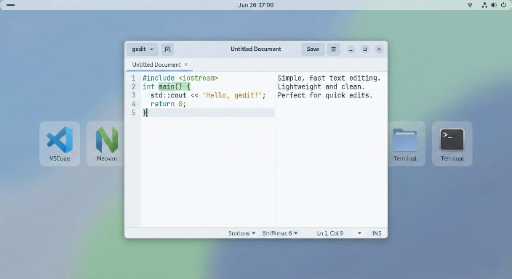
gedit is erg eenvoudig. De functies zitten in een hamburger‑menu en er zijn alleen drie knoppen bovenaan: open, opslaan en sluiten.
Deze structuur geeft meteen het gevoel: “dit is makkelijk te gebruiken”. Je hoeft geen Vim‑modi te leren of VSCode‑instellingen te beheren.
3. Volledig gericht op “tekstbewerking”
De kernfilosofie van gedit is simpel:
- Open, schrijf, sla op
- Geen focus op rijke tekst, projectbeheer of build‑functies
- In plaats daarvan:
- Automatische hard wrap
- In- en tab‑instellingen
- Regelnummers
- Basis zoeken/ervangen
Deze essentiële functies maken het ideaal voor notities, blog‑drafts, server‑configuraties en eenvoudige scripts.
Typische situaties waarin ik gedit gebruik
1. Dagelijkse taken en ideeën
- Open een bestand zoals
todo-2025-12-04.txten noteer taken - Snel inspiratie en debug‑punten opschrijven
Punt: het is perfect voor het vastleggen van gedachten voordat je ze structureert.
2. Eenvoudige code/ snippets
Bijvoorbeeld een klein Bash‑script:
#!/usr/bin/env bash
DATE=$(date +"%Y-%m-%d %H:%M:%S")
echo "Backup started at $DATE"

# do something...
Voor zo’n script:
- Geen VSCode‑project nodig
- Geen nvim‑plugins laden
Open gewoon gedit backup.sh, gebruik syntax‑highlighting en sla op. Voeg daarna chmod +x backup.sh toe.
Snel testen en ideeën valideren.
3. Snelle bewerking van configuratie‑bestanden
/etc/hostsnginx.conf.bashrc,.zshrc
sudo gedit /etc/hosts
Voordelen:
- GUI‑omgeving met root‑rechten
- Regelnummers en hard wrap maken het overzichtelijk
Voor CLI‑liefhebbers zijn vi/nvim prima, maar “een visueel overzicht” is vaak de voorkeur.
Handige functies & instellingen
1. Basisopties die je moet inschakelen
In het menu Edit → Preferences:
View tab
- ☑ Show line numbers
- ☑ Highlight current line
- ☑ Show whitespace characters (optioneel)
Editor tab
- ☑ Enable automatic indentation
- Tab width: 2 of 4, afhankelijk van voorkeur
- ☑ Insert spaces instead of tabs (aanbevolen)
Met deze eenvoudige instellingen upgrade je van een “Notepad” naar een lichte code‑editor.
2. Uitbreiden met plugins
gedit heeft een aantal nuttige plugins. In Preferences → Plugins kun je de volgende inschakelen:
- Bracket Completion – automatische haakjes
- Draw Spaces – visuele weergave van tabs/spaces
- External Tools – shell‑scripts binnen gedit uitvoeren
- Snippets – snel invoegen van code‑fragmenten
Met deze plugins is gedit licht, maar toch slim.
(Geavanceerd) Eigen plugin schrijven in Python
gedit is een C++ programma, maar je kunt vrijwel alle functies via Python‑bindings aansturen.
Voorbeeld: een plugin die de huidige tijd in een blog‑formaat invoegt.
Stap 1: Plugin‑map aanmaken
mkdir -p ~/.local/share/gedit/plugins
Stap 2: .plugin‑bestand maken
[Plugin]
Loader=python3
Module=my_stamper
IAge=3
Name=My Blog Stamper
Description=Inserts a custom datetime format for my blog
Authors=Your Name <email@example.com>
Copyright=Copyright © 2025 Your Name
Website=http://www.example.com
Stap 3: Python‑logica
import gi
from datetime import datetime
gi.require_version('Gedit', '3.0')
from gi.repository import GObject, Gedit

class MyStamperPlugin(GObject.Object, Gedit.WindowActivatable):
    __gtype_name__ = "MyStamperPlugin"
    window = GObject.property(type=Gedit.Window)

    def do_activate(self):
        self._insert_timestamp()

    def do_deactivate(self):
        pass

    def do_update_state(self):
        pass

    def _insert_timestamp(self):
        doc = self.window.get_active_document()
        if not doc:
            return
        now_str = datetime.now().strftime("%Y-%m-%d [%a] %H:%M\n")
        doc.insert_at_cursor(now_str)
(Dit is een vereenvoudigde versie; in de praktijk moet je een menu‑item registreren.)
Stap 4: Activeren
- Sluit gedit.
- Ga naar Preferences → Plugins en vink My Blog Stamper aan.
- De plugin wordt nu geladen.
Met Python kun je ook requests, json, re en andere bibliotheken gebruiken.
gedit vs. VSCode / Neovim / Obsidian
gedit vervangt niet VSCode, Neovim of Obsidian, maar heeft een andere rol:
- VSCode – project‑gebaseerde ontwikkeling, debugging, Git, LSP
- Neovim – toetsenbord‑gedreven, lichtgewicht, ideaal voor servers
- Obsidian – kennis‑beheer, link‑netwerken, grafische weergave
- gedit – snel, licht, GUI‑vriendelijk, ideaal voor directe notities en eenvoudige code
Het is de eerste schakel voordat je in een groter workspace duikt.
Routine voor Linux‑gebruikers
- Snel starten – maak een launcher of gebruik
Super + T→gedit &. - Dagelijks notitie‑bestand –
~/notes/2025-12-04-daily.txten blijf dit bewerken. - Eenvoudige code/instellingen – begin met gedit, ga later naar VSCode/nvim.
- Plugins – activeer 3‑4 nuttige plugins (Bracket Completion, Snippets, Draw Spaces, External Tools).
- Eigen plugin – maak een eenvoudige Python‑plugin voor een persoonlijke workflow.
gedit is misschien niet flashy, maar het is een stille held die elke dag zijn waarde toont. Net zoals VSCode, Neovim en Obsidian elk hun eigen niche hebben, kan gedit jouw invoer‑punt voor gedachten en tekst worden.




There are no comments.