De ultieme Dropzone.js gids
Doel - Begrijpen wat Dropzone.js is en waarom je het moet gebruiken - Stap voor stap leren van installatie tot basisgebruik en aanpassing - Praktische voorbeelden en tips met code
1. Wat is Dropzone.js?

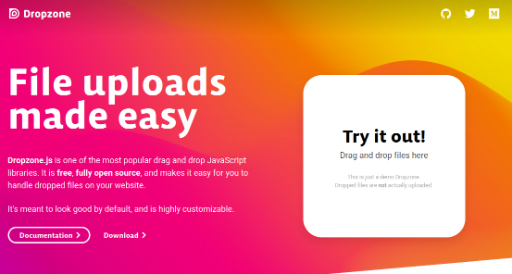
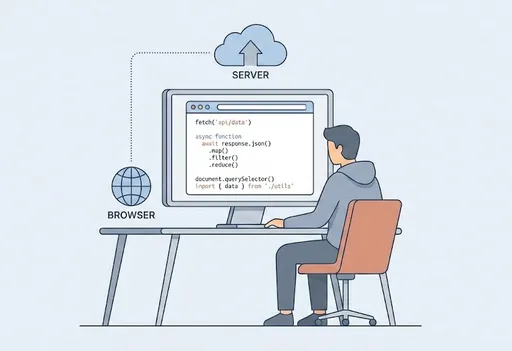
Dropzone.js is een open‑source JavaScript‑bibliotheek die het implementeren van HTML5‑bestanden uploaden vereenvoudigt. - Drag & Drop: Sleep een bestand met de muis en het uploadt meteen. - Voorbeeld: Afbeeldingen krijgen automatisch een thumbnail. - Meerdere bestanden: Upload meerdere bestanden tegelijk. - Backend integratie: Via Ajax worden bestanden naar de server gestuurd en wordt de respons verwerkt.
Waarom Dropzone.js gebruiken? - Gebruikerservaring: Intuïtieve UI maakt uploaden makkelijk. - Ontwikkelgemak: Geen ingewikkelde uploadlogica zelf schrijven. - Uitbreidbaarheid: Opties en events voldoen aan bijna alle eisen.
2. Installatie
2.1 Via CDN
De eenvoudigste manier is een CDN te gebruiken. Voeg het volgende toe aan je index.html.
<link rel="stylesheet" href="https://unpkg.com/dropzone@5/dist/min/dropzone.min.css" />
<script src="https://unpkg.com/dropzone@5/dist/min/dropzone.min.js"></script>
Tip: De nieuwste versie vind je op unpkg.
2.2 Via NPM / Yarn
Voor een project met npm kun je het installeren met:
npm install dropzone
# of
yarn add dropzone
Na installatie importeer je het:
import Dropzone from 'dropzone';
Let op: Zet
Dropzone.autoDiscover = false;om automatische initialisatie te voorkomen.
3. Basisgebruik
3.1 HTML
<form action="/upload" class="dropzone" id="myDropzone"></form>
actiongeeft het server‑endpoint waar het bestand naartoe gaat.class="dropzone"zorgt dat Dropzone het formulier automatisch herkent.
3.2 JavaScript
Dropzone.autoDiscover = false; // voorkom automatische initialisatie

const myDropzone = new Dropzone('#myDropzone', {
  paramName: 'file',          // naam van het parameter in de server
  maxFilesize: 5,             // maximale bestandsgrootte (MB)
  acceptedFiles: 'image/*',   // toegestane bestandstypes
  dictDefaultMessage: 'Sleep hier een bestand of klik om te uploaden',
  init: function () {
    this.on('success', function (file, response) {
      console.log('Upload geslaagd:', response);
    });
    this.on('error', function (file, errorMessage) {
      console.error('Upload mislukt:', errorMessage);
    });
  }
});
Belangrijkste opties -
url: URL waar het bestand naartoe gaat (alternatief vooraction). -maxFiles: maximaal aantal bestanden per upload. -uploadMultiple: of meerdere bestanden tegelijk. -autoProcessQueue: of bestanden automatisch worden verzonden (bij handmatige verzendingprocessQueue()aanroepen).
4. Aanpassing
4.1 Stijl van de thumbnail
Dropzone toont standaard een thumbnail voor afbeeldingen. Met CSS kun je de stijl aanpassen.
/* Thumbnail grootte aanpassen */
.dropzone .dz-image img {
  width: 100px;
  height: 100px;
  object-fit: cover;
}

/* Bestandnaam stijl */
.dropzone .dz-details .dz-filename {
  font-weight: bold;
}
4.2 Communicatie met de server
De server moet het bestand ontvangen en een JSON‑antwoord terugsturen. Voorbeeld met Node.js + Express:
const express = require('express');
const multer  = require('multer');
const upload = multer({ dest: 'uploads/' });

const app = express();

app.post('/upload', upload.single('file'), (req, res) => {
  // Bestandsinformatie staat in req.file
  res.json({ success: true, filename: req.file.filename });
});

app.listen(3000, () => console.log('Server draait op http://localhost:3000'));
Tip: De naam in
upload.single('file')moet overeenkomen metparamNamein Dropzone.
4.3 Bestand verwijderen
Dropzone kan een DELETE‑verzoek sturen wanneer een bestand wordt verwijderd.
const myDropzone = new Dropzone('#myDropzone', {
  // ...
  dictRemoveFile: 'Verwijderen',
  init: function () {
    this.on('removedfile', function (file) {
      fetch('/delete', {
        method: 'DELETE',
        body: JSON.stringify({ filename: file.upload.filename }),
        headers: { 'Content-Type': 'application/json' }
      });
    });
  }
});
5. Praktische tips
| Situatie | Oplossing |
|---|---|
| Beperken van het aantal bestanden | Gebruik maxFiles: 10 |
| Upload voortgang tonen | Gebruik het progress‑event |
| Upload annuleren | Gebruik cancelUpload() |
| Herhalen bij fout | Implementeer een retry‑logica in het error‑event |
| Beveiliging | Voeg een CSRF‑token toe via de headers‑optie |
6. Afsluiting
Dropzone.js levert een krachtige upload‑UI met minimale configuratie.
- Start: CDN of npm → autoDiscover = false → HTML + JS.
- Aanpassen: Gebruik opties, events en CSS.
- Server: Combineer met middleware zoals multer voor eenvoudige opslag.
Ga verder met het verkennen van meerdere bestanden en geavanceerde preview‑aanpassingen om de gebruikerservaring nog verder te verbeteren.
Meer informatie - Officiële documentatie - Voorbeeldcode op GitHub
Veel succes! 🚀




There are no comments.