데스크탑 시스템 팬 교체 후기: 서버 운영자가 직접 해보니 알게 된 것들
보조 서버로 쓰는 데스크탑 한 대가 있었다. 문제는 팬 소음이었다. 소음에 민감한 편이라, 이 팬 소리가 하루 종일 귓가에 맴돌 정도로 스트레스를 줬다.
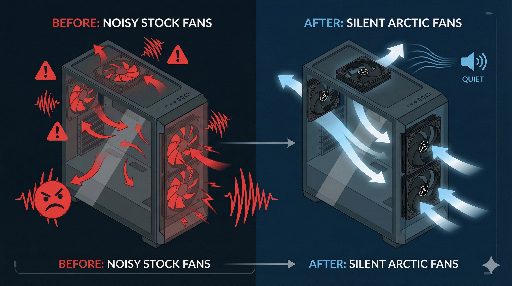
그러던 중 인터넷에서 ARCTIC P12 5팩을 약 15달러 정도의 할인가로 파는 것을 보고 바로 구입했다. 기존에는 ABKO 번들 팬이 달려 있었는데, 싸구려 번들답게 소음이 심했고, 특히 고주파에 가까운 날카로운 소리 때문에 더 거슬렸다.
P12로 교체한 뒤의 첫 느낌은 이랬다.
- 기본 RPM에서는 거슬리는 소리가 거의 없음
- 팬을 세게 돌리면 일반 선풍기를 강하게 틀었을 때처럼 붕붕거리는 풍압 소리는 나지만
- PWM으로 속도만 조절해주면 사실상 무소음에 가까운 수준까지 설정 가능
이 글은 바로 그 경험을 바탕으로, 데스크탑을 서버처럼 운용하는 사람이라면 팬을 어떻게 보고, 어떻게 교체하면 좋은지 정리한 후기다.
1. 왜 팬 교체를 결심했는가: 번들 팬의 한계

기본으로 달려 있던 것은 ABKO 번들 팬이었다. 기능적으로는 “돌아가긴 한다” 수준이었지만, 서버처럼 24시간 켜두는 머신에 쓰기에는 문제가 많았다.
- 낮은 RPM에서도 항상 귀에 걸리는 소음
- 불필요한 RGB로 산만한 분위기
- 부하를 주면 RPM이 올라가면서 “끼끼긱—” 하는 기계음이 강하게 들림
기본 번들 팬은 대개 가격을 맞추기 위한 부품이라, 내구성, 소음, 베어링 품질 등에서 기대할 게 거의 없다. 결국 “이렇게는 못 쓰겠다”는 생각에 팬 전체를 교체하기로 했다.
2. 팬 규격: 120mm와 140mm부터 확인하자
팬을 사기 전에 가장 먼저 확인해야 할 것은 크기(규격) 다.
대부분의 케이스는:
- 120mm(12cm)
- 140mm(14cm)
이 두 규격을 기준으로 설계되어 있다. 하지만 모든 위치가 두 규격을 모두 지원하는 것은 아니다.
팬을 주문하기 전에 반드시 다음을 체크하자.
- 전면 / 상단 / 후면별로 장착 가능한 팬 규격
- 나사 홀 위치가 120mm 전용인지, 120/140mm 겸용인지
규격이 안 맞으면 팬이 아예 들어가지 않기 때문에, 첫 번째 체크포인트는 무조건 사이즈다.
3. 팬 전원 연결 방식: PSU 직결 vs 메인보드 헤더
팬을 장착한 뒤에는 어디에 꽂을 것인가가 중요하다. 크게 두 가지 방식이 있다.
3-1. PSU(파워 서플라이) 직접 연결 (Molex 등)
- 선만 연결하면 바로 동작
- 속도(RPM) 조절 불가 → 항상 최대 속도
- 값싼 RGB 팬이나 번들 팬이 이 방식을 많이 사용
- 서버처럼 장시간 운용하는 환경에는 비추천 (항상 풀 RPM으로 돌면 소음도 크고 수명에도 좋지 않다)
3-2. 메인보드 FAN 헤더에 연결 (PWM/DC 제어)
CPU_FAN,CHA_FAN,SYS_FAN,FAN1,FAN2같은 단자- BIOS 또는
fancontrol같은 툴로 RPM을 세밀하게 제어 가능 - 온도에 따라 자동으로 속도를 조절하는 커브 설정 가능
- 조용한 서버/데스크탑을 만들고 싶다면 사실상 필수
이번 교체에서는 모든 팬을 메인보드 헤더(또는 허브)를 통해 연결해서, 소음과 온도 사이에서 원하는 균형을 맞출 수 있게 구성했다.
4. 서버용이라면 RGB는 과감히 포기해도 된다
요즘은 케이스 팬이면 으레 RGB가 달려 나온다. 하지만 서버처럼 쓰는 데스크탑이라면 RGB는 거의 의미가 없다.
- 빛이 번쩍거려 신경 쓰이고
- 약간이라도 전력을 더 소비하고
- 무엇보다 가격만 올린다
서버 관점에서 팬은:
“조용하게, 오래, 안정적으로 돌면 된다.”
그래서 이번에 선택한 것이 ARCTIC P12 무RGB 모델이었다.
- 5개 묶음으로 약 15달러
- PWM 지원
- 소음 대비 풍량·풍압이 매우 만족스러움
가격 대비 만족도가 상당히 높았고, 특히 “소음에 민감한 사람도 버틸 수 있는 수준인가” 라는 기준에서 통과였다.
5. 메인보드 팬 헤더와 팬 허브 구성
메인보드에는 보통 2~3개 정도의 SYS/CHA FAN 헤더가 있다. 하지만 5개 이상의 팬을 달고 싶다면, 그대로는 부족할 수밖에 없다.
이럴 때는:
- 팬 허브 또는
- Y 케이블(분배 케이블)
을 사용하면 여러 개의 팬을 하나의 헤더에 묶을 수 있다.
실제 구성은 대략 이렇게 했다.
FANS2→ 전면 흡기 팬 3개FANS1→ 상단 배기 팬 2개
즉, 팬을 역할별 그룹으로 묶어 제어하는 방식이다.
- 전면 그룹: 케이스 내부로 차가운 공기 유입
- 상단 그룹: 내부에서 올라온 뜨거운 공기 배출
이렇게 그룹화해 두면:
- 소음이 신경 쓰일 때는 흡기/배기 그룹을 각각 낮춰서 테스트해볼 수 있고
- 온도에 맞춰 그룹별로 다른 팬 커브를 적용하는 것도 수월하다.
6. 팬 설치 시 가장 중요한 포인트: 방향(흡기/배기)
팬 설치에서 가장 많이 하는 실수가 바로 방향이다.
기본 규칙
- 매끄럽고 예쁘게 보이는 면 → 공기를 빨아들이는 측 (흡기, IN)
- 뒤쪽에 지지대(격자)가 보이는 면 → 공기를 밀어내는 측 (배기, OUT)
일반 선풍기를 떠올리면 이해가 쉽다.
- 앞에서 바람이 나오고
- 뒤에는 모터와 지지대가 있다
팬도 똑같다. 케이스 기준으로 보면:
- 전면 팬 → 내부로 공기를 들여보내야 하므로 흡기 방향(IN)
- 후면/상단 팬 → 내부 공기를 배출해야 하므로 배기 방향(OUT)
실수로 전면을 배기, 상단을 흡기로 달아버리면, 팬끼리 서로 공기를 당기고 밀면서 난류와 소음만 커지는 구조가 된다.
7. 흡기와 배기 비율: 3:2 정도의 “약한 양압”이 이상적
팬을 많이 달면 무조건 좋은 줄 알기 쉽지만, 중요한 것은 갯수가 아니라 비율과 방향이다.
일반적인 데스크탑/서버 케이스에서는 다음 구성이 무난하다.
- 전면: 흡기(IN)
- 후면/상단: 배기(OUT)
- 팬 수는 흡기가 배기보다 약간 많게 (예: 3:2)
이렇게 구성하면:
- 케이스 내부 압력이 약간 높은 양압 상태가 되어 불필요한 먼지 유입이 줄어들고
- 공기가 앞에서 뒤로, 아래에서 위로 자연스럽게 흐르며
- 팬끼리 서로 싸우지 않아 소음도 줄어든다
처음에는 배기를 더 많이 달았다가, 팬들이 서로 공기를 끌어당기며 붕붕거리는 소음과 불필요한 RPM 상승을 경험했다. 흡기 쪽 팬을 늘리고 배기를 줄이니, 같은 RPM에서도 소음이 훨씬 부드럽게 변했다.
8. 실제 소음 변화와 팬 커브 튜닝
ARCTIC P12로 교체한 후 체감 변화는 꽤 극적이었다.
-
아이들/가벼운 작업 팬 속도를 낮게 잡아두면, 거의 무소음에 가까운 상태로 운용 가능했다. 방 안이 조용한 밤에도 크게 거슬리지 않는 수준이다.
-
부하 상황 (빌드, 추론 등) 팬 커브를 약간 공격적으로 설정하면, 선풍기를 강하게 틀었을 때와 비슷한 풍압 소리가 들리긴 한다. 다만, 싫은 고주파나 금속성 소리가 아니라 단순한 공기 흐름 소리에 가깝다.
튜닝 팁을 간단히 정리하면:
- PWM 기준 40–60% 구간을 “일상적인 사용 구간”으로 맞춘다.
- 이 범위에서 온도 vs 소음의 균형이 마음에 들도록 커브를 조정한다.
- 최고 RPM은 온도가 많이 올라갈 때만 잠깐 쓰도록 설정한다.
이렇게 설정하니, 평소에는 팬이 도는지 안 도는지 의식하지 않고 쓸 수 있고, 부하가 걸려 잠깐 소음이 올라가도 “아, 지금 일을 하고 있구나” 정도의 느낌으로 끝난다.
9. 마무리: 귀찮지만 어렵진 않다
처음에는 팬 교체가 귀찮고 어려워 보이지만, 실제로 해보면 난이도는 생각보다 높지 않다. 나처럼 바람 나오는 방향을 헷갈려하지만 않는다면 매우 빠르고 간단히 교체할 수 있다.
핵심만 정리하면:
- 팬 규격(120mm/140mm) 확인
- 메인보드 FAN 헤더에 연결할 수 있는지 확인
- 흡기/배기 방향을 정확하게 잡기
- 흡기 > 배기 (3:2 정도) 비율로 공기 흐름 설계
- PWM 기반 | 바이오스셋팅 으로 팬 속도 튜닝
- Artic P12 * 5개 약 15달러 소요. 매우 조용함.
- 거대한 GPU와 CPU 쿨러에 막혀서 스트레스를 받지 않으려면, 작업 전에 팜 라쳇 드라이버 구입을 해놓고 작업을 하는 것을 추천함.
이번 작업으로, 시끄러운 ABKO 번들 팬 5개에서 조용한 ARCTIC P12 5개로 갈아탄 뒤 서버처럼 상시 켜두는 보조 머신이 거슬리지 않는 조용한 작업용 서버로 완전히 바뀌었다.
팬 교체를 망설이고 있다면, 한 번쯤은 직접 해볼 만한 작업이다. 한 번 경험해 두면, 이후에 케이스를 새로 맞추거나 서버를 추가할 때도 팬 구성과 공기 흐름이 머릿속에 선명하게 그려지는 상태가 된다.

댓글이 없습니다.