리눅스 AppImage: 파일 하나로 끝나는 데스크톱 앱 배포 방식
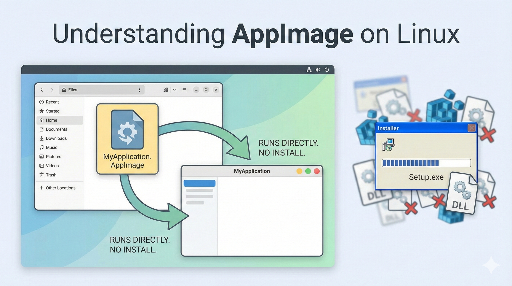
윈도우에서 프로그램을 설치한다고 하면 보통 이 과정을 떠올립니다.
.exe나.msi설치 파일 다운로드- “Next, Next, Finish”
- 어디에 뭐가 설치됐는지는 사실 잘 모름 (레지스트리 + 여기저기 흩어진 파일들)
리눅스에는 이와는 완전히 다른, 윈도우에서는 거의 볼 수 없는 앱 배포 방식이 있습니다. 바로 AppImage(앱이미지)입니다.
모바일에서 APK 파일 하나만 받아서 실행하면 앱이 돌아가듯이, 리눅스에서는 파일 한 개만으로 완전한 데스크톱 앱을 실행할 수 있습니다. 설치(install) 과정 없이, 패키지 매니저도 필요 없이, 단지 “실행 가능한 파일 하나”만 관리하면 되는 방식입니다.
이 글에서는:
- AppImage가 무엇인지
- 왜 윈도우 사용자에게 특히 낯설지만 매력적인 방식인지
- 그리고 리눅스에서 AppImage를 어떻게 관리하면 좋은지 (특히
/opt활용)
까지 한 번에 정리해 보겠습니다.
AppImage란 무엇인가?

한 줄로 요약하면:
AppImage = 앱 + 필요한 라이브러리들을 한데 묶어 만든 “실행 가능한 단일 파일”
즉, 어떤 앱을 실행하는 데 필요한 것들을 최대한 안에 다 집어넣고, 그 덩어리 전체를 하나의 실행 파일로 만들어 배포하는 형식입니다.
사용 방법도 매우 단순합니다.
# 1. AppImage 파일 다운로드
$ ls
MyApp-1.0-x86_64.AppImage

# 2. 실행 권한 부여
$ chmod +x MyApp-1.0-x86_64.AppImage

# 3. 실행
$ ./MyApp-1.0-x86_64.AppImage
끝입니다. “설치”라는 개념 자체가 거의 없고, 삭제하고 싶으면 그냥 그 파일을 지우면 됩니다.
윈도우에 비유하자면 포터블(Portable) 앱에 가깝지만, AppImage는 이를 리눅스 데스크톱 생태계를 위한 표준 포맷으로 만들어 놓은 느낌에 가깝습니다.
왜 윈도우 사용자에게는 낯설까?
윈도우의 전통적인 방식은:
-
설치 프로그램이
-
시스템 폴더에 파일을 복사하고
- 레지스트리에 키를 추가하고
- 시작 메뉴, 서비스, 드라이버 등 이것저것을 등록
하는 구조입니다. 사용자 입장에서는 “그냥 설치했을 뿐인데, OS 어딘가에 뭔가가 많이 생겨 있음” 상태가 됩니다.
반면 AppImage는:
- 레지스트리도 없고
- 시스템 디렉토리도 건드리지 않고
- 패키지 매니저에도 등록되지 않은
완전히 독립적인 파일 하나로 존재합니다. 어디에 두든 상관 없고, 그 파일만 있으면 실행됩니다.
“내 컴퓨터에 뭘 설치해놨는지 내가 제일 모르는 OS”가 윈도우라면, AppImage는 “내가 가진 앱이 딱 여기 있다”를 파일 수준에서 보여주는 방식입니다.
이 지점이 리눅스의 철학과도 잘 맞습니다.
- “모든 것은 파일이다”
- “자동 마법보다는, 사용자가 이해할 수 있는 구조”
AppImage는 “앱 = 파일 하나”라는 아주 단순한 모델을 제공합니다.
AppImage의 장점: 왜 이렇게 편한가?
AppImage를 좋아하게 되는 포인트를 정리해 보면:
1. 설치 과정이 없다
- 패키지 매니저에 등록도 안 되고
/usr/bin,/usr/lib같은 곳에 뭔가를 몰래 복사하지도 않고- 레지스트리 같은 것도 없음
그냥 “실행 가능한 파일 하나”일 뿐입니다.
2. 삭제/정리가 매우 쉽다
- 쓰다가 마음에 안 들면? → 그냥 파일 삭제
- “이 앱이 내 시스템에 뭐를 남겼을까?” 고민할 필요가 없음
물론 설정 파일은 ~/.config 같은 곳에 생성될 수 있지만, 적어도 실행 바이너리 자체는 완전히 눈에 보이는 상태입니다.
3. 의존성 지옥(Dependency Hell)을 회피하기 쉽다
AppImage는 보통 실행에 필요한 라이브러리를 자체적으로 포함합니다. 그래서:
- 배포판마다 glibc 버전이 다르고
libXxx.so버전이 안 맞고
하는 문제를 AppImage 내부에서 어느 정도 해결해 둔 상태로 배포되는 경우가 많습니다. 사용자 입장에서는 “이 배포판에서도 돌아갈까?” 고민을 조금 덜 수 있습니다.
4. 루트 권한이 필요 없다
대부분의 경우:
- 사용자가 다운로드
- 권한 부여(
chmod +x) - 바로 실행
로 끝납니다. 시스템 디렉토리에 뭘 복사하지 않으므로 sudo 없이도 충분히 사용 가능합니다.
단점도 있다: 패키지 매니저와의 트레이드오프
물론 AppImage가 만능은 아닙니다. 대표적인 단점은:
-
중앙 관리가 어렵다
-
패키지 매니저(apt, pacman, dnf 등)에서 버전/업데이트를 한눈에 볼 수 없음
-
업데이트 방식이 제각각
-
어떤 AppImage는 자체 업데이트 기능이 있지만, 아닌 것도 많음
-
디스크 사용량 증가
-
각 AppImage가 라이브러리를 포함하기 때문에, 중복되는 부분이 늘어날 수 있음
그래서 “모든 앱을 AppImage로 쓰자”라기보다는:
- 설치 과정이 번거로운 앱
- 여러 배포판에서 동일하게 쓰고 싶은 앱
- 흔히 쓰이지 않는 툴, 실험적인 앱
등에 선택적으로 AppImage를 쓰는 패턴이 현실적입니다.
AppImage를 어디에 둘 것인가? 관리 전략
이제 실질적인 문제로 넘어가 보죠. AppImage 파일을 어디에 두고, 어떻게 관리할 것인가?
리눅서들마다 스타일이 다르지만, 크게 두 가지가 있습니다.
1. 홈 디렉토리에 그냥 두기 (~/Apps, ~/bin 등)
리눅스를 처음 쓸 때 저도 그랬습니다.
~/apps/MyApp/MyApp.AppImage~/Downloads에 그냥 둔 채로 실행- 그때그때 폴더 하나 파서 정리
장점
- root 권한이 필요 없음
- “나 혼자 쓰는 머신”이라면 사실 이 정도도 크게 문제는 없음
단점
- 사용자 계정이 여러 개면 공유가 안 됨
- 나중에 정리할 때 “이게 AppImage였나? 이 폴더 뭐지?” 하는 혼란
- 리눅스 파일 시스템 관점에서 “시스템 전체에서 쓰는 앱”과 “내 개인 데이터”가 섞임
혼자 쓰는 개인용 노트북에서는 나쁘지 않은 방식이지만, 조금 더 “리눅스다운 방식”으로 관리하고 싶으면 다음 방법이 더 잘 어울립니다.
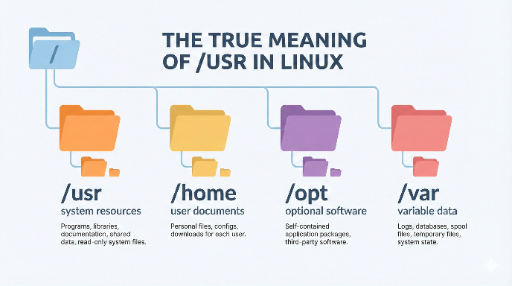
2. /opt 아래에 앱별 디렉토리로 관리
제가 선호하는 방식이기도 합니다.
- 앱마다
/opt아래에 디렉토리를 하나씩 파고 - 해당 디렉토리에 AppImage 파일을 넣고
- 권한과 그룹을 잘 설정해서 여러 사용자 계정에서 공유
예를 들어 MyApp.AppImage를 관리한다고 하면:
# 1. 앱 전용 디렉토리 생성
sudo mkdir -p /opt/myapp

# 2. AppImage 이동
sudo mv ~/Downloads/MyApp-1.0-x86_64.AppImage /opt/myapp/myapp.AppImage

# 3. 실행 권한 부여
sudo chmod 755 /opt/myapp/myapp.AppImage
그리고 시스템 어디서나 myapp 명령으로 실행하고 싶다면:
sudo ln -s /opt/myapp/myapp.AppImage /usr/local/bin/myapp
이렇게 하면:
- 실제 실행 파일 위치:
/opt/myapp/myapp.AppImage - PATH에 잡히는 명령어:
/usr/local/bin/myapp
로 정리됩니다.
권한을 조금 더 엄격하게 관리하고 싶다면
예를 들어, 특정 그룹에만 실행 권한을 주고 싶다면:
# myapps라는 그룹 생성
sudo groupadd myapps

# 디렉토리와 파일의 그룹을 myapps로 변경
sudo chown -R root:myapps /opt/myapp

# 소유자/그룹만 실행 가능하게 (others는 막기)
sudo chmod 750 /opt/myapp/myapp.AppImage
sudo chmod 750 /opt/myapp
이제 myapps 그룹에 속한 사용자만 이 AppImage를 실행할 수 있습니다.
sudo usermod -aG myapps alice
sudo usermod -aG myapps bob
이 방식의 장점은:
-
리눅스 파일시스템의 의도와 잘 맞는다
-
/opt는 “배포판 패키지에 포함되지 않은 애플리케이션”을 두는 곳 - 여러 사용자 계정이 하나의 앱을 공유해서 사용할 수 있다
- 권한/그룹을 활용해 “누가 어떤 앱을 쓸 수 있는지”를 파일 시스템 레벨에서 제어할 수 있다
데스크톱 환경과 연동하기 (.desktop 파일)
AppImage를 파일로만 쓰지 않고, GNOME/KDE 등 데스크톱 환경의 메뉴에도 보이게 하고 싶다면 .desktop 파일을 하나 만들어 주면 됩니다.
예를 들어:
~/.local/share/applications/myapp.desktop:
[Desktop Entry]
Type=Application
Name=My App
Exec=/opt/myapp/myapp.AppImage
Icon=/opt/myapp/icon.png
Terminal=false
Categories=Utility;
이렇게 해두면:
- 애플리케이션 메뉴에서 “My App”이 보이고
- 클릭하면
/opt/myapp/myapp.AppImage를 실행합니다.
시스템 전체에서 보이고 싶다면 /usr/share/applications/ 아래에 두면 됩니다.
이 또한 패키지 매니저와 무관하게, 그냥 파일만 추가/삭제하면 되는 구조라서 관리가 매우 단순합니다.
정리: “파일 하나”에 담긴 리눅스 철학
AppImage는 그 자체로 리눅스의 철학이 잘 묻어나는 배포 방식입니다.
-
투명성
-
앱이 어디에 있는지, 무엇이 실행되는지 파일 단위로 눈에 보인다.
-
사용자 주도
-
설치 프로그램이 시스템을 마구 바꾸는 대신, 사용자가 파일을 어디 둘지 직접 결정한다.
-
단순함
-
설치/제거가 복잡한 마법이 아니라, “파일 복사/삭제” 수준으로 내려온다.
윈도우에서는 흔히 볼 수 없는 모델입니다. “설치하면 OS 어딘가에 뭔가가 쌓여가는 느낌”에 지친 사람이라면, AppImage는 꽤 신선하게 다가올 수 있습니다.
AppImage를 쓰기 시작했다면:
- 처음에는 그냥 홈 디렉토리 아래에 두고 써도 좋고
- 조금 익숙해지면
/opt/앱이름아래로 정리하면서 - 그룹 권한, 심볼릭 링크,
.desktop파일까지 연동해 보는 것을 추천합니다.
이 정도만 해도:
- 내 시스템에 어떤 앱이 어떻게 배포되어 있는지
- 누가 어떤 앱에 접근할 수 있는지
를 아주 명확히 이해하고 통제할 수 있게 됩니다. 이게 바로 리눅스를 써야 하는 이유 중 하나라고, 개인적으로는 생각합니다.



댓글이 없습니다.