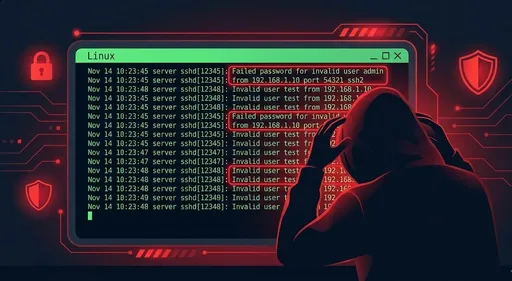
당신의 SSH 서버는 이미 하루에도 수백 번씩 공격받고 있을 가능성이 큽니다. 가능성이 크다 라는 말로는 부족합니다. 거의 100%의 확률로 당신의 서버는 하루 수백번씩의 공격을 받고 있다고 필자인 저는 확신합니다.
그런데도 상당수 개발자는 /var/log 폴더를 거의 열어보지 않습니다. 간단한 journalctl -f |grep ssh 라도 지금 한번 터미널에서 실행해보세요.
로그만 제대로 보면:
-
누가
-
언제
-
어디서
-
어떻게
서버에 들어오려고 했는지 적나라하게 보입니다.
이 글에서는 SSH 서버 로그를 해석하는 법과 해킹 징후를 찾는 실전 분석 방법을 개발자 관점에서 정리해봅니다.
1. SSH 로그는 어디에 남을까?

리눅스 배포판마다 SSH 로그 위치가 조금 다릅니다.
일반적으로:
-
Ubuntu / Debian 계열
/var/log/auth.log
-
CentOS / RHEL 계열
/var/log/secure
-
systemd 기반 공통 명령
journalctl -u ssh.service또는journalctl -u sshd
tail 을 써도 좋지만 개인적으로 저는 journald 로 보는 것을 매우 선호합니다. 모든 서비스의 로그를 한곳에 모아서 볼 수 있기때문입니다.
# Ubuntu 예시
sudo tail -f /var/log/auth.log

# CentOS/RHEL 예시
sudo tail -f /var/log/secure

# systemd 서비스 로그 실시간 보기
sudo journalctl -u ssh.service -f
tip: 개발 서버라도, 최소한 가끔씩은 tail -f로 로그를 “감시하는 습관”을 들이면 좋습니다.
journald 의 구체적인 사용법에 대해서 궁금하신 분은 "여기"를 클릭해보세요!
2. SSH 로그 한 줄 해부하기
대표적인 SSH 로그 한 줄을 보면서 구조를 이해해 봅시다. (Ubuntu 예시)
2.1 공개키 로그인 성공
Jan 10 12:34:56 myserver sshd[12345]: Accepted publickey for deploy from 203.0.113.10 port 50312 ssh2: ED25519 SHA256:xxxx
각 부분의 의미:
-
Jan 10 12:34:56: 날짜, 시간 -
myserver: 호스트 이름 -
sshd[12345]: 프로세스 이름(SSH 데몬)과 PID -
Accepted publickey: 인증 성공, 방식은 공개키 -
for deploy: 로그인한 계정 이름 -
from 203.0.113.10: 접속 원 IP -
port 50312: 클라이언트 측 포트 -
ssh2: ED25519 ...: 프로토콜/키 타입 정보
이걸 이해하면, “누가 어디서 키로 접속했는지” 빠르게 파악할 수 있습니다.
2.2 비밀번호 로그인 실패
Jan 10 12:35:01 myserver sshd[12346]: Failed password for root from 198.51.100.23 port 50320 ssh2
-
Failed password: 비밀번호 인증 실패 -
for root: root 계정으로 시도 -
from 198.51.100.23: 원격 IP
이런 로그가 몇 초 간격으로 수십~수백 번 찍혀 있으면,
거의 확실히 무차별 대입(brute-force) 공격입니다.
2.3 존재하지 않는 유저로 로그인 시도
Jan 10 12:35:05 myserver sshd[12347]: Invalid user admin from 198.51.100.23 port 50325
Invalid user admin: 서버에 없는admin계정으로 로그인 시도
이 또한 자동화된 봇이 흔히 사용하는 패턴입니다.
3. 로그로 보는 대표적인 공격 패턴
3.1 무차별 대입 공격 (brute-force)
특징:
-
Failed password로그가 짧은 시간에 매우 많이 발생 -
동일한 IP에서 수십~수백 번 시도
-
root,admin,test,oracle같은 계정 이름 사용
빠르게 확인해 보는 예:
# Failed password 전체 횟수
sudo grep "Failed password" /var/log/auth.log | wc -l

# 어떤 계정이 가장 많이 공격받는지
sudo grep "Failed password" /var/log/auth.log \
  | awk '{for (i=1;i<=NF;i++) if ($i=="for") print $(i+1)}' \
  | sort | uniq -c | sort -nr | head
3.2 존재하지 않는 유저 스캔
sudo grep "Invalid user" /var/log/auth.log | head
이 로그가 많다는 건 “이 서버에 어떤 계정이 있을지 아무렇게나 찍어보는 중”이라는 의미입니다.
3.3 특정 IP에서의 과도한 시도
어떤 IP가 특히 많이 실패하는지 확인:
sudo grep "Failed password" /var/log/auth.log \
  | awk '{print $(NF-3)}' \
  | sort | uniq -c | sort -nr | head
위에서 $(NF-3)는 보통 from <IP> 부분의 IP를 가리키지만,
환경마다 약간씩 다를 수 있으니 본인 로그 형식에 맞게 조정해야 합니다.
4. “성공한” 로그인 중에서 이상 징후 찾기
공격은 대개 실패로 남지만, 진짜 무서운 건 성공한 로그인입니다.
4.1 Accepted 로그 모으기
sudo grep "Accepted" /var/log/auth.log
이 중에서 특히 주의 깊게 볼 것:
-
평소에 쓰지 않는 계정의 접속
-
평소와 다른 시간대의 접속 (예: 새벽 3시)
-
생소한 국가/대역의 IP(회사/집/VPN이 아닌 IP)
4.2 최근 접속 이력 한 번에 보기
last 명령은 최근 로그인 이력을 보여줍니다.
# 최근 SSH 로그인 기록
last -i | head

# 실패한 로그인(지원하는 환경에서)
lastb | head
이것만 정기적으로 확인해도,
“내가 접속하지 않은 시각의 접속 기록”을 쉽게 발견할 수 있습니다.
5. 실전 로그 분석: 빠른 점검 루틴 예시
SSH 서버가 하나 있다고 가정하고,
5분 만에 할 수 있는 점검 루틴을 만들어 보겠습니다.
5.1 1단계: 실패 로그인 총량 확인
sudo grep "Failed password" /var/log/auth.log | wc -l
sudo grep "Invalid user" /var/log/auth.log | wc -l
- 갑자기 숫자가 크게 늘었다면 “공격 강도 증가”를 의심해볼 만합니다.
5.2 2단계: 최다 공격 IP TOP 10
sudo grep "Failed password" /var/log/auth.log \
  | awk '{print $(NF-3)}' \
  | sort | uniq -c | sort -nr | head
- 상위 IP는 방화벽/
fail2ban룰에 넣을 수 있습니다.
5.3 3단계: root로 시도된 로그인
sudo grep "Failed password for root" /var/log/auth.log | tail
sudo grep "Accepted.*root" /var/log/auth.log
Accepted가 나와 있다면 이미 root로 로그인에 성공했다는 의미이므로 매우 위험합니다.
5.4 4단계: 최근 성공한 로그인 스캔
sudo grep "Accepted" /var/log/auth.log | tail -n 50
여기서 확인할 포인트:
-
내가 모르는 IP인가?
-
일반적인 근무 시간대인가?
-
갑자기 처음 등장한 계정은 아닌가?
6. 로그만 보면 뭐하나? 바로 적용할 방어책
로그에서 공격 냄새를 맡았다면,
이제 방어 설정으로 이어져야 합니다.
6.1 비밀번호 로그인 끄기 (공개키만 허용)
/etc/ssh/sshd_config에서:
PasswordAuthentication no
PubkeyAuthentication yes
수정 후:
sudo systemctl reload sshd
# 또는
sudo service ssh restart
반드시 이미 공개키 로그인 테스트를 성공한 후에 비밀번호를 끄세요.
잘못하면 자신도 못 들어갈 수 있습니다.
6.2 root 직접 로그인 금지
PermitRootLogin no
root로 바로 들어오지 못하게 하고,
일반 계정으로 로그인 후 sudo를 사용하도록 강제하는 것이 좋습니다.
6.3 포트 변경 (소음 줄이기용)
Port 22 # -> 예: 2222로 변경
-
포트를 바꾼다고 보안이 “강화”되는 건 아니지만,
-
무분별한 자동 스캔/공격 로그가 상당히 줄어들어
“진짜 이상 징후”가 더 잘 눈에 들어오게 됩니다.
6.4 fail2ban 같은 툴 사용
fail2ban은 로그를 모니터링하다가
-
같은 IP에서
-
짧은 시간에
-
다수의 로그인 실패 발생 시
자동으로 방화벽 룰을 추가해 차단하는 도구입니다.
개념은 간단합니다:
-
auth.log에서Failed password패턴 감시 -
특정 임계치 초과 시 해당 IP를 iptables/ufw로 차단
로그 분석을 자동화해서 브루트포스 공격을 자동 차단하는 셈입니다.
6.5 방화벽으로 SSH 접근 자체 제한
가능하다면:
-
회사 VPN이나 특정 고정 IP에서만
22/tcp(또는 변경 포트) 접근 허용 -
나머지는 전부 차단
예: ufw 간단 예시
sudo ufw allow from 203.0.113.50 to any port 22 proto tcp
sudo ufw deny 22/tcp
7. 개발자를 위한 “최소 생활 로그 점검 루틴”
개발자가 업무 중에 현실적으로 할 수 있는 수준으로 요약하면,
아래 정도만 해도 보안 민감도는 완전히 달라집니다.
주 1회 정도:
-
최근 일주일간
Failed password,Invalid user수량 한 번 보기 -
최다 실패 IP TOP 10 확인
-
Accepted로그에서-
새로운 IP,
-
이상한 시간대,
-
낯선 계정이 있는지 확인
-
-
의심 IP는 방화벽/
fail2ban등으로 차단
한 번만 직접 눈으로 봐도,
“아, 이 서버는 진짜로 매일 공격받고 있구나”라는 감각이 생기고
보안 설정에 시간을 투자할 의지가 생기게 됩니다.
마무리: 지금 당장 로그부터 열어보자
SSH 보안은 거창한 솔루션 이전에,
내 서버에서 실제로 어떤 일이 벌어지고 있는지 보는 것에서 시작합니다.
-
/var/log/auth.log또는/var/log/secure열어보기 -
Failed password,Invalid user,Accepted를 기준으로 읽어보기 -
이상하다 싶으면 바로 설정 변경과 방화벽,
fail2ban도입 검토
지금 이 글을 다 읽었다면,
이제 “로그를 못 봐서 당하는 해킹”은 피할 준비가 된 것입니다.
이제 터미널을 열고, 직접 서버 로그를 한번 들여다보세요.
개발자에게 보안은 선택이 아니라 필수이자 루틴 이어야 합니다.

댓글이 없습니다.